

No menu: Transporte › Tabelas de frete
A tabela de frete guarda o preço combinado com o cliente para cada rota. Quando você cota uma ordem de frete, o tryerp procura a linha que serve e sugere o preço.
A lista
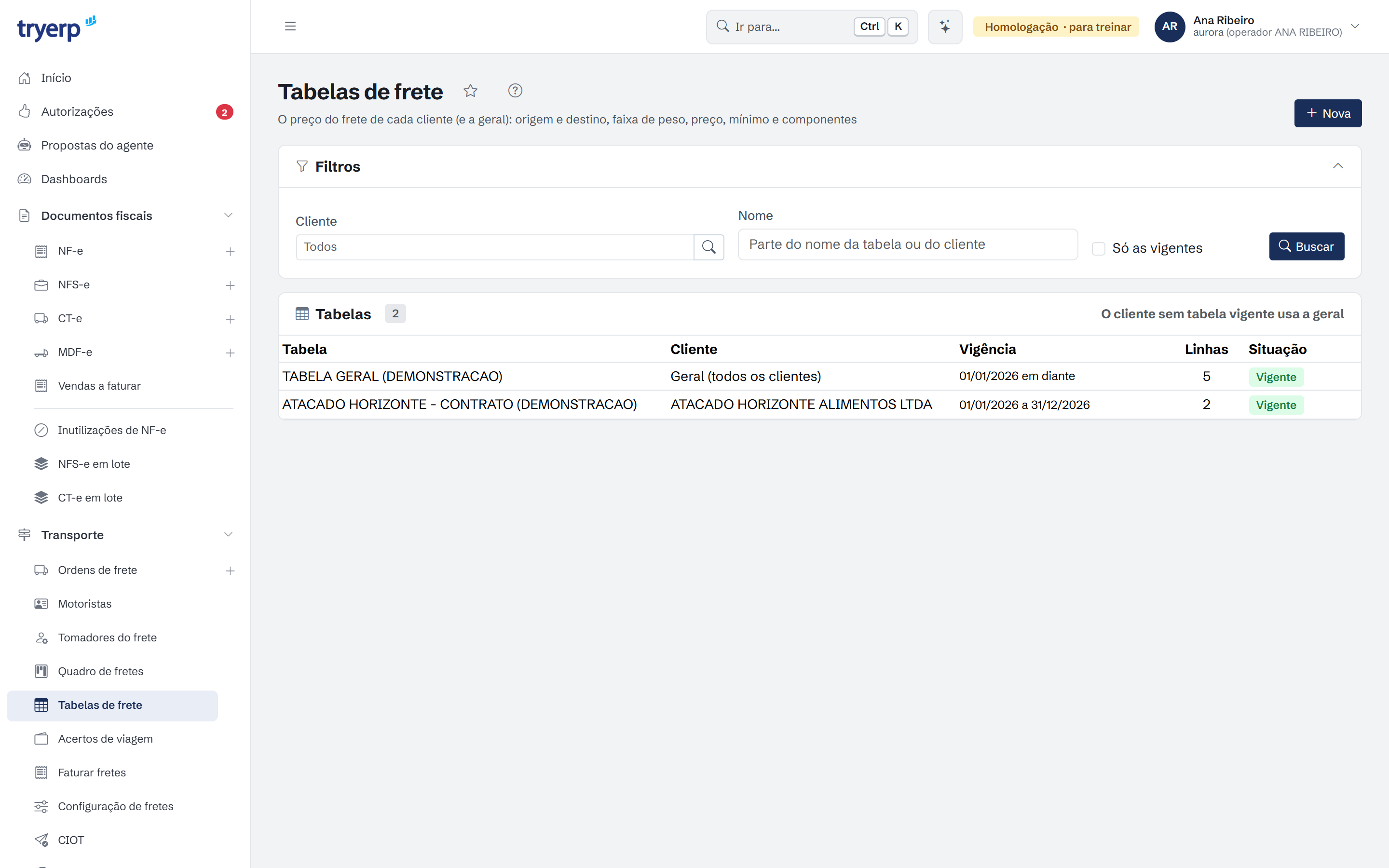
Cada tabela aparece como Vigente, Futura (a vigência ainda não começou), Encerrada ou Inativa. A tabela é de um cliente ou é a geral. O cliente que não tem tabela vigente usa a geral.
A tabela
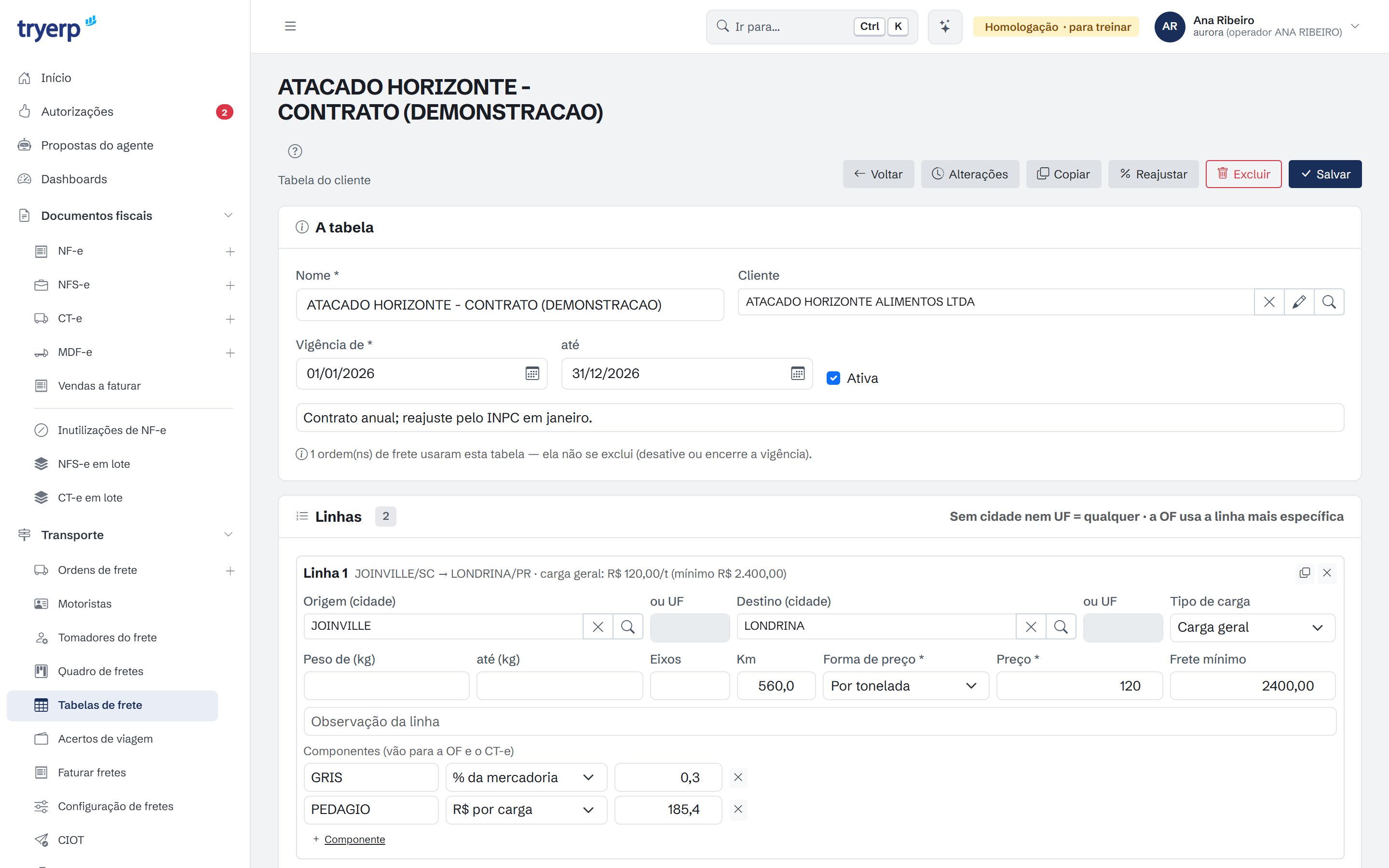
No cabeçalho:
- Nome;
- Cliente (vazio = a tabela geral);
- a vigência (de / até);
- Ativa.
Use Adicionar linha para cada rota. Cada linha tem:
| Campo | O que é |
|---|---|
| Origem e Destino | Uma cidade, uma UF inteira ou qualquer lugar. |
| Tipo de carga, Peso de / até, Eixos | Opcionais. Use quando o preço muda conforme a carga ou o veículo. |
| Km | A distância da rota. Com o tipo de carga e os eixos, serve para calcular o piso da ANTT. |
| Forma de preço e Preço | Por viagem (carga), por tonelada, por m³, por km rodado ou % do valor da mercadoria. |
| Frete mínimo | O frete-peso nunca fica abaixo dele. |
| Componentes | Pedágio, GRIS, taxa de descarga…, em R$ por carga ou % da mercadoria. |
| Observação | Texto livre. |
Quando a linha tem o tipo de carga, os eixos e o km, ela mostra o piso mínimo da ANTT e avisa se o preço está abaixo do piso. Aqui o piso só avisa, não bloqueia. Veja Custo, margem e o piso mínimo da ANTT.
Como a ordem de frete escolhe a linha
- As tabelas do cliente vêm antes da geral.
- Serve a linha cujos filtros batem com o que a OF já sabe. O que a OF ainda não sabe (o peso, os eixos) não elimina a linha, mas pede conferência.
- Ganha a linha mais específica: cidade antes de UF, com tipo de carga antes de sem…
- Se der empate, a OF mostra as linhas que empataram para você escolher.
A sugestão aparece na cotação quando você abre a OF, troca o tomador, a origem ou o destino, e depois de salvar. Aplicar preenche a forma, o preço, o frete mínimo e os componentes. Se você já tinha digitado um preço, o tryerp pergunta antes de trocar. A OF guarda de qual linha veio e mostra Da tabela ou Fora da tabela.
Reajustar
Reajustar cria uma versão nova da tabela:
- Informe o Reajuste (%), de −50% a +100% (não pode ser zero), e A partir de.
- A tabela nova tem o mesmo nome e o mesmo cliente, começa nessa data e leva as linhas copiadas, com o dinheiro reajustado: o preço, o frete mínimo e os componentes em R$. Os valores em % da mercadoria ficam iguais.
- A tabela atual se encerra na véspera.
As OFs antigas continuam com a linha que usaram. Não dá para reajustar uma tabela inativa ou já encerrada. Para reajustar, é preciso as permissões Editar e Criar.
Copiar e excluir
Copiar cria outra tabela com as mesmas linhas e componentes, para outro cliente ou para a geral, com o nome e a vigência que você informar.
Excluir pede confirmação. Uma tabela que alguma ordem de frete já usou não pode ser excluída: desative-a (desmarque Ativa).
Alterações abre o histórico da tabela, incluindo o reajuste e a cópia.
Permissões
| Permissão (tela Tabelas de frete) | O que libera |
|---|---|
| Visualizar | Ver as tabelas. |
| Criar | Criar uma tabela e copiar. |
| Editar | Alterar a tabela e as linhas. Com Criar, reajustar. |
| Excluir | Excluir a tabela que nenhuma OF usou. |
A sugestão na OF não pede a permissão das tabelas, só a da própria ordem de frete.