

No menu: Compras › Cotações
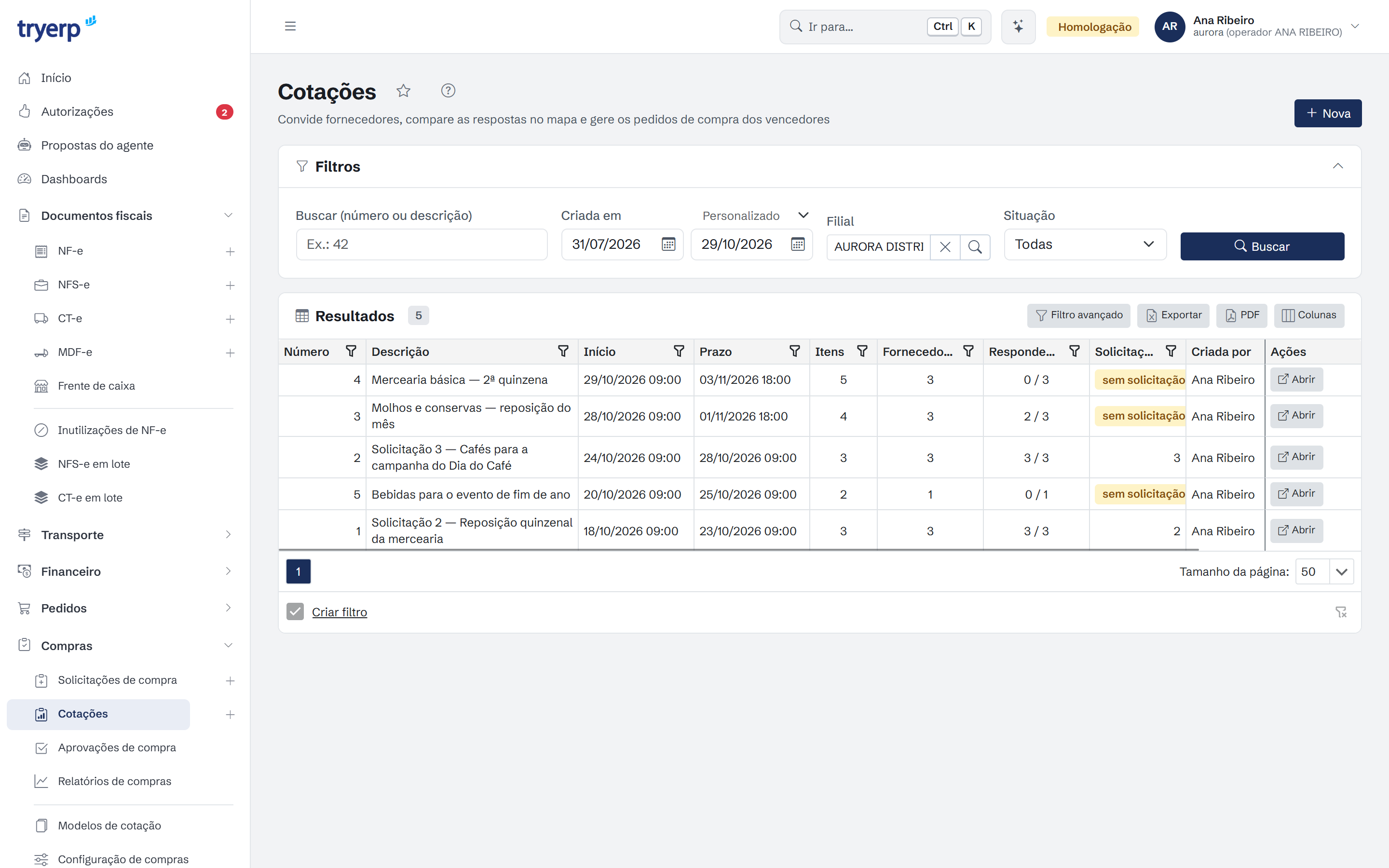
Consultar as cotações
A lista mostra o número, a descrição, o início, o prazo dos fornecedores, quantos produtos e fornecedores, quantos já responderam, a solicitação de origem (ou o selo sem solicitação; além ao lado do número quando a cotação passou do que a solicitação aprovou), quem criou e a situação (Aberta, Enviada, Em análise, Fechada, Pedido gerado, Cancelada). Filtre por período, filial e situação, ou busque pelo número ou pela descrição.
Os jeitos de criar
| De onde | Como |
|---|---|
| Da solicitação aprovada | Na solicitação, Criar cotação. A cotação nasce com os produtos dela, e a solicitação fica Convertida. É o caminho quando a filial exige aprovação. |
| Direta | Em Cotações, Nova (ou Alt+N). |
| De um modelo | No modelo, Usar o modelo — veja Modelos de cotação. |
| Da sugestão de compra | Na Sugestão de compra, marque os produtos e clique em Cotação — os fornecedores da última compra já vêm na lista de fornecedores; o convite só sai quando você mandar. |
Filial que exige aprovação: a cotação direta só sai com a permissão Criar sem solicitação. Sem ela, a tela avisa — "A filial exige aprovação. A cotação nasce de uma solicitação aprovada (abra a solicitação e use "Criar cotação")." Com ela, a cotação fica marcada criada sem solicitação, com o seu nome.
A cotação fica no que a solicitação aprovou
Com a aprovação ligada na filial, a cotação que nasce de uma solicitação fica nos produtos e nas quantidades que o aprovador aprovou. A tela avisa: "Os produtos e as quantidades ficam no que a solicitação aprovou (tirar ou cotar menos é livre)."
| O que você faz | O que acontece |
|---|---|
| Tirar um produto ou cotar uma quantidade menor | Livre. |
| Tirar um produto e pô-lo de volta | Ele volta ao item dele da solicitação — continua dentro do aprovado. |
| Incluir um produto que não está na solicitação | Passa do aprovado. |
| Cotar uma quantidade acima da aprovada | Passa do aprovado. |
| Trocar a unidade (10 CX no lugar de 10 UN) | Passa do aprovado — é outra compra. |
Passar do aprovado pede a permissão Criar sem solicitação, e a cotação ganha a marca além da solicitação (no detalhe e, na lista, além ao lado do número da solicitação). A marca fica mesmo que você volte ao aprovado depois. Sem a permissão, a tela recusa:
"A cotação passa do que a solicitação aprovou — (o que passou). Volte ao aprovado (pode tirar produtos ou cotar menos), ou peça a permissão "Criar sem solicitação" (a cotação fica marcada)."
Precisa comprar mais do que foi aprovado e não tem a permissão? Peça uma nova solicitação para a diferença.
Preencher a cotação
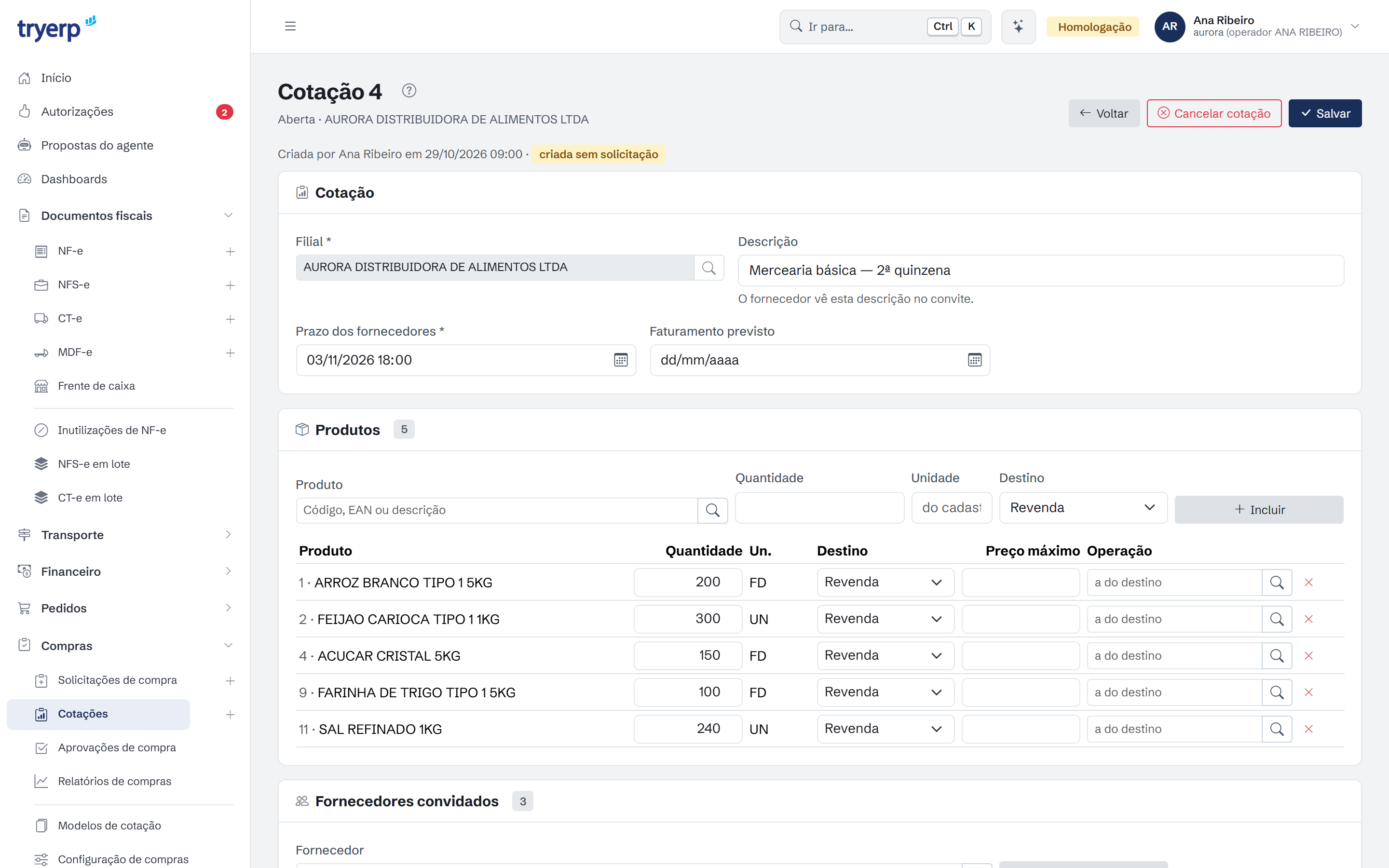
Cotação
| Campo | O que é |
|---|---|
| Filial * | A filial que compra. |
| Descrição | O assunto, como "embalagens de novembro". O fornecedor vê esta descrição no convite. |
| Prazo dos fornecedores * | Até quando (data e hora) os fornecedores podem responder e corrigir. Vem com o prazo padrão da filial. |
| Faturamento previsto | Quando você pretende comprar. |
Produtos — escolha o Produto, a Quantidade, a Unidade (vazia = a do cadastro) e o Destino, e clique em Incluir. Na tabela:
| Coluna | Para quê |
|---|---|
| Destino | Revenda ou Uso e consumo. Decide a operação de compra e, com ela, se o custo desconta os créditos de ICMS, PIS e COFINS. |
| Preço máximo | O que você aceita pagar por unidade. O fornecedor nunca vê. No mapa, a resposta acima dele ganha o selo acima do máximo — só avisa, não bloqueia. |
| Operação | Vazia = a operação do destino na configuração de compras. Mude só se este produto for por outra operação. |
Fornecedores convidados — escolha o Fornecedor (código, CNPJ ou razão social) e clique em Convidar. O selo sem e-mail avisa quem não tem e-mail no cadastro: dá para mandar o link por outro meio.
Clique em Salvar. A cotação fica Aberta até o primeiro convite sair. Depois, veja Convidar os fornecedores.
Importante: ao convidar o primeiro fornecedor, a cotação passa a Enviada e os produtos param de mudar. Confira as quantidades antes.
Cancelar
Cancelar cotação, escreva o Motivo (obrigatório) e confirme. A cotação fica Cancelada, os links dos fornecedores deixam de valer e, se ela veio de uma solicitação, a solicitação volta a aprovada e pode virar outra cotação.
Permissões
Em Configurações › Perfis, Cotações: Visualizar, Criar, Criar sem solicitação, Editar, Convidar, Lançar resposta, Fechar, Gerar pedido, Cancelar e Exportar. A Criar sem solicitação nasce sem ninguém — o administrador da empresa decide quem recebe (o comprador-chefe, para a compra urgente, por exemplo). Ela vale para a cotação direta e para a cotação que passa do que a solicitação aprovou.