

No menu: Estoque › Entrada de notas › abra a nota › quadros Contas a pagar e Pedido de compra
Quando a operação de entrada gera contas a pagar, a fatura da nota é montada e conferida antes de lançar, junto com a nota — e gravada na mesma hora do lançamento. O pedido de compra do fornecedor também é conferido e baixado no mesmo passo.
Contas a pagar
O quadro Contas a pagar aparece quando a operação gera fatura. Ele já vem preenchido:
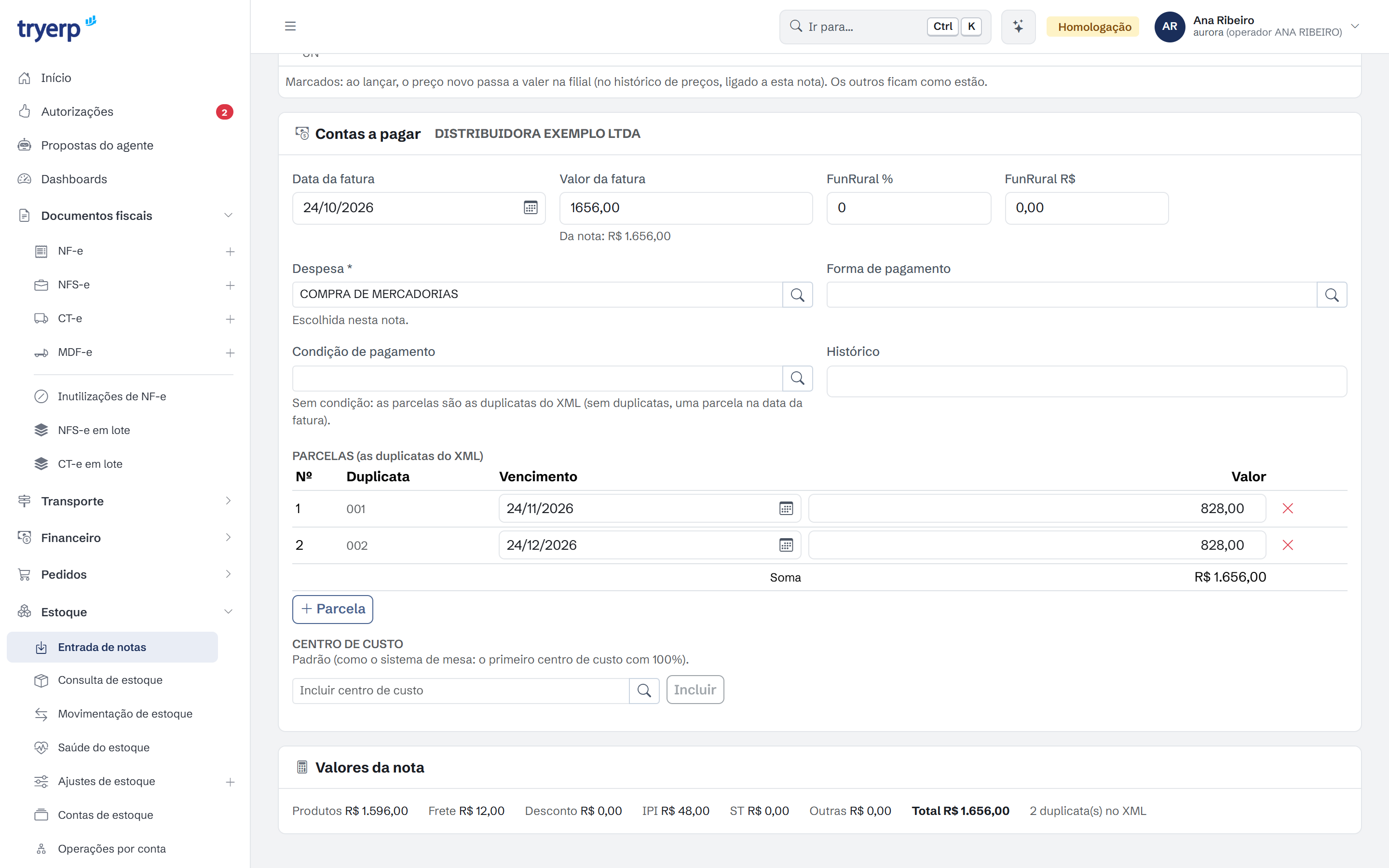
| Campo | De onde vem |
|---|---|
| Data da fatura | A emissão da nota. |
| Valor da fatura | O total da nota (menos o FunRural, se houver). Dá para digitar outro valor; voltar ao da nota desfaz. |
| FunRural % / FunRural R$ | A retenção do FunRural, quando a compra tem. |
| Despesa * | A da última nota deste fornecedor (ou a padrão da operação). Na primeira nota de um fornecedor, com uma operação sem despesa padrão, escolha a despesa — é uma pendência. |
| Forma de pagamento | A da última nota do fornecedor. |
| Condição de pagamento | Sem condição, as parcelas são as duplicatas do XML (sem duplicatas, uma parcela na data da fatura). |
| Histórico | O texto da fatura. |
Importante: a fatura respeita as Categorias do financeiro do seu perfil. A despesa que você não pode ver não é sugerida; se escolhida, vira a pendência "A despesa escolhida não está disponível para você — escolha outra.". Veja Criar um perfil e definir as permissões.
As parcelas
O título Parcelas diz de onde elas vieram: as duplicatas do XML, pela condição de pagamento, parcela única — o XML não tem duplicatas ou editadas. Você pode mudar o vencimento e o valor de cada parcela, tirar uma (o X) ou incluir outra (+ Parcela). A Soma é conferida na hora contra o valor da fatura; Voltar às parcelas propostas desfaz as mudanças.
Centro de custo e adiantamentos
- Centro de custo: sem rateio, vai o padrão (o primeiro centro de custo, com 100%, como no sistema de mesa). Para dividir, escolha o centro, o percentual e clique em Incluir.
- Adiantamentos do fornecedor: a caixa de cima segue a política da empresa (abater automaticamente, perguntar ou manual). Marque Escolher quais abater nesta fatura para escolher os adiantamentos. O adiantamento do pedido desta nota (etiqueta do pedido desta nota) é abatido sozinho no automático.
- O adiantamento de uma categoria que você não vê não aparece na lista; o de categoria mascarada aparece como valor restrito. O abatimento automático da política da empresa vale para todos — por isso o total abatido pode incluir um adiantamento que não aparece para você.
Depois de lançada, a fatura fica em Financeiro › Contas a pagar — pagamentos e baixas por lá.
Pedido de compra
O quadro Pedido de compra procura os pedidos em aberto deste fornecedor com produtos desta nota:
- se o fornecedor informou o número do pedido no XML e ele bate, o pedido já vem escolhido (etiqueta pelo nº do pedido no XML);
- senão, a tela lista os candidatos: clique no pedido, ou digite o Nº do pedido e clique em Usar este pedido;
- Sem pedido lança a nota sem baixar pedido nenhum.
Com o pedido escolhido, a tabela compara cada item: Pedido, Saldo, Nota, Valor pedido e Valor nota, com a situação de cada um. As quantidades e valores ficam na unidade do pedido (a caixa do fornecedor convertida nas unidades pedidas). Entrega parcial não é divergência.
Quando a operação exige o pedido
Se a operação está marcada para exigir o pedido (etiqueta a operação exige), a nota com divergência fica pendente. Quem tem a permissão Autorizar divergência vê o botão Autorizar a divergência: a autorização fica no registro de atividades, em seu nome.
Fatura do pedido e da nota
- Se o pedido já tem a fatura dele, a nota não gera outra: as faturas do pedido recebem o número da NF (nada de pagar em dobro).
- Se o pedido já tem fatura e a operação manda gerar outra na nota, a tela avisa em amarelo — confira para não pagar em dobro.
Ao lançar
O pedido é baixado: os itens recebem a quantidade faturada, o pedido fica faturado (total ou parcial) e muda de situação. Excluir o lançamento devolve exatamente o que a nota baixou — veja Lançar e excluir o lançamento.
Importante: despesa, centro de custo e retenções têm efeito contábil. Na dúvida sobre como classificar a compra, confirme com a sua contabilidade.