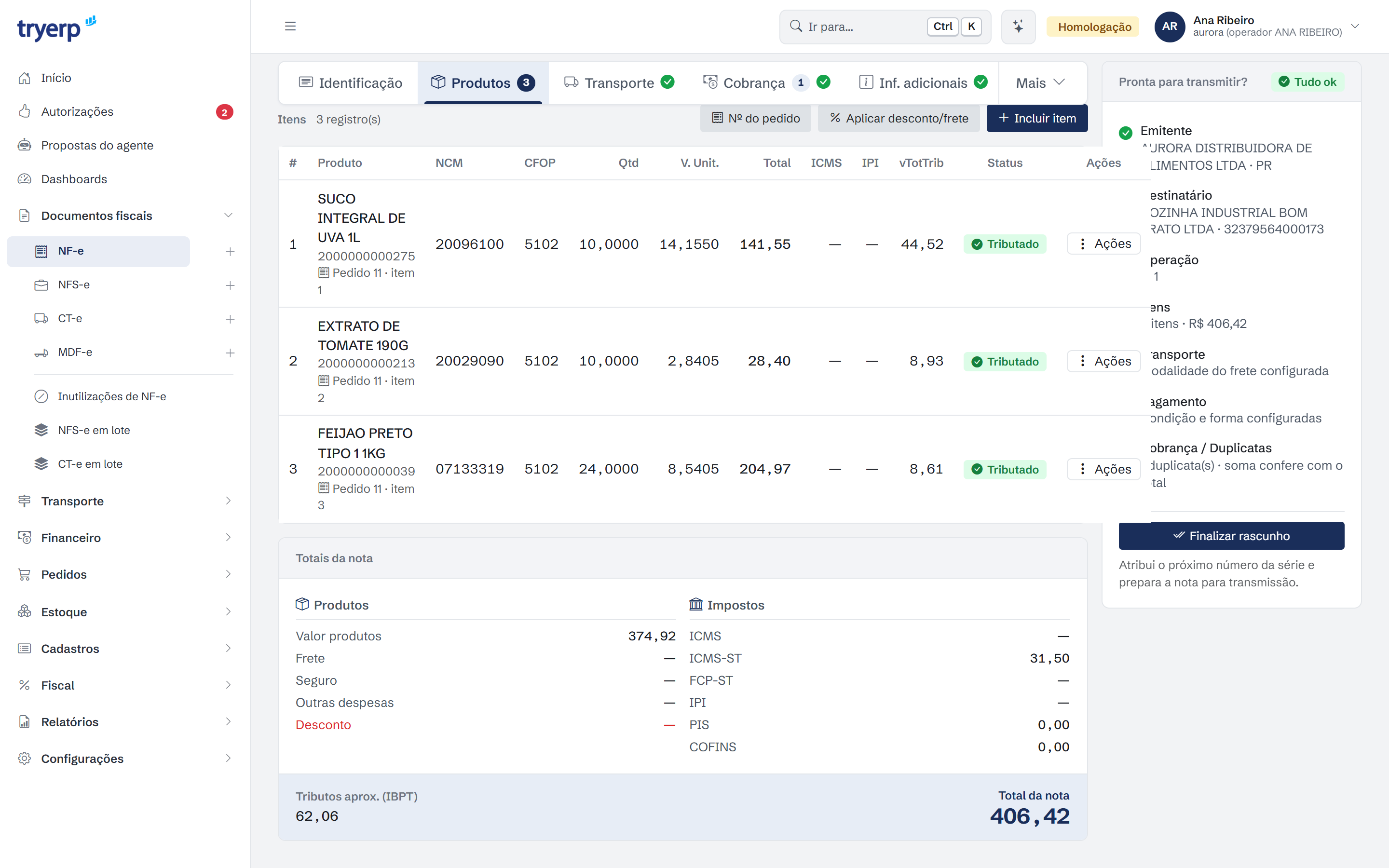
No menu: Documentos fiscais › NF-e › abra a nota › aba Produtos
Atalho:
Ctrl+Iinclui um item de qualquer aba da nota.
Na aba Produtos ficam os itens da nota. A tributação de cada item (CFOP, ICMS, IPI, PIS, COFINS e os demais) é calculada sozinha a partir do cadastro do produto, da operação, do emitente e do destinatário. Os totais da nota se atualizam a cada item.
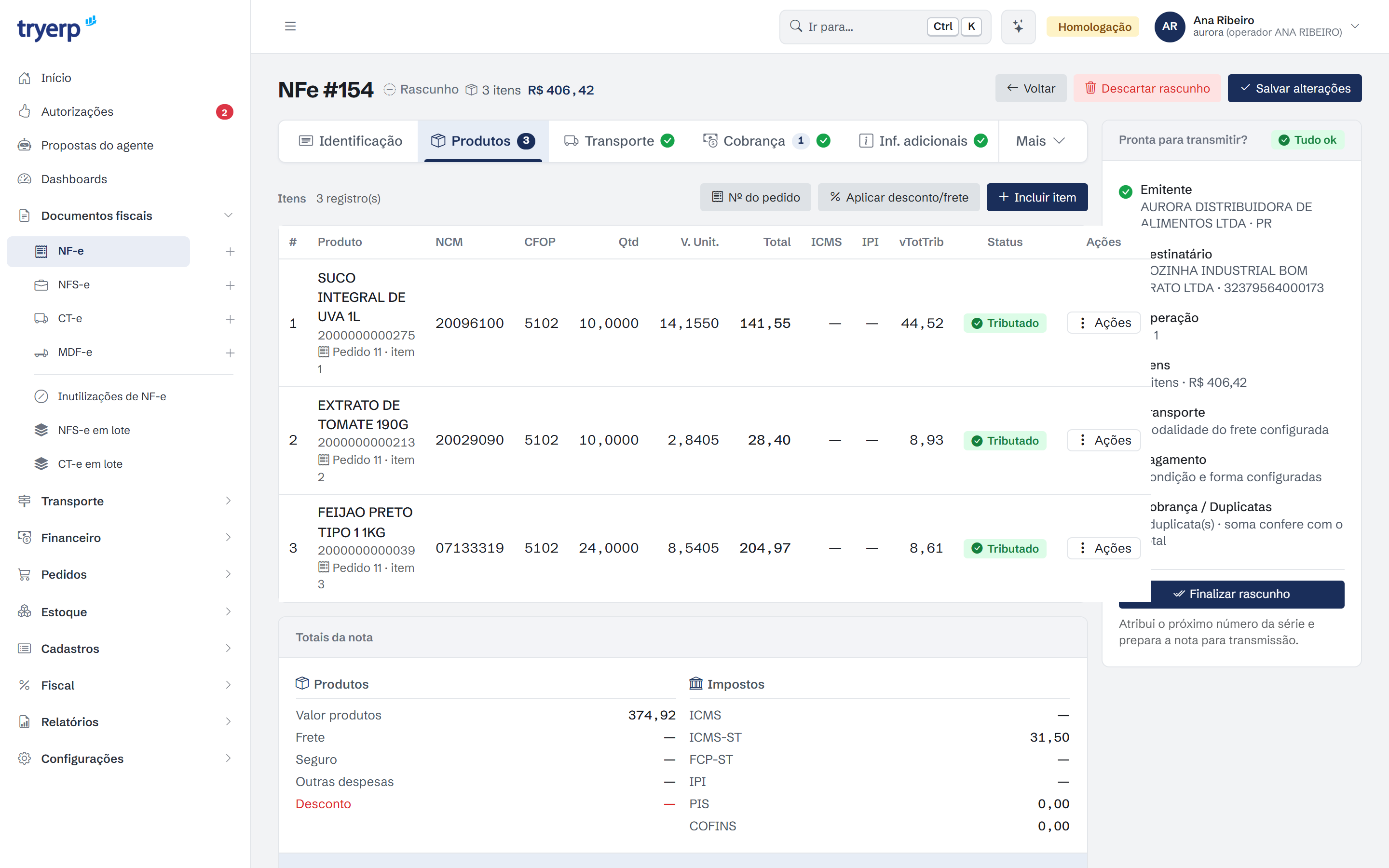
A lista mostra, para cada item: Produto, NCM, CFOP, Qtd, V. Unit., Total, ICMS, IPI, os tributos aproximados e o Status — Tributado quando a tributação está completa, Pendente quando falta algo. Se a empresa acompanha o estoque na emissão, aparece também a coluna Estoque, com o saldo que ficará depois desta nota.
Incluir um item
- Clique em Incluir item (ou
Ctrl+I). - No campo Produto, digite o código, leia o código de barras ou digite parte da descrição. Para já informar a quantidade, use quantidade*código — por exemplo,
5*1234inclui 5 unidades do produto 1234. - Confira Qtd., UCom e Valor unitário. O preço vem sugerido — embaixo do campo aparece de onde ele veio (por exemplo, Preço da tabela com a vigência, ou Preço sugerido do cadastro).
- Se quiser, preencha % desconto ou Desconto R$, Frete R$, Seguro R$, o Nº do pedido do cliente e o Item do pedido, e a Informação adicional do item (em branco, vale a do cadastro do produto).
- Tecle Enter em qualquer campo (ou
Ctrl+Enter, ou clique em Incluir item).
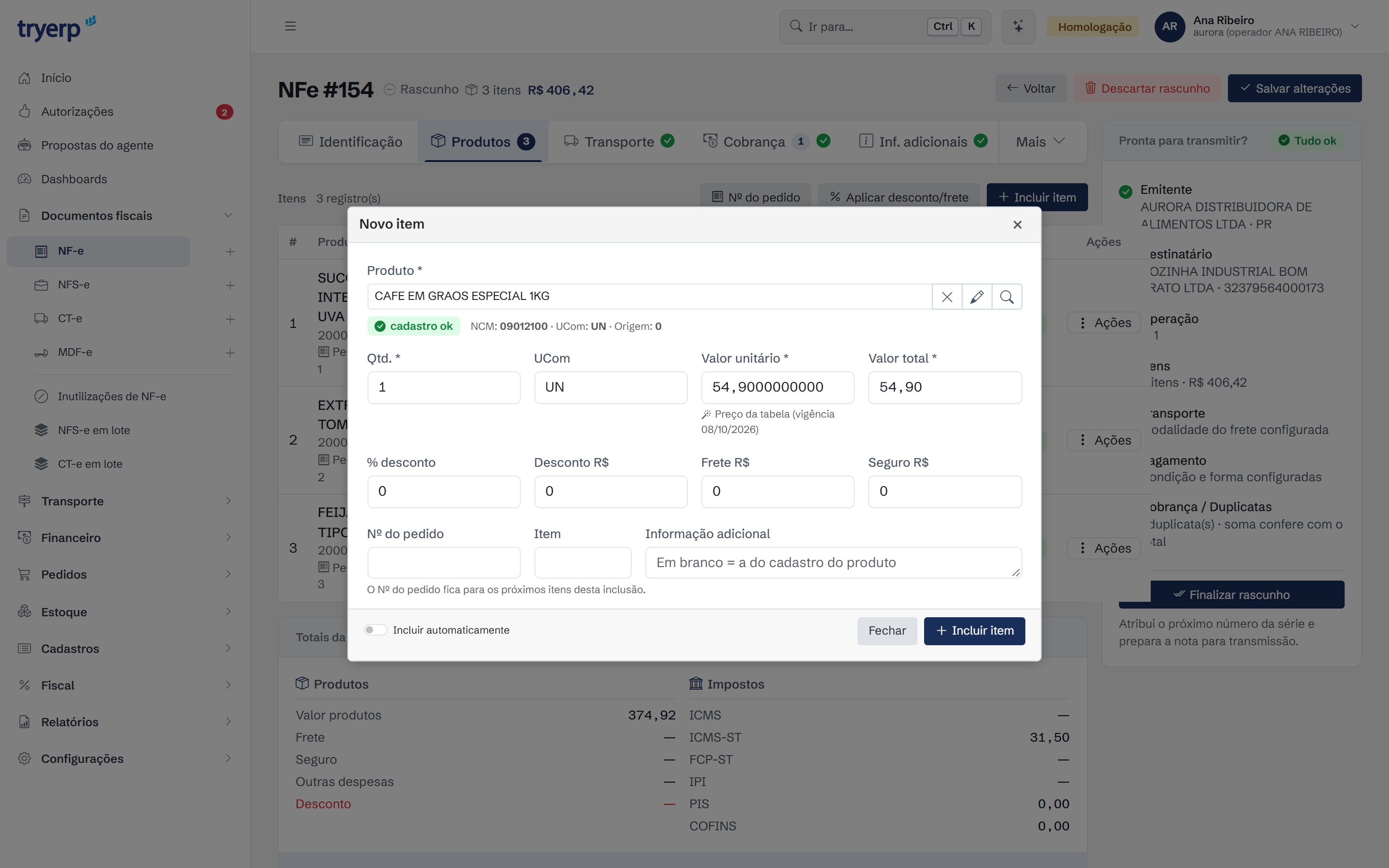
A janela continua aberta depois de incluir, com o cursor de volta no produto — pronta para o próximo item. Embaixo aparece Incluído: … e quantos itens você já incluiu. Clique em Fechar quando terminar.
- Digitar o Valor total recalcula o valor unitário; digitar o % desconto calcula o desconto em reais, e vice-versa.
- O selo cadastro ok confirma que o produto serve para NF-e. Com cadastro incompleto, a tela diz o que falta (NCM com 8 dígitos, unidade comercial ou origem) e o item não entra. Complete em Cadastros › Produtos — veja Consultar e cadastrar produtos.
- O Nº do pedido fica para os próximos itens da mesma inclusão.
Dica: com Incluir automaticamente ligado (no rodapé da janela), o produto com cadastro ok e preço entra direto ao ser escolhido, com quantidade 1 ou a do
5*código— ideal para o leitor de código de barras. A escolha vale para a empresa toda.
Quando o IBS/CBS não pode ser calculado
Algumas classificações tributárias da Reforma usam um tipo de alíquota que o tryerp ainda não calcula: planos de saúde, assistência funerária e prognósticos (011001 a 011005, "Uniforme nacional"), imóveis (alíquota "Fixa") e serviços financeiros ("Uniforme setorial"). Para a nota não sair com o IBS/CBS zerado, o item não entra, e o aviso diz qual classificação e qual regra tributária precisam de ajuste: "IBS/CBS não calculado: a classificação tributária da regra ainda não é calculada pelo sistema!"
Ajuste a classificação da regra tributária, ou fale com o suporte da tryideas. Os combustíveis com tributação monofásica (620001 a 620006) seguem normalmente. Vale também para a NFC-e e o CT-e; a NFS-e segue, porque o IBS/CBS dela é calculado pela SEFIN.
Aplicar desconto, frete, seguro ou outras despesas na nota toda
Clique em Aplicar desconto/frete (ou F9). Informe o Frete (total), o Seguro (total), o Desconto (R$) ou Desconto (%) e as Outras despesas, e clique em Aplicar (Ctrl+Enter).
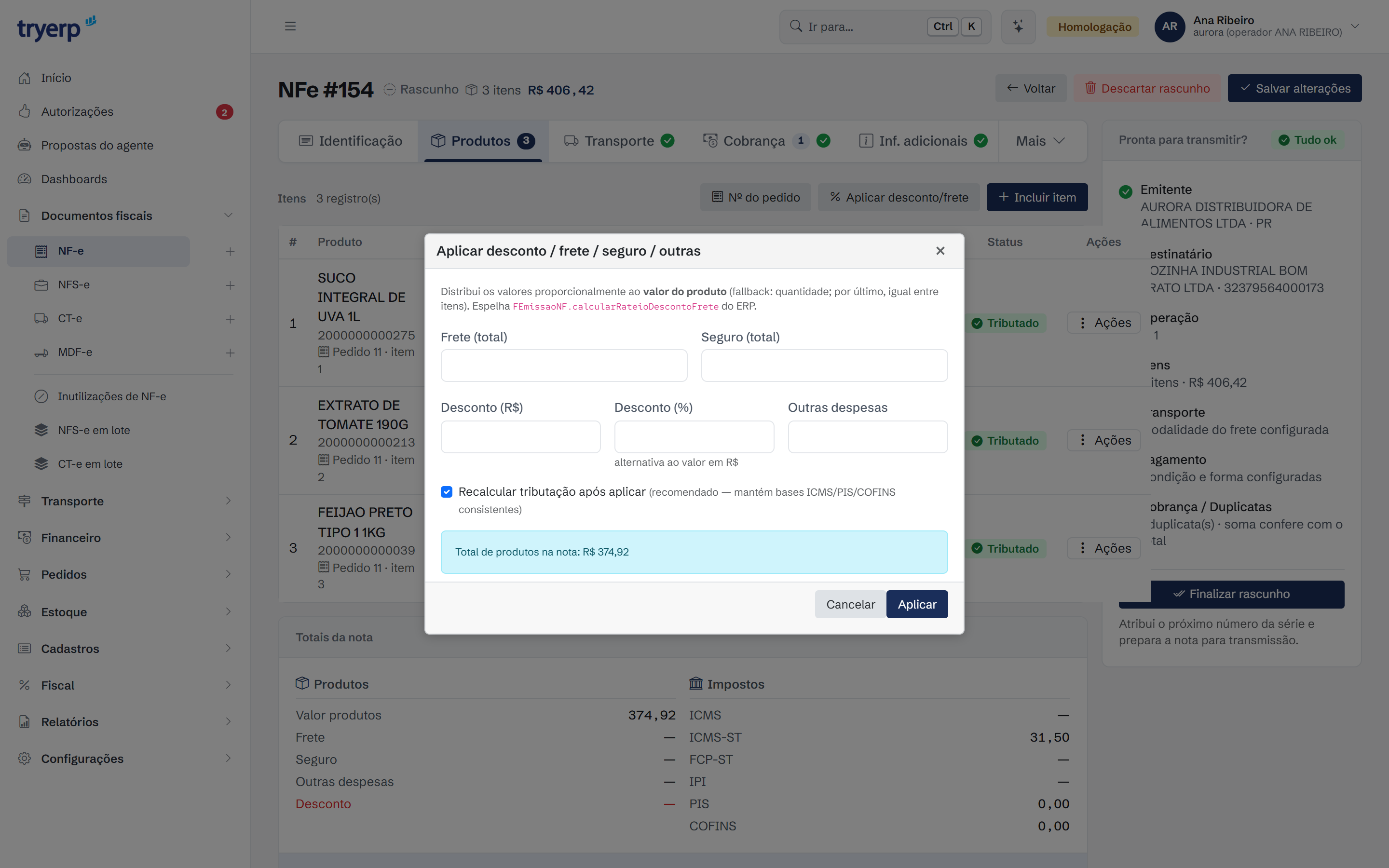
Os valores são distribuídos entre os itens proporcionalmente ao valor de cada produto. Deixe marcado Recalcular tributação após aplicar para as bases de ICMS, PIS e COFINS acompanharem os novos valores.
O número do pedido do cliente
O botão Nº do pedido põe o mesmo número do pedido de compra do cliente em vários itens. A janela mostra quantos itens estão sem número, quantos têm outro número e quantos já têm este. Quando há itens com outro número, escolha Só os itens sem número ou Todos os itens (troca os que tinham outro número — a tela pede confirmação). No menu Ações de um item que já tem pedido, Replicar Nº do pedido faz o mesmo a partir daquele item.
Produto com número de série
No item de produto com número de série aparece o botão Nº de série x de N: verde quando completo, amarelo quando obrigatório e cinza com (opcional) quando a operação dispensa o número. Ele abre o painel dos números: na nota de saída, informe os números ou use Escolher do estoque; na de entrada, digite, leia, cole ou use Gerar.
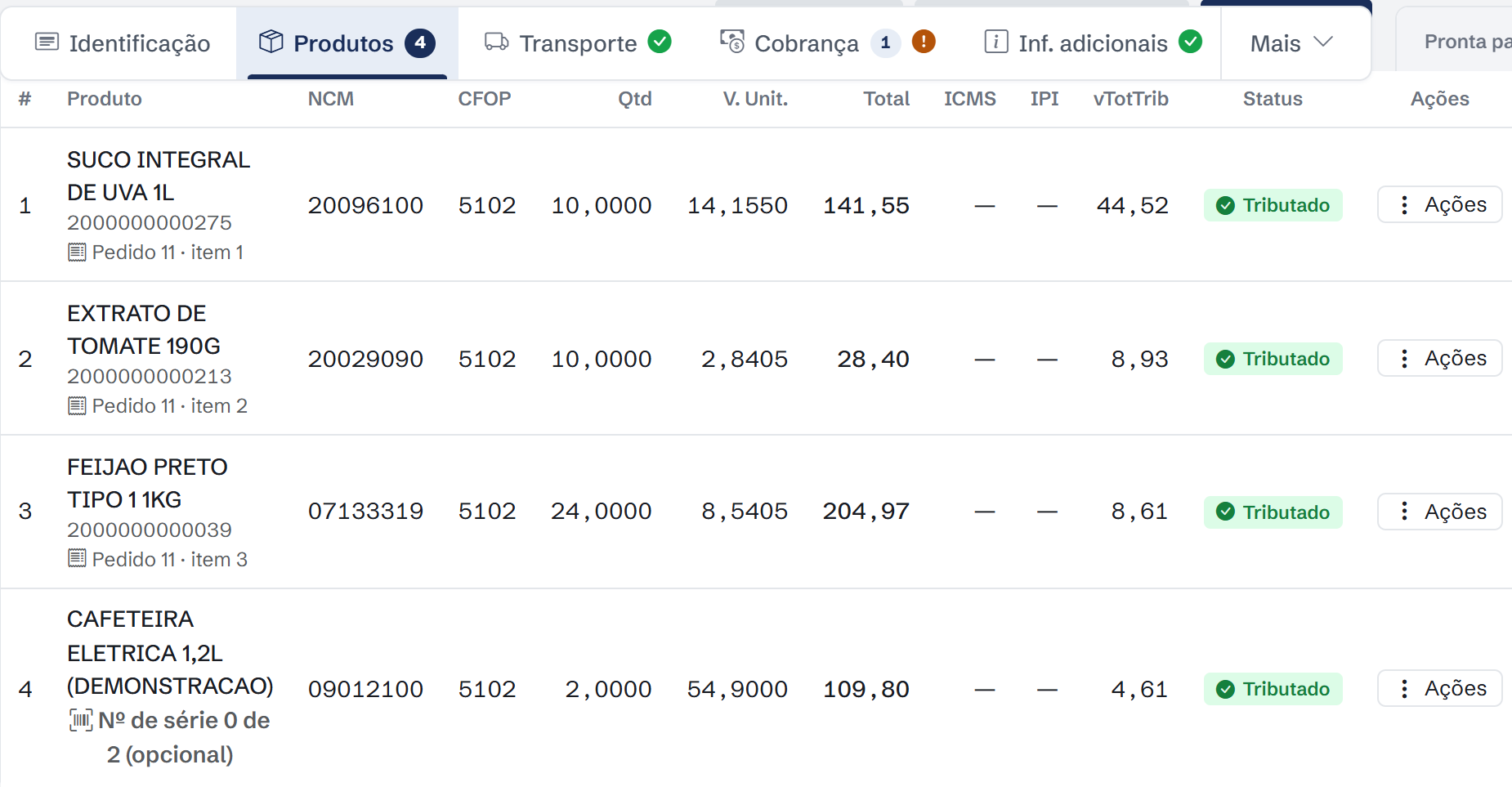
- A nota só é finalizada com os números de todos os itens que pedem.
- Com números informados, a quantidade do item fica travada: tire os números antes de mudar a quantidade.
- Se os números já saíram pelo pedido, a nota não pede de novo.
- Com a marca Destacar os números de série… na operação, o item sai com Nº Série: e os números na informação adicional.
- Cancelar, denegar ou inutilizar a nota, excluir o item ou descartar o rascunho devolve ao estoque os números que saíram pela nota.
Veja Número de série no cadastro, na operação e nos documentos.
Editar um item e conferir os impostos
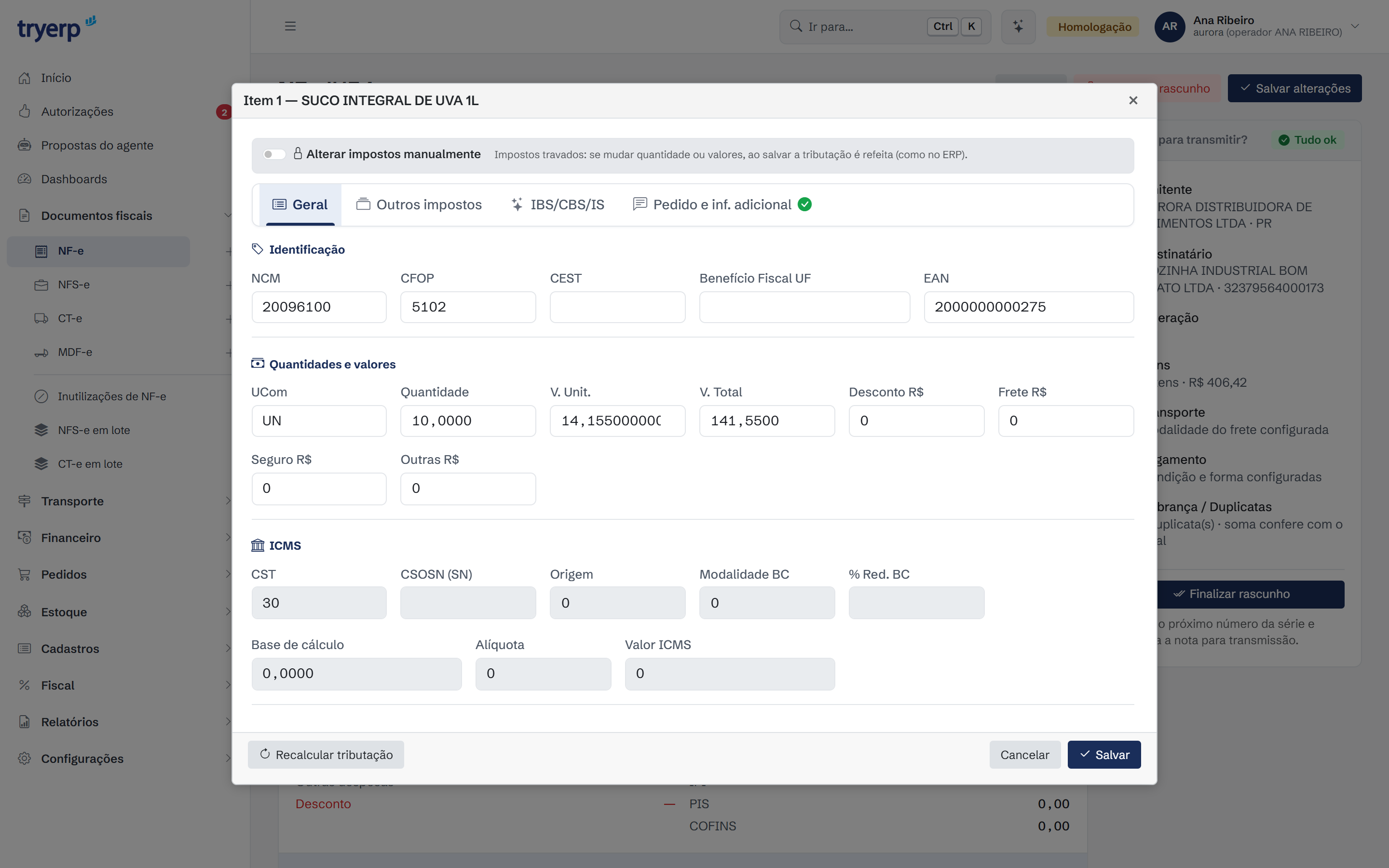
Dê dois cliques na linha, ou use Ações › Editar item. A janela tem quatro abas:
| Aba | O que tem |
|---|---|
| Geral | Descrição na nota, Identificação (NCM, CFOP, CEST, Benefício Fiscal UF, EAN), Quantidades e valores e os grupos ICMS, ICMS-ST, FCP / FCP-ST, IPI, PIS e COFINS. |
| Outros impostos | Os demais grupos de imposto do item. Ligue Mostrar também os grupos vazios para ver todos. |
| IBS/CBS/IS | Os valores da reforma tributária, quando o emitente está configurado para calculá-los. |
| Pedido e inf. adicional | Nº do pedido e Item do pedido do cliente, e a Informação adicional do item, que sai na DANFE embaixo da descrição. A tela mostra como o texto vai ficar. |
A descrição do item na nota
O campo Descrição na nota (no alto da aba Geral, até 120 caracteres) muda o nome do produto só nesta nota — o cadastro do produto não muda. Serve, por exemplo, para acrescentar o modelo ou a cor que o cliente pediu.
O campo só abre para quem tem a permissão Editar descrição da NF-e no perfil (Configurações › Perfis). Sem ela, ele aparece travado, com o aviso ao passar o mouse. Na atualização, o perfil Administrador recebeu a permissão, e os perfis em que todos os usuários já podiam editar a descrição no ERP também.
Os impostos
Os impostos vêm travados (cadeado fechado): você confere, mas não digita. Se mudar a quantidade ou os valores, ao salvar a tributação é refeita.
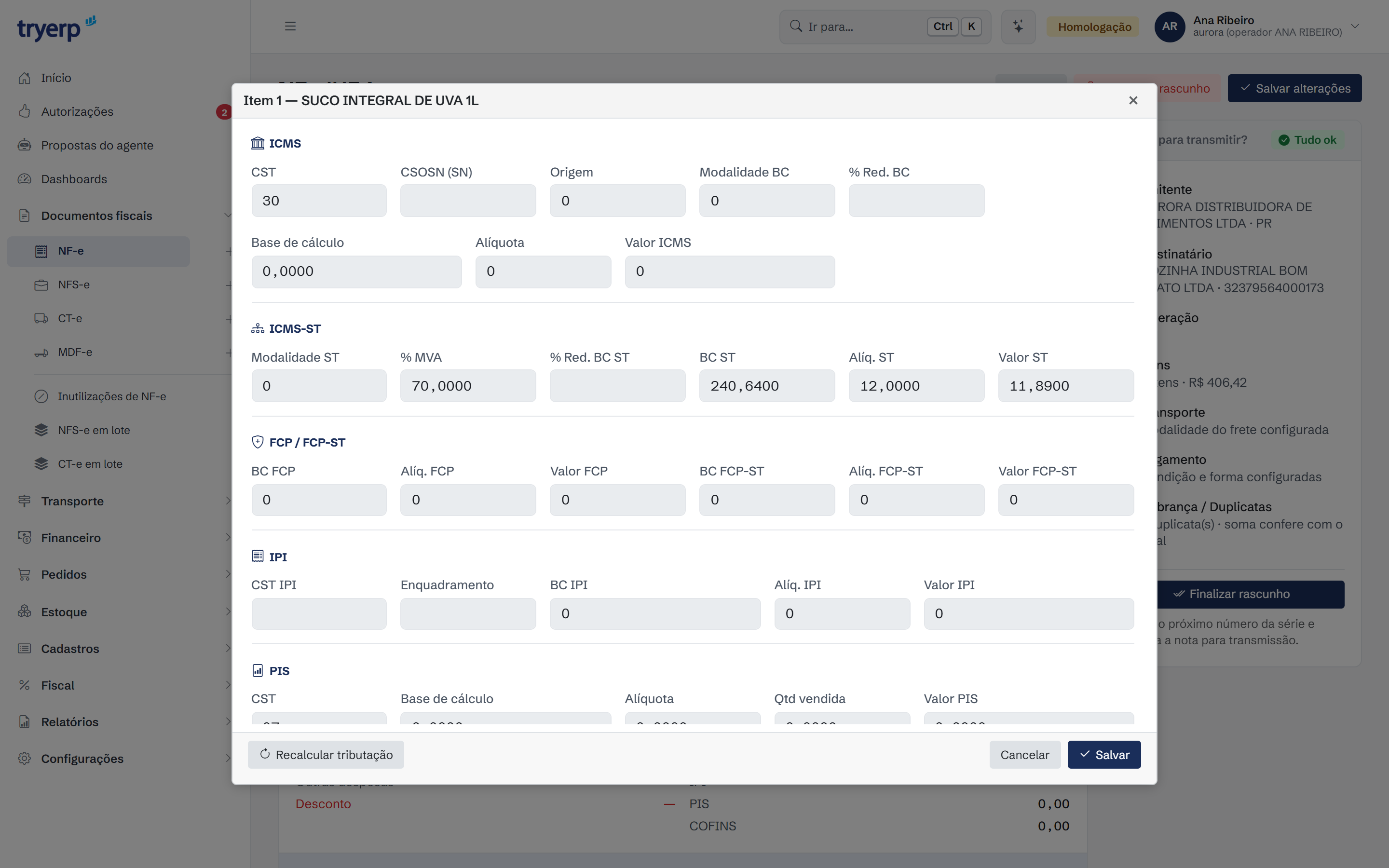
Para mudar um imposto à mão, ligue Alterar impostos manualmente. Aí o que você digitar nos impostos é gravado como está. O botão Recalcular tributação desfaz as alterações manuais e calcula tudo de novo. Clique em Salvar (Ctrl+S) para gravar o item, ou Cancelar para sair sem mudar nada.
Atenção: só abre o cadeado quem tem a permissão Editar impostos da NF-e no perfil (Configurações › Perfis), ou o administrador do sistema. A marca do operador no ERP ("Permite editar impostos da nota") não conta no tryerp. Imposto alterado à mão é responsabilidade de quem altera — na dúvida sobre CST, alíquota ou base, confirme com a contabilidade.
Para tirar um item da nota, use Ações › Remover item. A tela pede confirmação e os totais são recalculados.
Caracteres que a SEFAZ recusa: aspas e apóstrofos "curvos", travessões e emojis no nome do produto, do cliente ou no endereço são trocados ou tirados sozinhos no XML da nota, para a SEFAZ não rejeitar. O cadastro fica como está.
Os totais da nota
Abaixo da lista, o quadro Totais da nota soma os Produtos (valor dos produtos, frete, seguro, outras despesas e desconto), os Impostos (ICMS, ICMS-ST, FCP-ST, IPI, PIS, COFINS), os tributos aproximados e o Total da nota.