

No menu: Financeiro › Cobrança › aba Modelos
A régua de cobrança usa dois textos: o Lembrete (antes do vencimento) e a Cobrança (parcela vencida). Se a empresa não tiver texto próprio, vale o texto padrão do sistema. O modelo é o mesmo que o ERP usa: o que você salva aqui vale nos dois.
Escolher o modelo
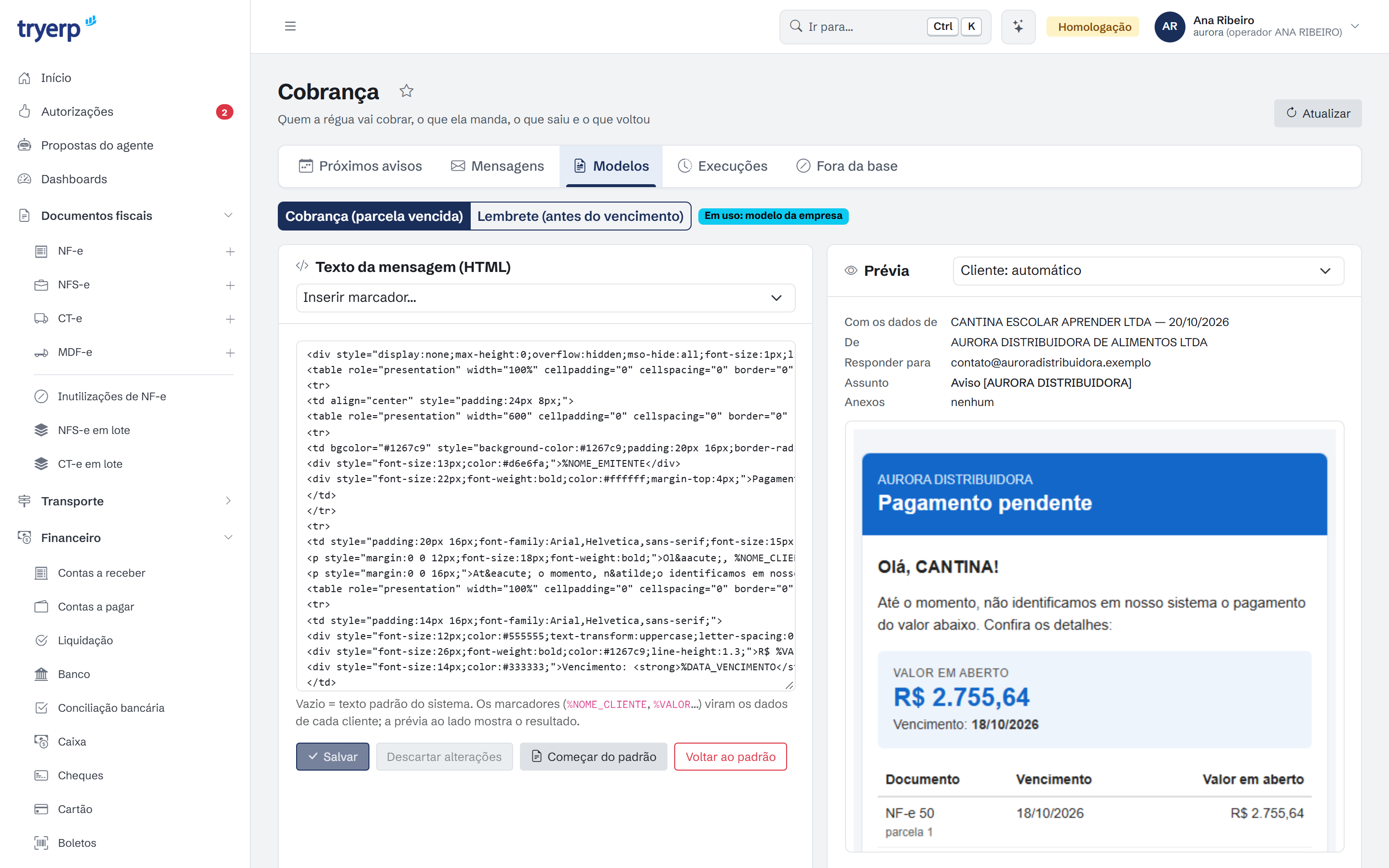
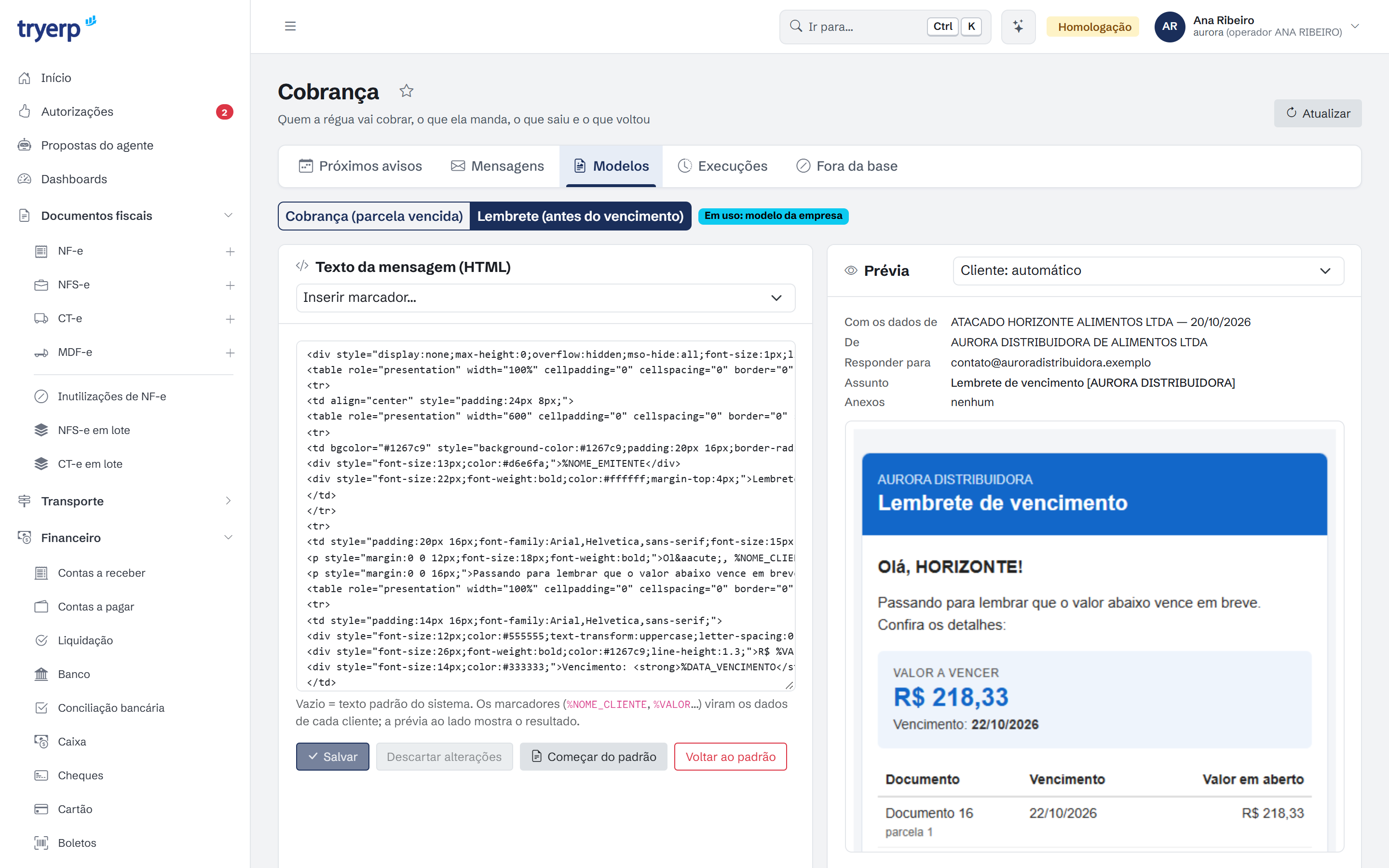
No alto da aba, clique em Cobrança (parcela vencida) ou Lembrete (antes do vencimento). Ao lado aparece qual texto está valendo: Em uso: padrão do sistema ou Em uso: modelo da empresa.
Editar o texto
O quadro Texto da mensagem (HTML) traz o texto do modelo. Vazio = texto padrão do sistema.
- Para partir do texto do sistema, clique em Começar do padrão (só grava quando você salvar).
- Edite o texto. Para colocar um dado do cliente, posicione o cursor e escolha em Inserir marcador….
- Confira a Prévia ao lado: ela se atualiza enquanto você digita.
- Clique em Salvar (ou
Ctrl+S) e confirme em Salvar.
Enquanto o texto não for salvo, aparece a marca alterações não salvas. Descartar alterações volta ao texto salvo. Se o texto tiver erro, ele aparece em vermelho abaixo do quadro e o Salvar fica desligado até a correção.
Os marcadores
| Marcador | Vira |
|---|---|
%NOME_CLIENTE |
O nome do cliente (do nome fantasia; as duas primeiras palavras se houver mais de duas). |
%VALOR |
O total em aberto das parcelas, como 1.234,56. |
%DATA_VENCIMENTO |
O vencimento das parcelas. |
%DIAS |
Quantos dias antes ou depois do vencimento (a etapa). |
%PARCELAS |
Uma tabela com documento, parcela, vencimento e valor de cada parcela. |
%PAGAMENTO |
Como pagar: boleto em anexo, linha digitável, PIX com QR Code e anexos. |
%NUMERO_DOCUMENTO |
O número do documento (fatura); vários, separados por vírgula. |
%NOSSO_NUMERO |
O nosso número do boleto, quando houver. |
%NOME_EMITENTE |
O nome fantasia da empresa que cobra. |
%TELEFONE_EMITENTE |
O telefone da empresa. |
%DATA_ATUAL |
A data e a hora do envio. |
A lista completa, com a indicação do que é igual ao ERP e do que é novo no tryerp, fica em O que cada marcador vira, embaixo da tela.
Conferir na prévia
A Prévia monta a mensagem com os dados de um cliente de verdade, pelo mesmo caminho do envio. Em Cliente: automático, o tryerp escolhe um cliente que se encaixa na etapa; para ver com outro, escolha na lista (os clientes dos próximos avisos, com o dia e a etapa).
A prévia mostra Com os dados de, De, Responder para, Assunto, Anexos e a mensagem pronta.
Voltar ao texto padrão
Com um modelo da empresa em uso, Voltar ao padrão apaga o texto da empresa para aquele modelo. A tela pede confirmação; depois disso as próximas mensagens usam o texto padrão do sistema.
Atenção: o modelo salvo vale para as próximas mensagens da régua, no tryerp e no ERP. Confira a prévia com mais de um cliente antes de salvar.
Não estou vendo o botão Salvar
Editar os modelos é uma permissão própria da cobrança. Sem ela, você vê o texto e a prévia, mas não os botões. Peça a quem administra o sistema para conferir o seu perfil em Configurações › Perfis.