

No menu: Documentos fiscais › CT-e em lote
Atalho:
Ctrl+Ke digite "cte em lote" (ou "gerar cte das notas"). Na consulta de CT-e, o botão Em lote leva para a mesma tela.
O CT-e em lote gera e transmite vários CT-e de uma vez a partir das NF-e transportadas. Você traz os XML das notas (ou as NF-e recebidas pela Distribuição DF-e), escolhe como elas viram CT-e, ajusta os valores de cada linha, confere o resumo e gera. Os CT-e gerados aparecem depois na consulta de CT-e.
O lote é emitido no ambiente que você escolheu na barra superior — o selo HOMOLOGAÇÃO ou PRODUÇÃO ao lado do título. A escolha é sua: vale em qualquer computador e continua nos próximos acessos, até você voltar para Homologação. A barra logo abaixo do título leva às três partes da tela: O lote, NF-e e Resumo.
1. O que vale para todos os CT-e
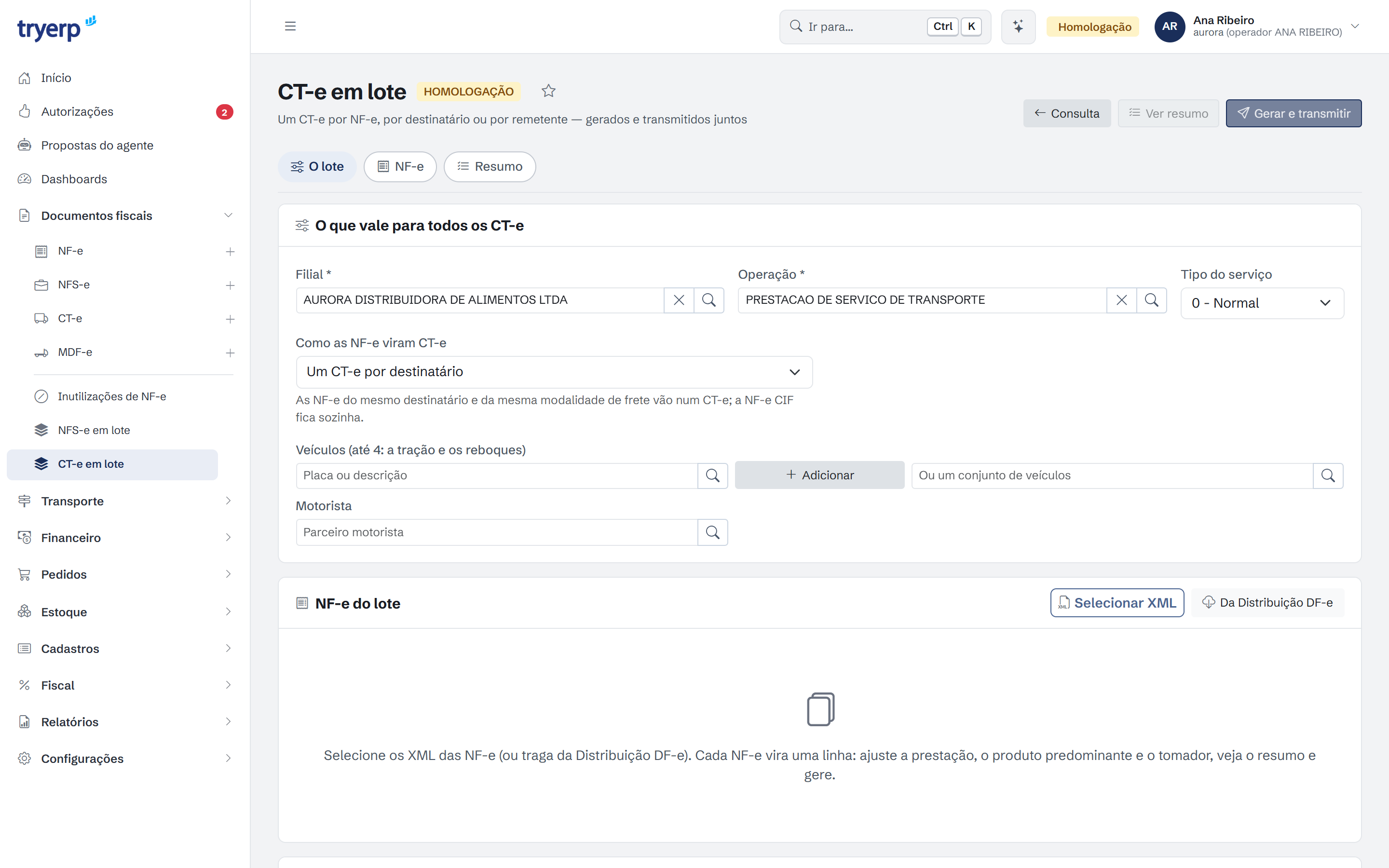
- Confira a Filial e a Operação (vêm as padrão da emissão de CT-e).
- Escolha o Tipo do serviço: 0 - Normal, 1 - Subcontratação, 2 - Redespacho ou 3 - Redespacho Intermediário.
- Escolha Como as NF-e viram CT-e:
- Um CT-e por NF-e — cada NF-e vira um CT-e;
- Um CT-e por destinatário — as NF-e do mesmo destinatário e da mesma modalidade de frete vão num CT-e (a NF-e CIF fica sozinha);
- Um CT-e por remetente — as NF-e do mesmo remetente e da mesma modalidade de frete vão num CT-e.
- Se a operação gera fatura, escolha a Forma de pagamento e a Condição de pagamento.
- Escolha os Veículos (até 4: a tração e os reboques) ou um conjunto de veículos — cada veículo entra na lista assim que é escolhido —, e o Motorista.
Com as NF-e na tela, o texto abaixo do agrupamento diz quantos CT-e vão sair.
2. Trazer as NF-e
No quadro NF-e do lote:
- Selecionar XML — escolha os arquivos XML das NF-e (até 500 por lote);
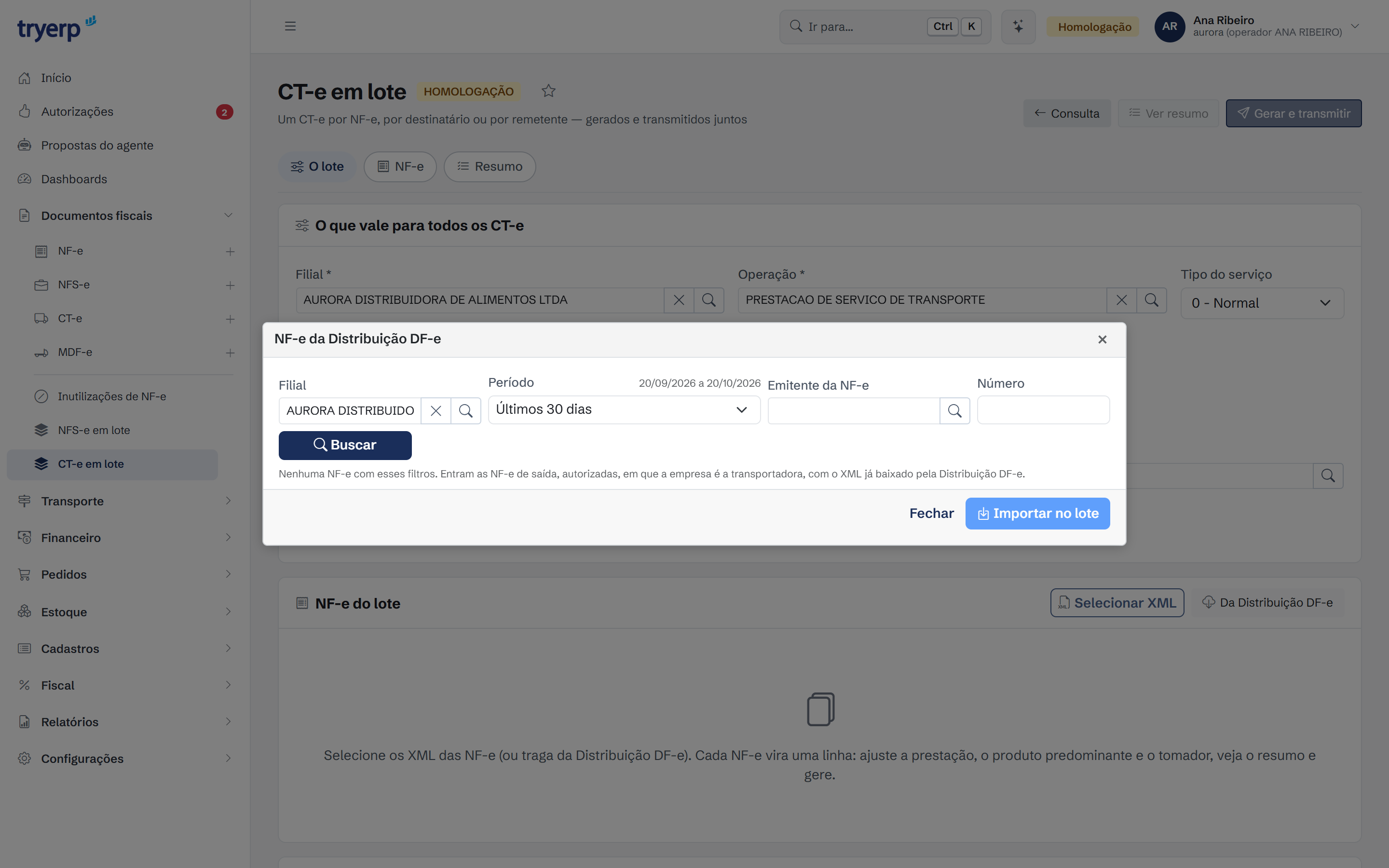
- Da Distribuição DF-e — as NF-e de saída, autorizadas, em que a empresa é a transportadora, com o XML já baixado. Filtre, clique em Buscar, marque as notas e clique em Importar no lote.
Os arquivos que não servem (não são XML de NF-e, passam de 2 MB ou do limite do lote) ficam de fora, e a lista deles aparece num aviso amarelo. Tirar todas limpa a grade — nada foi gravado até aqui.
3. Ajustar cada linha
Cada NF-e vira uma linha com: número e modalidade do frete, emitente, destinatário, valor da NF-e, Peso (kg), Volumes, Tomador (Remetente ou Destinatário), Prestação, A receber, Produto predominante (com sugestões tiradas dos produtos da nota), Característica e Observações. Os campos obrigatórios vazios ficam marcados em vermelho. Uma NF-e que já está num CT-e autorizado mostra o selo já no CT-e nº ….
Para preencher de uma vez, abra Preencher em todas as NF-e:
| Campo | Botão | O que faz |
|---|---|---|
| Valor da prestação / Valor a receber | aplicar | O mesmo valor em todas as linhas. |
| Total da prestação | Ratear pelo peso | Divide o total entre as NF-e pelo peso de cada uma. |
| Valor por volume | Calcular por volume | Multiplica pelo número de volumes de cada NF-e. Nota sem volumes no XML fica com prestação zero (a tela avisa antes). |
| Produto predominante, Característica do serviço, Tomador, Observações gerais | Aplicar | Copia o texto ou a escolha para todas as linhas. |
O rodapé da grade soma as NF-e, o valor das notas, o peso e a prestação.
4. Ver o resumo
Clique em Ver resumo. A tela mostra cada CT-e que vai sair — remetente, destinatário, municípios, valor das notas, peso, prestação e valor a receber — e o que impediria cada um (cadastro, município, tributação, CFOP). Nada é gravado.
| Selo | Significado |
|---|---|
| pronto | O CT-e pode ser gerado. |
| a conferir | Um participante ainda não está no cadastro; as conferências rodam no gerar, depois de cadastrá-lo pela NF-e. |
| impedido | Tem um problema (em vermelho) e fica de fora do lote. |
Qualquer mudança no lote ou nas linhas apaga o resumo — veja de novo antes de gerar.
Filial que emite só pela ordem de frete: com a chave CT-e e MDF-e só pela ordem de frete ligada na filial, quem não tem a permissão Emitir sem ordem de frete já vê a recusa no resumo do lote, antes de gerar. Veja Emitir o CT-e e o MDF-e só pela ordem de frete.
5. Gerar e transmitir
Clique em Gerar e transmitir. A confirmação diz quantos CT-e e NF-e, o valor da prestação, o ambiente e quantos ficam de fora por impedimento. Os parceiros que faltam no cadastro são cadastrados pelas NF-e. Durante o processo, o botão mostra o andamento (Gerando 3 de 10…, Transmitindo…).
No fim, o resumo vira o resultado: cada CT-e com o número, o destinatário, a prestação, a situação e o detalhe (por exemplo, a rejeição da SEFAZ). Daí você pode:
- Tentar de novo os não gravados — gera de novo só os que não foram gravados, sem duplicar os que gravaram;
- DACTE do lote (PDF) — um PDF com os DACTE dos CT-e autorizados (ou em EPEC);
- Novo lote — recomeça. Se ainda há CT-e não gravados, a tela pede confirmação; os gravados continuam na consulta de CT-e.
Atenção: em produção os CT-e autorizados têm validade fiscal e não podem mais ser alterados. Para testar, escolha Homologação na barra superior antes de gerar.
Com contingência de CT-e ativa para a UF, um aviso amarelo aparece no alto: os CT-e vão pela SEFAZ virtual ou em EPEC (imprima os DACTE e transmita cada CT-e em até 168 horas).
Mensagens comuns
| Mensagem | O que fazer |
|---|---|
| Selecione a filial antes de trazer as NF-e. | Escolha a filial no alto da tela. |
| Nenhum CT-e do lote pode ser gerado — veja no resumo o que impede cada um. | Corrija os impedimentos (em vermelho no resumo) e tente de novo. |
| Máximo de 4 veículos (1 tração + 3 reboques). | Tire um veículo antes de adicionar outro. |
| Lote concluído: … | Veja a situação de cada CT-e no resultado; os não autorizados podem ser reenviados pela consulta de CT-e. |
| Esta filial emite o CT-e só pela ordem de frete… | Emita pela carga da ordem de frete, ou peça a permissão Emitir sem ordem de frete. |