

No menu: Financeiro › Contas a receber (ou Contas a pagar) › marque as parcelas › Agrupar
Agrupar junta duas ou mais parcelas em aberto do mesmo parceiro (e do mesmo lado, a receber ou a pagar) numa fatura nova, com o total delas — o saldo mais os juros e a multa de hoje. É o caminho para um acordo: o cliente tem três boletos atrasados e vai pagar tudo em duas vezes, por exemplo.
As parcelas de origem ficam baixadas como agrupadas, ligadas à fatura nova. Tudo é feito numa gravação só.
Agrupar
-
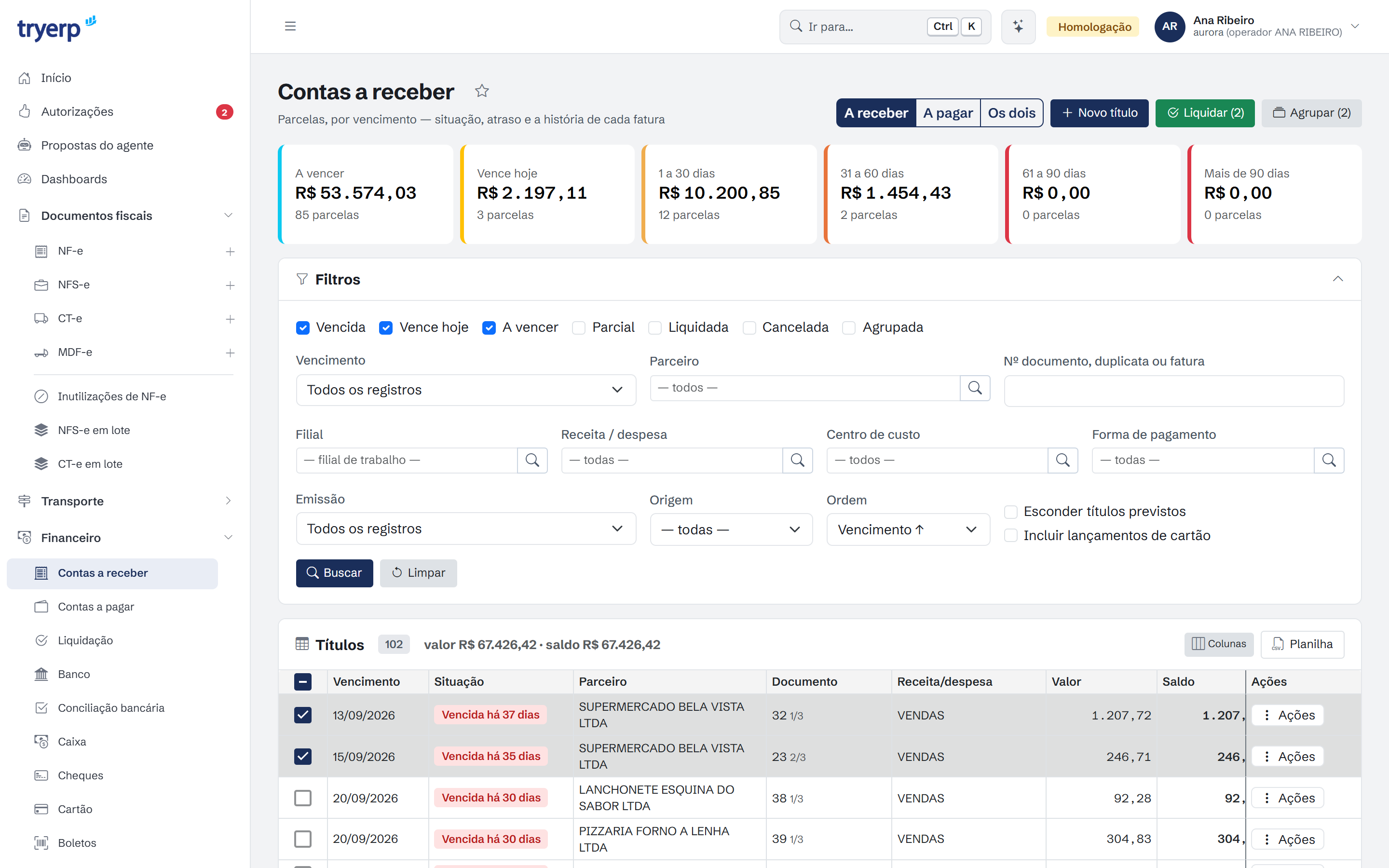
Em Contas a receber (ou Contas a pagar), marque as caixas das parcelas que vão entrar no acordo. O botão vira Agrupar (n).
-
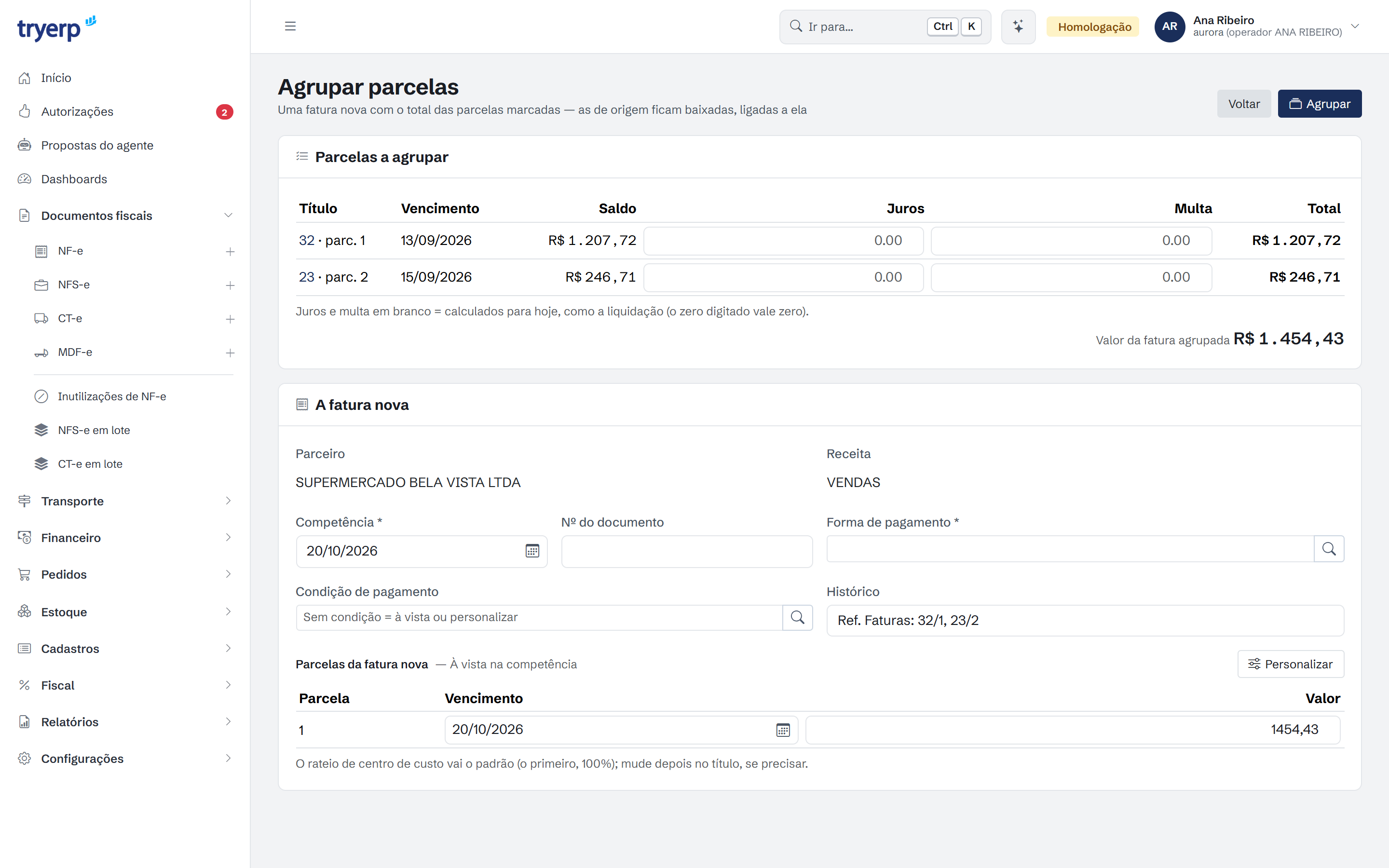
Clique em Agrupar (n). Abre a tela Agrupar parcelas.
-
Em Parcelas a agrupar, confira cada parcela: saldo, Juros, Multa e o Total. Juros e multa em branco são calculados para hoje, como na liquidação; digite um valor para mudar (o zero digitado vale zero, ou seja, isenta).
-
Em A fatura nova, confira o parceiro e a receita (ou despesa), que vêm das parcelas. Informe a Competência, o Nº do documento, a Forma de pagamento e, se quiser parcelar, a Condição de pagamento. O Histórico já vem com as faturas de origem.
-
Em Parcelas da fatura nova, confira os vencimentos e valores. Personalizar gera as parcelas do seu jeito (quantidade, 1º vencimento, a cada quantos dias ou todo mês no mesmo dia).
-
Clique em Agrupar (
Ctrl+S) e confirme.
Ao terminar, a tela abre a fatura nova. Ela mostra o quadro Agrupamento — parcelas de origem, com o link para cada fatura de origem.
Dica: o rateio por centro de custo da fatura nova vai o padrão (o primeiro centro de custo, 100%). Se precisar, mude depois no título.
Se a soma das parcelas da fatura nova ficar diferente do total, a tela avisa — recalcule ou acerte os valores antes de agrupar. Uma parcela que não pode entrar no agrupamento aparece em vermelho, com o motivo.
Desfazer um agrupamento
Abra a fatura agrupada e clique em Excluir (só enquanto ela não tem liquidação). As parcelas de origem voltam a ficar em aberto, como estavam.
Na fatura de origem, a parcela agrupada mostra o link agrupada na fatura n, que leva à fatura nova.