

No menu: Documentos fiscais › CT-e
Atalho:
Ctrl+Ke digite "cte" (ou "conhecimento", "frete", "dacte"). Com o número junto — por exemplo "cte 33" — a lista abre procurando esse CT-e em todos os registros.
A tela CT-e é a consulta dos conhecimentos de transporte emitidos pela empresa. É daqui que você transmite um CT-e pendente, imprime o DACTE, baixa o XML, envia por e-mail, faz a carta de correção e cancela. Os CT-e autorizados também são usados no MDF-e da viagem.
Encontrar um CT-e
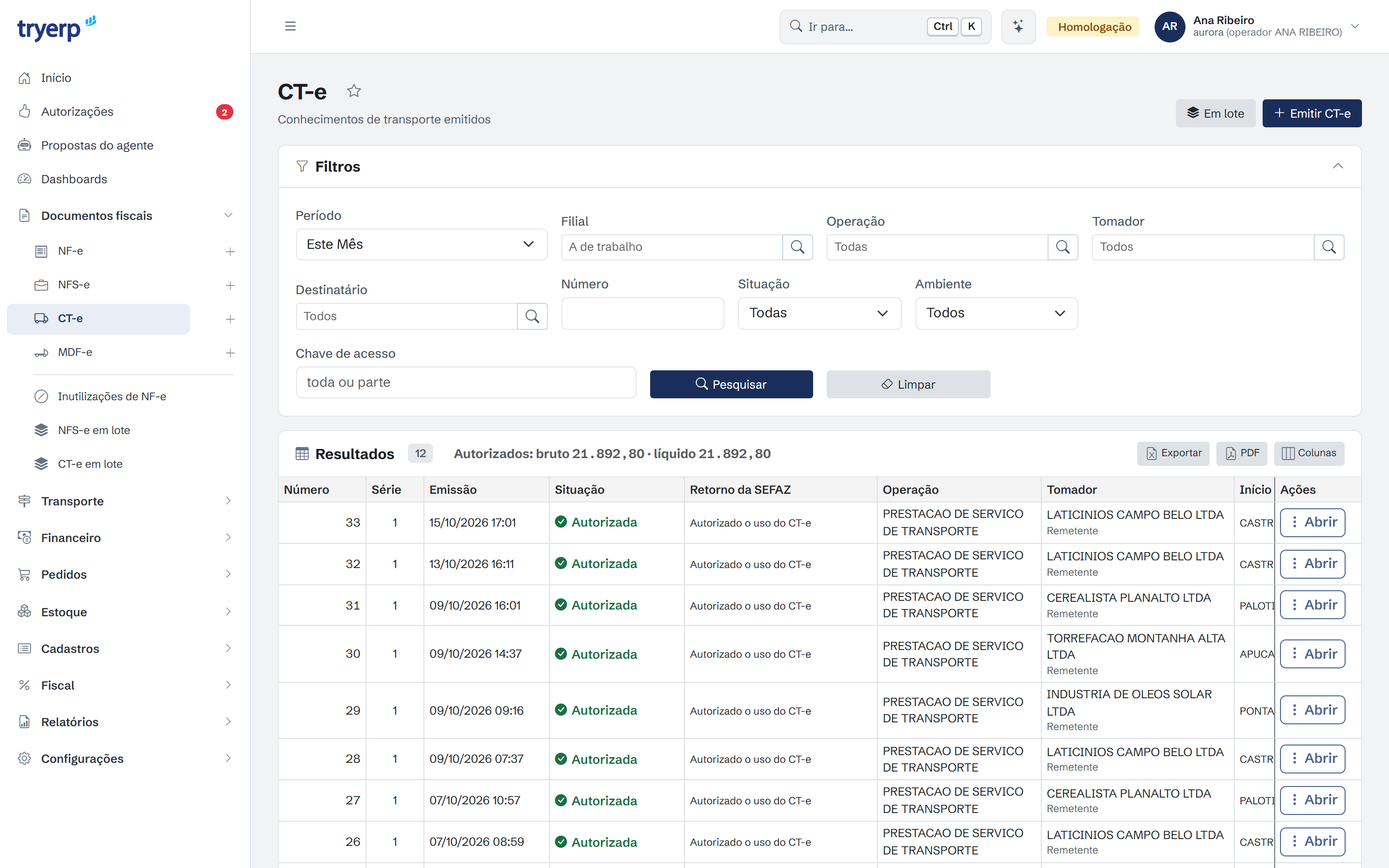
A lista abre em Este Mês e no ambiente que você escolheu (o selo Homologação ou Produção na barra superior). Para procurar outra coisa:
- Escolha o Período — Hoje, Ontem, Esta Semana, Semana Passada, Este Mês, Mês Passado, Últimos 30 dias, Este Ano, Ano Passado, Todos os Registros ou Personalizar (aparecem os campos De e Até).
- Se quiser, filtre por Filial (em branco = a filial de trabalho), Operação, Tomador, Destinatário, Número, Situação, Ambiente ou parte da Chave de acesso.
- Clique em Pesquisar (ou
F3).
Limpar volta os filtros ao padrão. A Situação pode ser Pendente, Autorizada, Rejeitada, Cancelada ou Em contingência (EPEC).
Dica: se o CT-e que você acabou de emitir não aparece, confira o Ambiente: o filtro abre no ambiente que você escolheu na barra superior, e um CT-e de teste (homologação) não aparece com o filtro em Produção.
No cabeçalho dos resultados, ao lado da quantidade, aparece a soma dos CT-e autorizados do filtro (bruto e líquido). As colunas mostram número, série, emissão, situação, retorno da SEFAZ, operação, tomador, município de início e término, valores, CFOP e chave. Em Colunas dá para mostrar também o valor da carga, o tipo de serviço, o remetente, o destinatário e a filial.
Na grade, o funil de cada coluna filtra aquela coluna (como no Excel), o Filtro avançado combina condições e clicar no título da coluna ordena — sempre sobre todos os CT-e da pesquisa, não só a página. Veja Filtrar, ordenar e exportar as consultas.
O painel do CT-e
Clique em Abrir na linha (ou toque no cartão, no celular). O painel lateral mostra a situação, o ambiente, o último retorno da SEFAZ, a emissão, o CFOP, a chave e o protocolo.
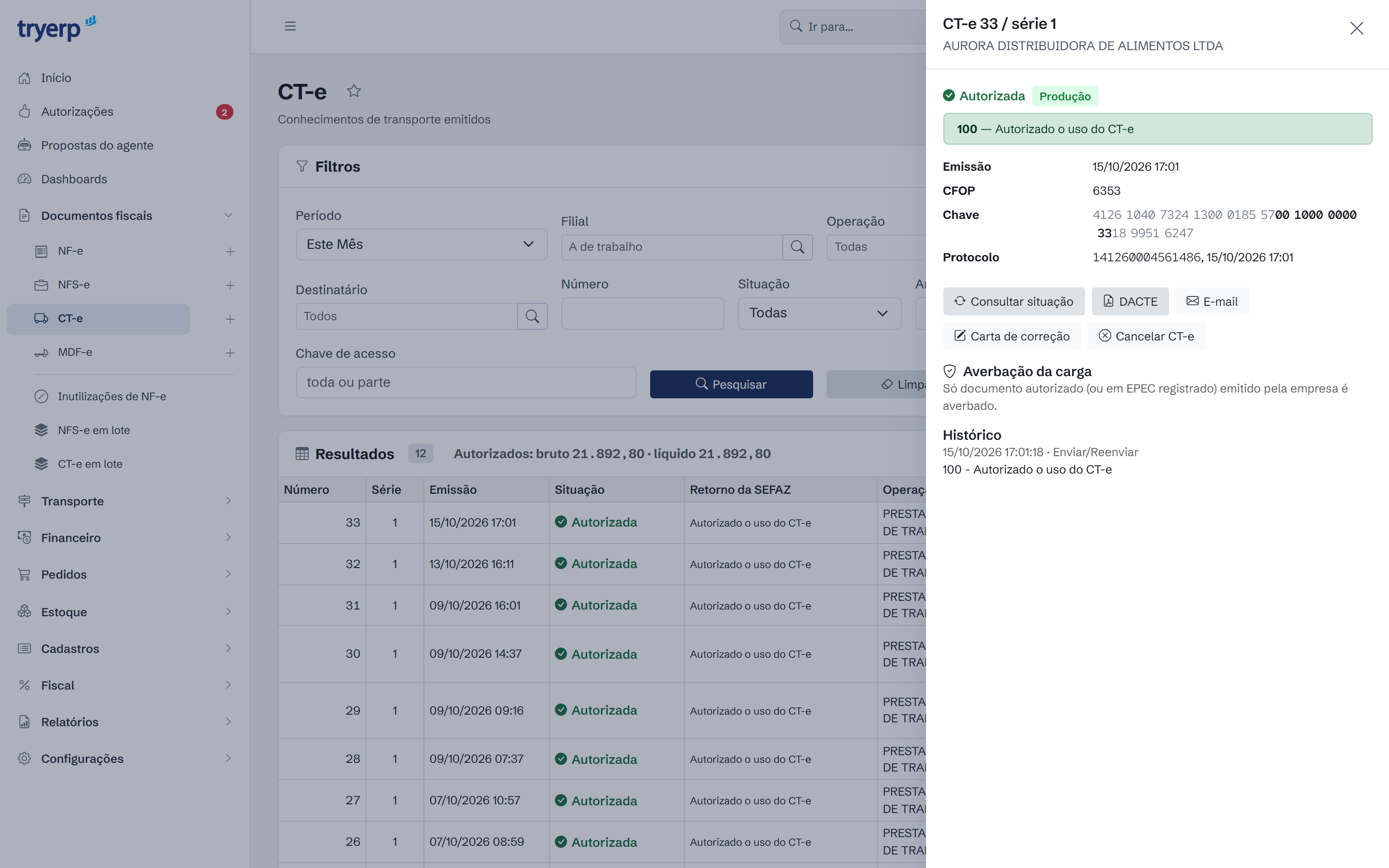
Os botões mudam conforme a situação:
| Botão | Quando aparece | O que faz |
|---|---|---|
| Transmitir / Reenviar | CT-e ainda não autorizado | Envia à SEFAZ (pede confirmação, dizendo o ambiente). |
| Consultar situação | CT-e já enviado | Pergunta à SEFAZ a situação atual. |
| XML enviado / XML autorizado | Quando há o arquivo | Baixa o XML. |
| DACTE / Prévia do DACTE | Sempre | Abre o PDF na tela. Antes da autorização, é a prévia, com a marca "SEM VALOR FISCAL". |
| Autorizado ou cancelado | Envia o CT-e por e-mail. | |
| Carta de correção | Autorizado | Veja Enviar a carta de correção do CT-e. |
| Cancelar CT-e / Cancelamento | Autorizado / cancelado | Veja Cancelar um CT-e. |
| Alterar / Excluir | Só o que a SEFAZ não recebeu | Reabre na emissão, ou apaga o CT-e com a fatura dele (sem pagamento). O número excluído fica vago, a não ser que seja o último da série. |
Quando o CT-e não pode ser transmitido ou alterado, o motivo aparece logo abaixo dos botões. Mais abaixo ficam a Averbação da carga e o Histórico de envios e respostas da SEFAZ.
DACTE
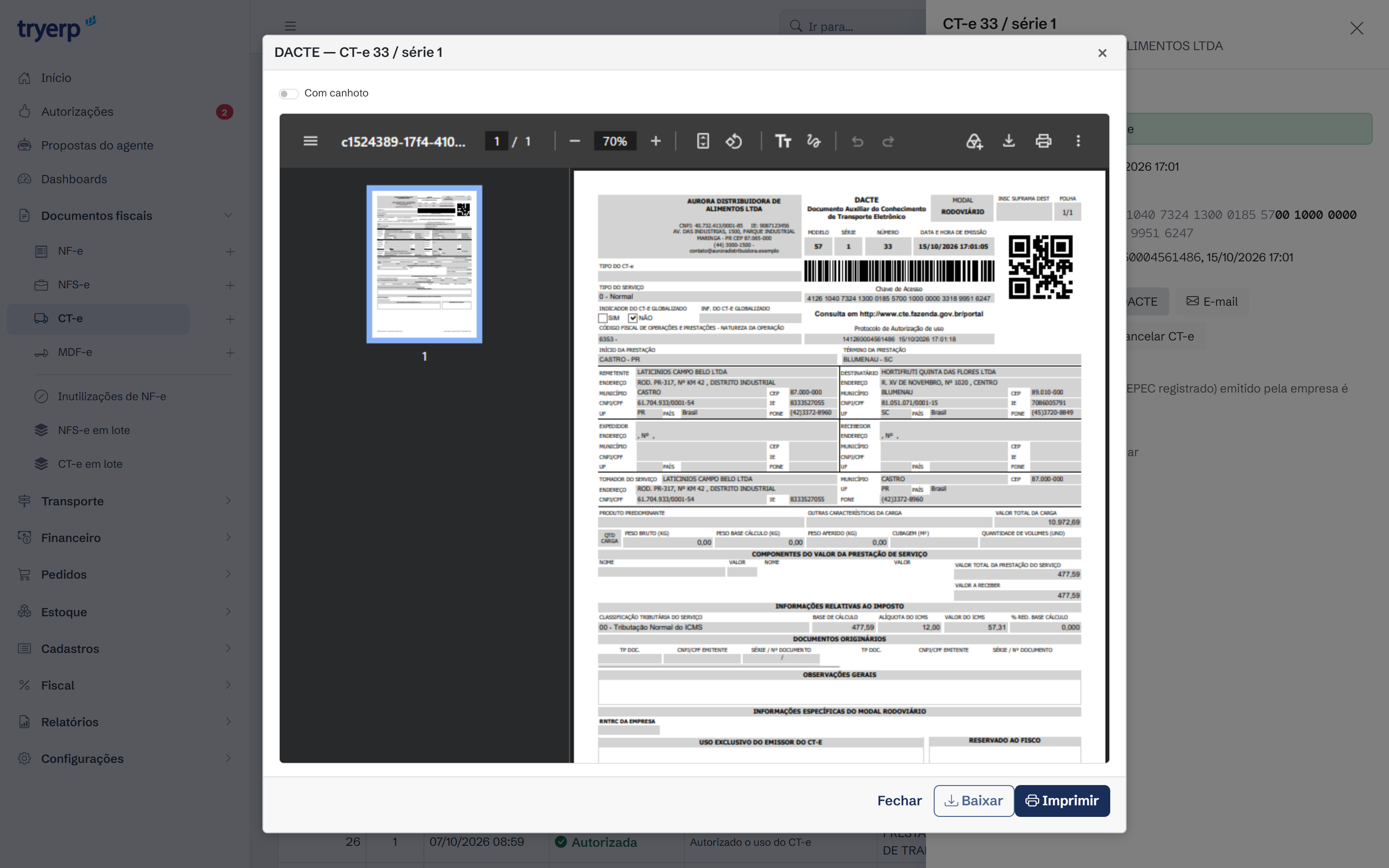
O DACTE abre numa janela, sem baixar nada. A chave Com canhoto liga e desliga o canhoto. Use Baixar para salvar o PDF ou Imprimir.
Enviar por e-mail
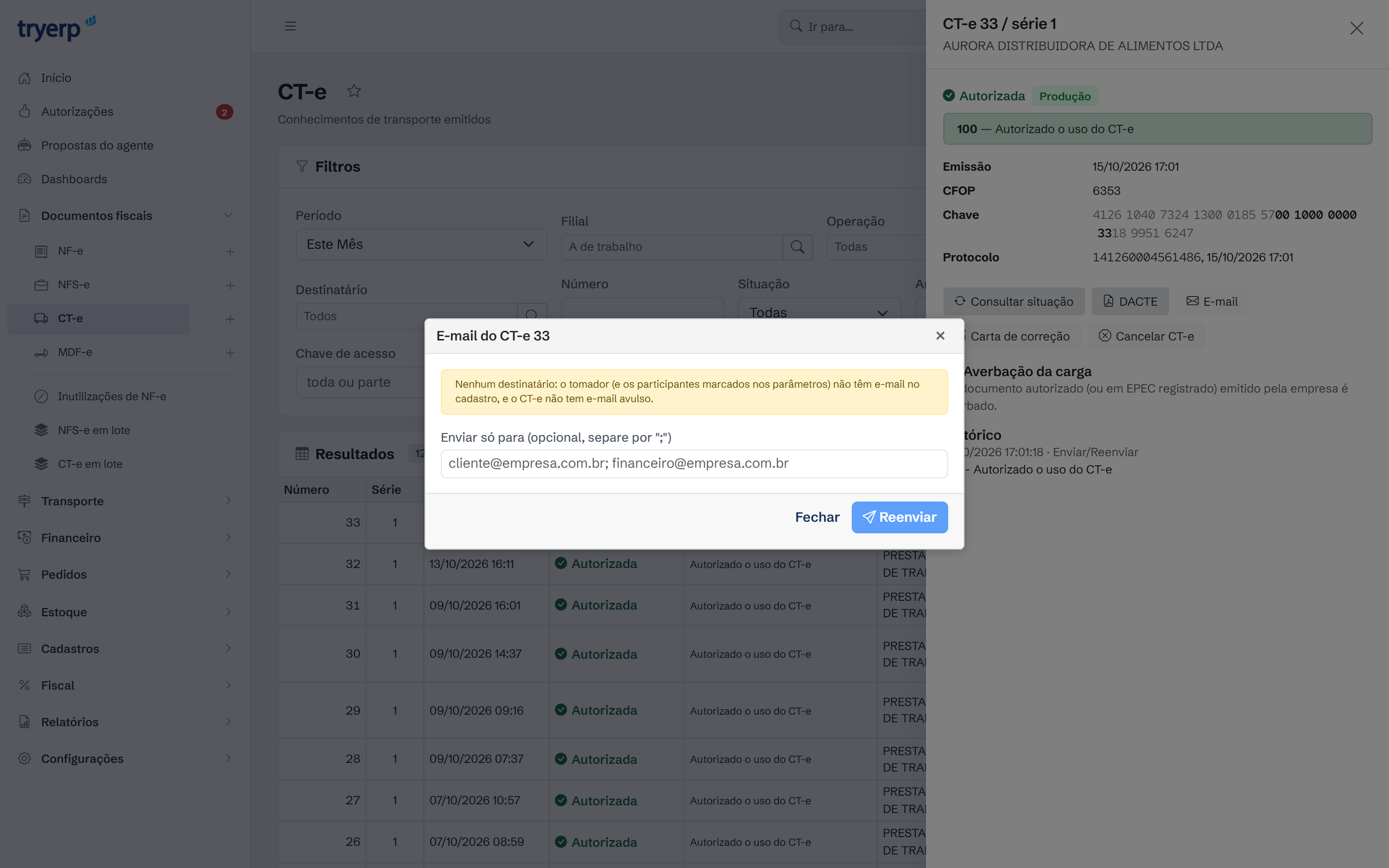
A janela mostra para quem o e-mail vai (o tomador, os participantes definidos nos parâmetros, o e-mail informado na emissão e as cópias), o assunto e os anexos. Para mandar só para alguns endereços, preencha Enviar só para (separe por ;). Clique em Enviar — ou Reenviar, se já foi enviado. Os últimos envios aparecem no Histórico da janela.
Atenção: em homologação o e-mail sai com "TESTE" no assunto e no corpo, e não é enviado sozinho — só por esta janela.
Contingência
Quando há CT-e emitidos em contingência (EPEC ou SEFAZ virtual) que ainda pedem ação, aparece no alto da lista o aviso Contingência: N CT-e pedem ação, com cada CT-e, a situação e o prazo (em vermelho quando falta menos de 24 horas). O botão Transmitir pendentes envia de uma vez os que já podem ir à SEFAZ.
No painel do CT-e, conforme o caso, aparecem também Registrar EPEC (o CT-e em EPEC só vai à SEFAZ depois dele; registrado, imprima o DACTE e transmita em até 168 horas) e Emitir em contingência (quando a SEFAZ está fora do ar).
Importante: contingência é um procedimento fiscal com prazos. Na dúvida sobre quando usar, fale com a sua contabilidade.