

No menu: Financeiro › Modelos de DRE › Editar (ou Novo modelo)
Atalho:
Ctrl+Ke digite "modelo de DRE". No editor,Ctrl+Ssalva.
As linhas são o que aparece no DRE, de cima para baixo. Cada linha tem um código, que identifica a linha nas fórmulas e no mapeamento. Para criar ou duplicar um modelo, veja Criar e gerenciar modelos de DRE.
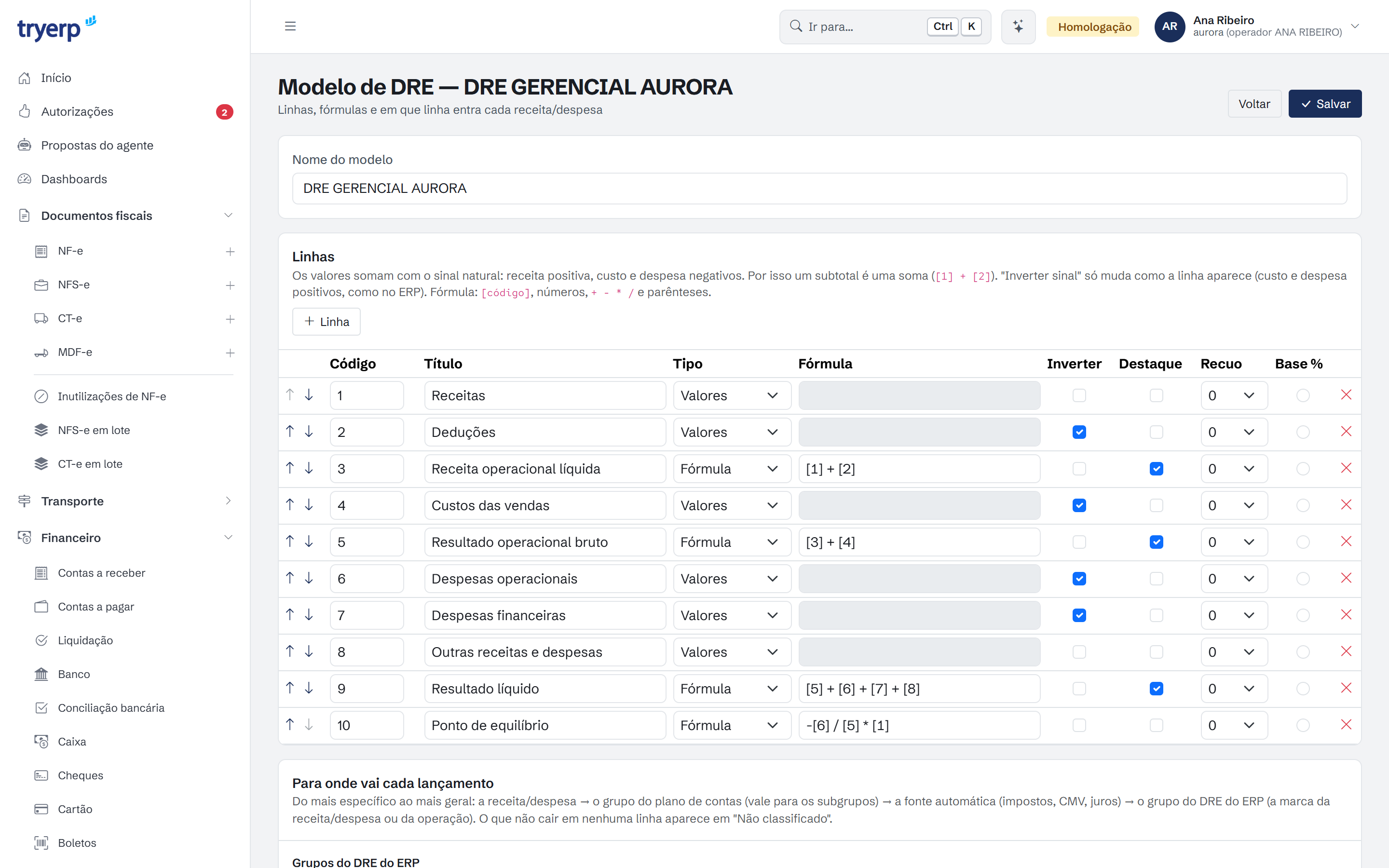
As colunas
| Coluna | Para que serve |
|---|---|
| Setas | Subir e Descer a linha na ordem do DRE. |
| Código | Letras, números, ponto ou sublinhado, até 10. É o que vai entre colchetes nas fórmulas. Não pode repetir, e NC é reservado para "Não classificado". |
| Título | O texto da linha no DRE (até 150 letras). |
| Tipo | Valores, Fórmula ou Título (veja abaixo). |
| Fórmula | Só na linha de fórmula: a conta sobre outras linhas. |
| Inverter | Mostra o valor com o sinal trocado — custo e despesa aparecem positivos, como no ERP. |
| Destaque | A linha aparece em negrito (bom para subtotais). |
| Recuo | De 0 a 3: o recuo da linha na tela. |
| Base % | A linha sobre a qual o percentual das outras é calculado. Só uma; sem nenhuma marcada, vale a primeira linha de valores. |
| x | Remove a linha (e tira os mapeamentos que apontavam para ela). |
Os tipos de linha
- Valores: recebe os lançamentos pelo mapeamento (as receitas e despesas que você manda para ela).
- Fórmula: calcula a partir de outras linhas — subtotais, margens, resultado.
- Título: só texto, para separar blocos. Não tem valor, não pode ser base do percentual nem entrar numa fórmula.
O sinal natural
Os valores somam com o sinal natural: receita é positiva, custo e despesa são negativos. Por isso um subtotal é sempre uma soma:
| Linha | Fórmula |
|---|---|
| Receita operacional líquida | [1] + [2] (receitas + deduções) |
| Resultado operacional bruto | [3] + [4] |
| Resultado líquido | [5] + [6] + [7] + [8] |
Atenção: não escreva
[1] - [2]para tirar as deduções da receita: as deduções já são negativas, e a subtração somaria o valor. Inverter muda só como a linha aparece, não o valor usado nas fórmulas.
Escrever uma fórmula
Na fórmula você pode usar [código] de outras linhas, números, + - * / e parênteses. Divisão por zero dá 0. O Ponto de equilíbrio do ERP, por exemplo, é -[6] / [5] * [1].
Para incluir uma linha nova:
- Clique em + Linha. Ela entra no fim, com código N1 (N2, N3…) e título "Nova linha".
- Troque o Código e o Título.
- Escolha o Tipo. Na fórmula, escreva a conta.
- Use as setas para levar a linha ao lugar certo.
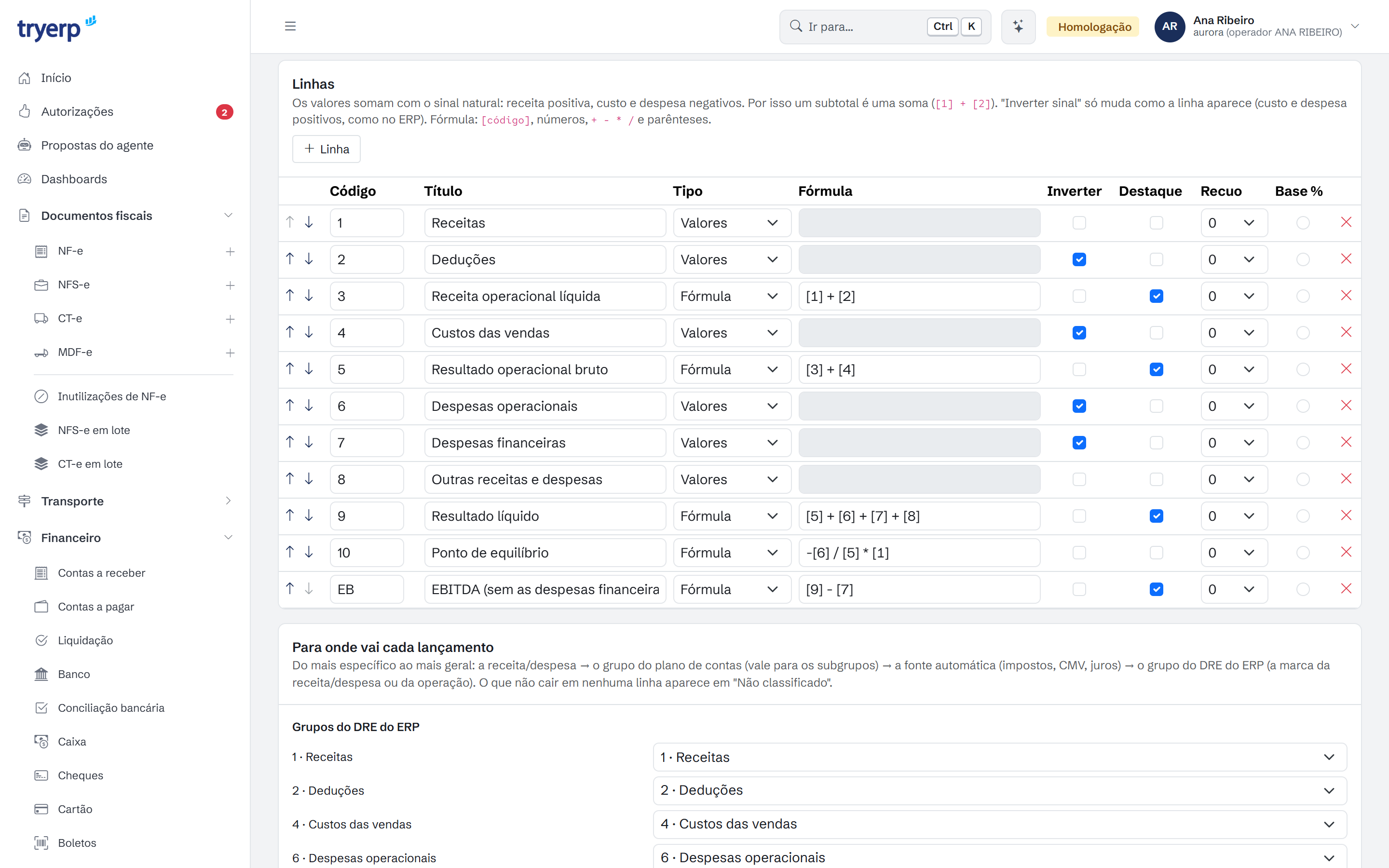
No exemplo, a linha EB "EBITDA (sem as despesas financeiras)" usa [9] - [7]: como as despesas financeiras são negativas, subtrair devolve o valor delas ao resultado.
Dica: ao mudar o código de uma linha, as fórmulas e os mapeamentos que usavam o código antigo são atualizados sozinhos.
Exemplo: margem de contribuição
Para separar custos variáveis de despesas fixas:
- Mantenha 4 Custos das vendas (os custos variáveis).
- Crie a linha MC "Margem de contribuição", tipo Fórmula,
[3] + [4], com Destaque. - Deixe 6 Despesas operacionais (as fixas) logo abaixo.
Mensagens comuns
| Mensagem | O que fazer |
|---|---|
| Código "…": use letras, números, ponto ou sublinhado (até 10). | Corrija o código. |
| Código … repetido. | Cada linha precisa de um código diferente. |
| Linha …: escreva a fórmula. | Preencha a fórmula ou troque o tipo. |
| Linha …: a fórmula usa […], que não existe. | Confira o código citado na fórmula. |
| Linha …: […] é título e não tem valor. | Use na fórmula uma linha de valores ou de fórmula. |
| As fórmulas dependem umas das outras em círculo: … | Uma fórmula usa outra que, no fim, usa a primeira. Desfaça o círculo. |
| Só uma linha pode ser a base do percentual. | Deixe só uma linha marcada em Base %. |