

No menu: Pedidos › Condicionais › clique no número da sacola
A sacola mostra tudo o que aconteceu com ela desde a emissão e reúne os botões de cada etapa.
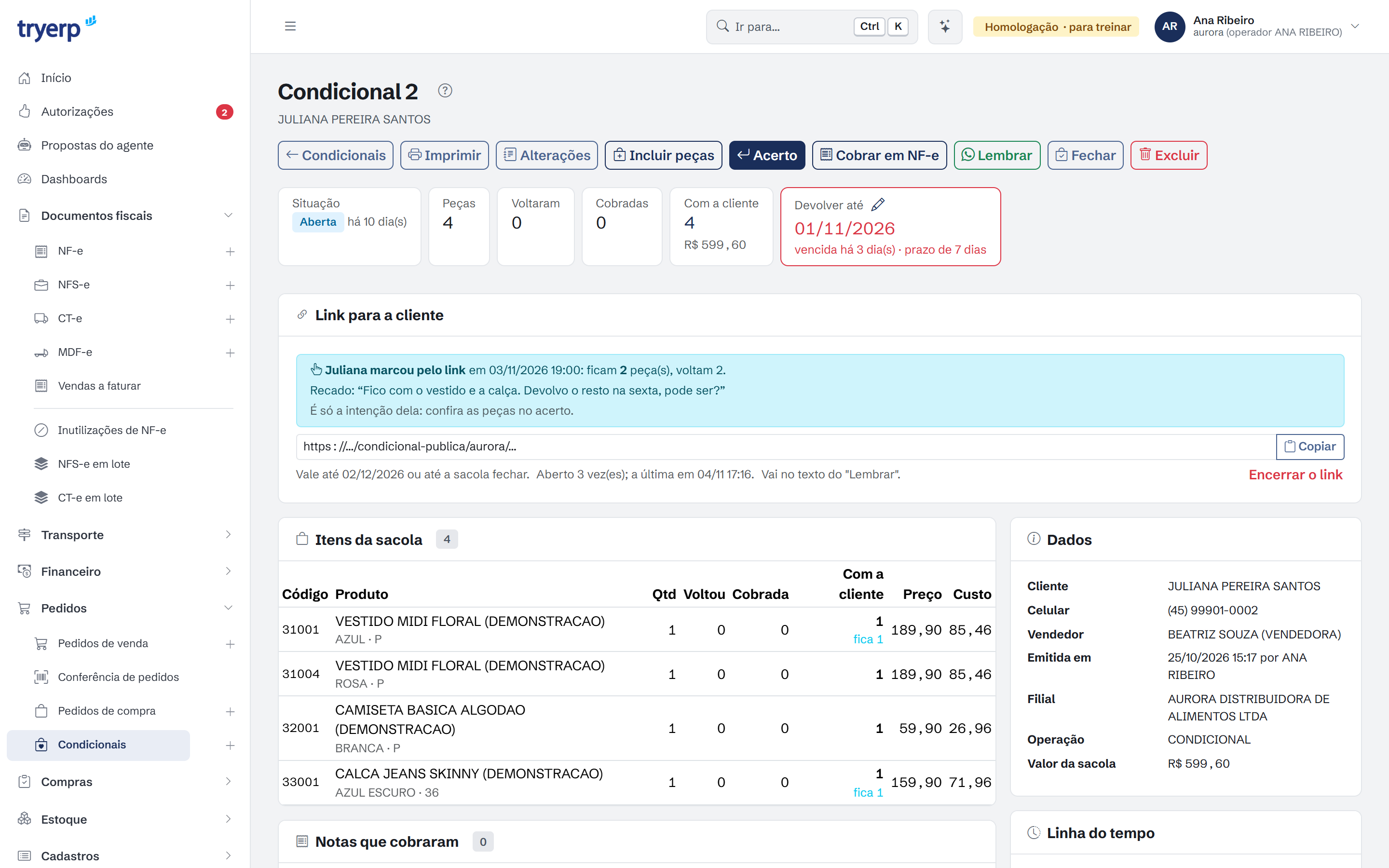
Os botões da sacola
| Botão | Para quê |
|---|---|
| Imprimir | O ticket da sacola (veja abaixo). |
| Alterações | Quem emitiu, incluiu peças, mudou o prazo, lembrou, registrou acertos, fechou, reabriu ou excluiu, e quando — veja Ver quem mudou o quê. |
| Incluir peças | Na sacola aberta, mais peças para a cliente — veja Emitir uma sacola e incluir peças. |
| Acerto | Na sacola com peças com a cliente: registrar o que voltou e o que ficou — veja Registrar o acerto da sacola. |
| Cobrar em NF-e / Cobrar na frente de caixa | Cobrar o que ficou com a cliente — veja Cobrar o que a cliente ficou. |
| Lembrar | Lembrar a cliente pelo WhatsApp — veja Prazo para devolver e lembrete. |
| Fechar / Reabrir | Fechar a sacola aberta, ou reabrir a fechada. |
| Excluir | Só na sacola em que nenhuma peça voltou nem foi cobrada. |
O resumo
No alto, a Situação (Aberta ou Fechada) e, na aberta, há quantos dias ela está na rua — em vermelho acima de 90. Ao lado, quantas Peças foram, quantas Voltaram, quantas foram Cobradas e quantas estão Com a cliente, com o valor delas (o preço menos o desconto de cada peça).
Na sacola aberta, o cartão Devolver até mostra a data, quantos dias faltam ou há quantos está vencida (em vermelho), se a data é combinada ou o prazo da empresa, e os lembretes já feitos. O lápis muda a data.
Link para a cliente
O quadro Link para a cliente gera, copia e encerra o link que a cliente abre no celular para marcar o que vai ficar. Quando ela marca, o quadro mostra o que ela escolheu e o recado dela, e os Itens da sacola mostram fica N embaixo de cada peça. Veja Mandar o link para a cliente marcar o que fica.
Itens da sacola
Uma linha por peça: o Código, o Produto com a variação embaixo (cor · tamanho), a Qtd que foi, quanto Voltou, quanto foi Cobrada, quanto está Com a cliente (com o fica N da cliente, quando ela marcou) e o Preço (com o desconto da peça embaixo, quando houver). A peça que já voltou ou foi cobrada aparece apagada.
A coluna Custo só aparece para quem tem a permissão Ver custo da tela Condicionais.
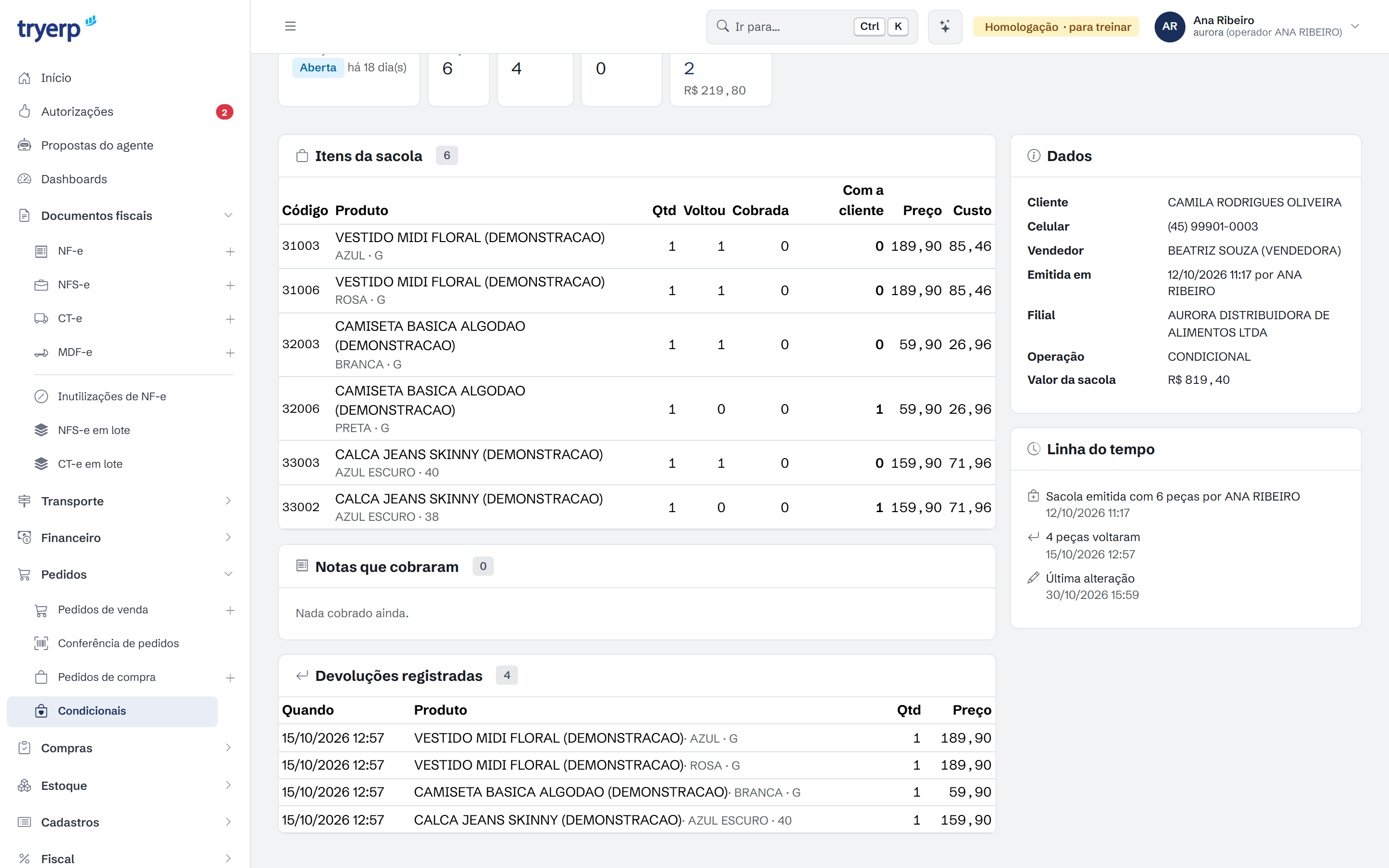
Notas que cobraram, devoluções, acertos e linha do tempo
| Quadro | O que mostra |
|---|---|
| Notas que cobraram | As notas que cobraram as peças que ficaram: NF-e, NFC-e ou venda a faturar, com a emissão, a situação, as peças e o valor. Nota cancelada, inutilizada ou denegada aparece apagada e não conta. Sem nada: "Nada cobrado ainda." |
| Devoluções registradas | Cada peça que voltou: quando, o produto com a variação, a quantidade e o preço. Sem nada: "Nenhuma peça voltou ainda." |
| Acertos | Os acertos registrados pelo web: quando, quem e quantas peças voltaram. Enquanto a sacola está aberta, Desfazer faz as peças daquele acerto voltarem a ficar com a cliente. |
| Dados | A cliente, o celular, o vendedor, quando foi emitida e por quem, a filial, a operação e o valor da sacola (com o desconto, se houver). |
| Linha do tempo | Sacola emitida por …, cada inclusão de peças (Peças incluídas: …), cada devolução (N peças voltaram), cada cobrança e a última alteração. |
Imprimir o ticket
O botão Imprimir, no alto da sacola, abre o ticket para conferir, baixar ou imprimir. Depois de emitir uma sacola pelo web, o ticket já abre sozinho.
Os botões em cima do ticket trocam o modelo:
| Modelo | Para quê |
|---|---|
| Da operação | O modelo que a operação da sacola usa. Se a operação imprime na mini impressora, é o térmico. |
| A4 | A folha inteira, com as peças e os valores. |
| Sem valores | Só as peças, sem preço — para a sacola ir com a cliente sem mostrar valores. |
| Térmica 80 mm | Para a impressora de cupom. |
O layout do ticket é personalizável em Relatórios › Ticket da condicional, para a empresa toda ou para uma operação. Sem personalização, vale o modelo padrão.
Os avisos
Quando a sacola não fecha com o que o Desktop registrou, um aviso amarelo aparece no alto:
| Aviso | O que quer dizer |
|---|---|
| As peças marcam N devolvidas, mas as devoluções registradas somam M: confira a sacola no ERP. | A quantidade devolvida nas peças foi mexida sem uma devolução registrada (ou o contrário). Confira a sacola no Desktop. |
| As peças marcam N cobradas, mas as notas que valem somam M…: essas peças saíram do saldo sem uma nota que as cobre. | Peças contadas como cobradas sem uma nota válida — por exemplo, a nota foi inutilizada ou denegada. Essas peças não estão nem com a cliente nem cobradas: confira no Desktop. |
O aviso só aponta; corrigir é no Desktop. Nota cancelada, que devolve as peças à sacola, é normal e não gera aviso.
Permissões
Visualizar na tela Condicionais (e Ver custo para a coluna de custo); quem vê a sacola também imprime o ticket, vê as alterações, lembra a cliente e cuida do link. Incluir peças e o lápis do prazo pedem Editar; Acerto e Desfazer pedem Acertar; Cobrar em NF-e pede Cobrar (e criar NF-e); Fechar, Reabrir e Excluir pedem a permissão de mesmo nome. A sacola de outra filial só abre para quem pode ver outras filiais.