

No menu: Documentos fiscais › NFS-e em lote
Atalho:
Ctrl+Ke digite "nfse em lote" (ou "mensalidade").
O lote de NFS-e serve para emitir muitas notas de serviço de uma vez — por exemplo, a mensalidade de vários clientes. Você monta um molde com o que é igual em todas as notas, lista os tomadores com o valor de cada um, gera as notas e manda transmitir. Cada linha vira uma NFS-e do padrão nacional, que depois aparece normalmente em Documentos fiscais › NFS-e (veja Consultar as NFS-e).
1. Montar o molde
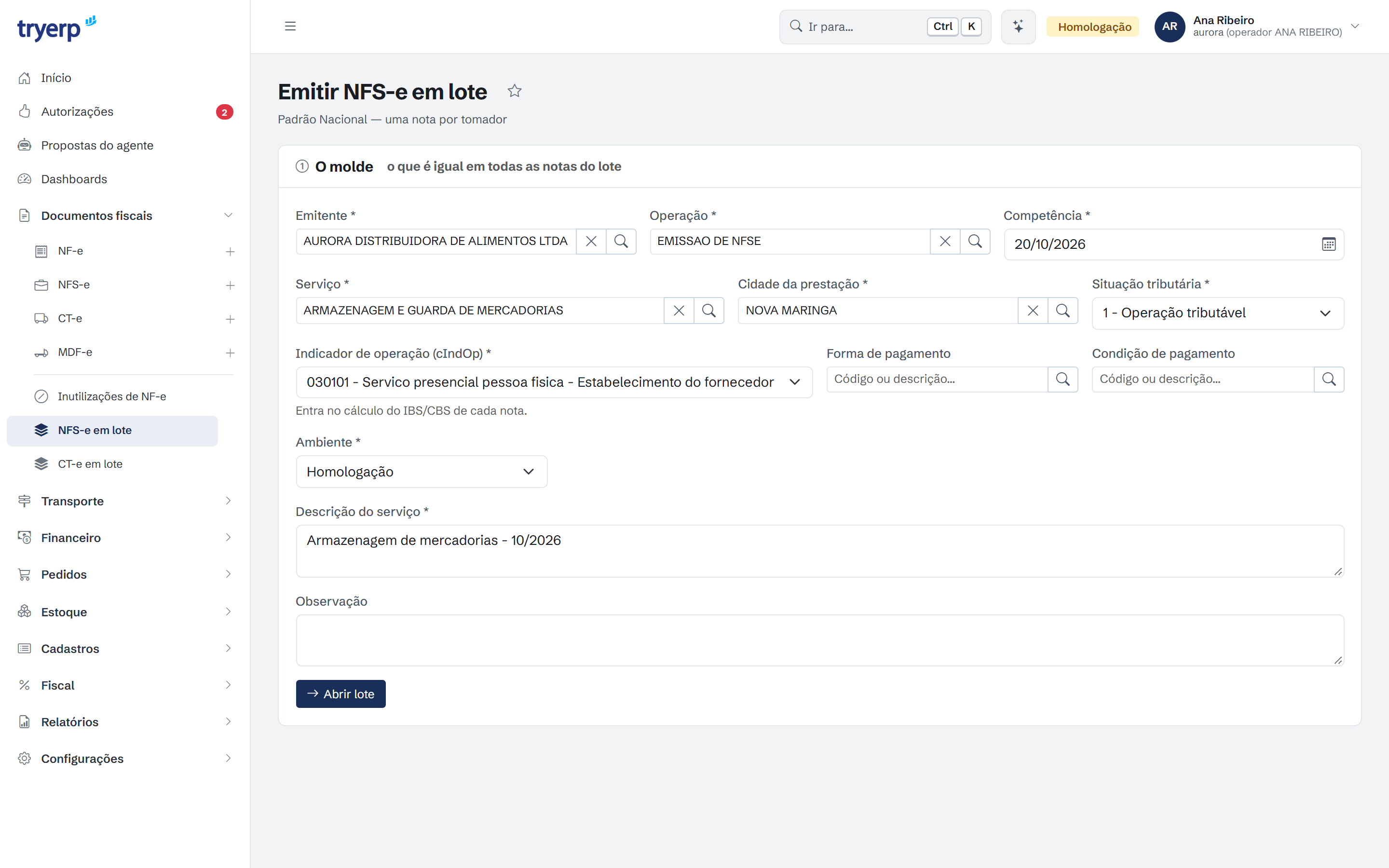
| Campo | Como preencher |
|---|---|
| Emitente e Operação | Só aparecem as operações ativas que emitem NFS-e. |
| Competência | A data das notas (vem com a de hoje). |
| Serviço | O serviço das notas do lote. Só servem os serviços da filial do emitente e os sem filial, como no ERP: serviço de outra filial não é aceito no lote. Uma linha pode ter serviço próprio (veja Serviço e descrição de uma linha, abaixo). |
| Cidade da prestação | Onde o serviço é prestado. |
| Situação tributária | Operação tributável, Imunidade, Exportação de serviço ou Não incidência. |
| Indicador de operação (cIndOp) | Entra no cálculo do IBS/CBS de cada nota. |
| Forma de pagamento e Condição de pagamento | Se as notas geram fatura. A forma e a condição precisam existir no cadastro; em branco, a nota sai sem forma. |
| Ambiente | Homologação ou Produção. Aqui ele é escolhido no molde porque a transmissão é feita pelo serviço de retaguarda, sem ninguém na tela. |
| Descrição do serviço e Observação | O texto que sai em todas as notas (a descrição também pode ser própria de uma linha). |
Clique em Abrir lote. O lote recebe um número e a tela mostra o cabeçalho (situação, emitente, serviço, competência, cIndOp e ambiente) e a grade de tomadores.
Dica: abaixo do molde ficam os Lotes recentes, com as linhas, as notas geradas, as falhas, as transmitidas, as rejeitadas, o valor e a situação. Clique num lote para abri-lo.
2. Preencher a grade de tomadores
Há três jeitos, que se combinam: um a um, do cadastro ou repetindo notas já emitidas.
Um a um
- Em Adicionar tomador, busque o cliente pelo código, CPF/CNPJ ou razão social.
- Informe o Valor e clique em Adicionar. Repita para cada tomador.
- Quando todos pagam o mesmo, preencha o Valor único e clique em Aplicar a todos — o valor vai para a coluna inteira.
Carregar tomadores do cadastro
Clique em Carregar tomadores…. No painel, escolha a origem Do cadastro e filtre:
- por grupo de parceiro, cidade e pessoa física ou jurídica;
- só os marcados como cliente (vem ligado);
- só quem já recebeu NFS-e deste emitente desde uma data (vem com os últimos 3 meses).
A lista mostra cada parceiro com a data da última NFS-e autorizada que ele recebeu deste emitente. Desmarque quem não deve entrar, informe o valor de cada nota (vem com o Valor único, se você preencheu) e clique em Adicionar à grade. Depois dá para mudar o valor linha a linha.
- Parceiro baixado não aparece.
- Quem já está na grade vem desmarcado e não entra de novo.
- O lote tem no máximo 500 tomadores: marcar além das vagas trava o Adicionar. Se a lista vier cortada, estreite o filtro.
Repetir as notas do mês passado
Quem manda a mesma nota aos mesmos clientes todo mês monta o lote a partir das notas já emitidas. Em Carregar tomadores…, escolha a origem:
- Notas de um período: as NFS-e autorizadas do emitente no período, emitidas pelo web ou pelo tryerp Desktop. O período já vem no mês anterior ao da competência do lote (até um ano), e dá para filtrar por serviço e operação. Cada nota vira uma linha com o tomador, o serviço, a descrição e o valor dela. Nota com mais de um item vem com aviso: a linha usa o serviço e a descrição do primeiro item e a soma dos valores.
- Lote anterior: as linhas de outro lote do mesmo emitente, com o serviço e a descrição que valeram em cada uma.
Mude o valor de alguma linha ou desmarque quem não deve entrar, e clique em Adicionar à grade.
Importante: o tomador que já tem NFS-e deste emitente no mês do lote vem desmarcado e com o aviso "Já tem NFS-e em … no mês do lote", para a nota não sair duas vezes. Também vêm desmarcados, com o motivo, o tomador baixado, o serviço baixado ou de outra filial e a linha sem valor.
Trocar a referência do mês na descrição: quando alguma descrição cita um mês, a opção aparece ligada. Ela anda o mês pela diferença entre a nota de origem e o lote: "referente a outubro/2026", num lote um mês depois, vira "novembro/2026". Vale para "10/2026", "outubro/2026", "Outubro de 2026", "out/26" e parecidos, mantendo o jeito de escrever. Data completa e número solto não mudam. Cada linha mostra o texto antes (riscado) e depois. Desligue a opção se a descrição deve ir igual.
O painel só preenche a grade: nada é gravado até você salvar.
Serviço e descrição de uma linha
Cada linha pode ter serviço e descrição diferentes dos do molde. Clique no lápis da linha: o painel Serviço e descrição desta linha deixa escolher outro serviço (da filial do lote ou sem filial) e escrever outra descrição. Usar os do molde volta ao molde.
- A linha mostra, embaixo do tomador, o serviço e a descrição que tem de próprios. Linha sem nada próprio segue o molde.
- A linha com serviço próprio usa o indicador de operação (cIndOp), a situação tributária e o NBS do cadastro desse serviço, quando o cadastro os tem. Se não tiver, valem os do molde.
- O serviço da linha é conferido ao salvar a grade e de novo ao gerar: se ele foi baixado no meio-tempo, só aquela linha falha, com o motivo.
Salvar
Clique em Salvar grade (ou Ctrl+S). A tela mostra quantos tomadores e o total. Cada linha pode ter o valor ajustado na própria grade, e o x tira a linha. O rodapé mostra o Total.
Importante: a tributação roda por linha — tomadores diferentes podem ter imposto diferente. Os avisos da tributação aparecem no alto, depois de salvar.
3. Gerar as notas
Clique em Gerar N nota(s) no alto da tela. A grade é salva antes, e cada linha vira uma NFS-e. Ao terminar, a tela diz quantas notas foram geradas e quantas falharam.
A partir daqui a grade fica só para consulta, com as colunas:
| Coluna | Conteúdo |
|---|---|
| Situação | Pendente, Gerada, Falha, Reservada, Transmitida ou Rejeitada. |
| Nota / RPS | O link para abrir a nota gerada. |
| Observação | O motivo da SEFIN, o erro da geração ou o aviso da tributação. |
Se a geração parou no meio (queda, demora) ou teve falhas, use Retomar geração: as linhas que já têm nota são puladas, sem gerar duas vezes.
Antes de gerar, Descartar apaga o lote em rascunho e todas as linhas dele (pede confirmação).
4. Transmitir
Clique em Transmitir N nota(s). As notas entram na fila de transmissão e o lote mostra o aviso "Lote na fila de transmissão": o serviço de retaguarda envia as notas uma a uma, com um pequeno intervalo entre elas. Recarregue a página para acompanhar — o cabeçalho mostra quantas foram autorizadas, rejeitadas e ainda estão na fila.
Antes de enviar, a transmissão confere o endereço do tomador: sem logradouro, bairro ou CEP, a nota não sai e a observação diz o que falta. Preencha no cadastro do parceiro e abra a nota pelo link da coluna Nota / RPS: Reabrir para edição relê o cadastro.
Quando a SEFIN está instável
Se a SEFIN não responde ou responde com erro do servidor dela, a nota não é rejeitada: volta para a fila e o envio tenta de novo sozinho, com intervalos crescentes (de alguns minutos até meia hora). O lote mostra "N nota(s) esperando a SEFIN, que não respondeu direito: o envio tenta de novo sozinho" — não é preciso reemitir.
- Depois de três falhas seguidas do mesmo emitente, o envio pausa as notas dele por uns minutos, em vez de insistir num servidor fora do ar.
- Antes de tentar de novo, o sistema pergunta à SEFIN se a nota já foi autorizada (a resposta pode ter se perdido no caminho). Se foi, a nota é adotada, sem emitir duas vezes.
- Só depois de cerca de uma hora sem resposta a nota fica como rejeitada.
Reenviar as rejeitadas
Com notas rejeitadas no lote, aparece Reenviar N rejeitada(s) (permissão Transmitir do lote). Confirme: as rejeitadas voltam para a fila e o serviço de retaguarda as envia de novo, no ambiente do lote. Ficam de fora — e a tela lista quem ficou — o tomador que já tem outra NFS-e no mês (por exemplo, reemitida à mão) e a nota cancelada.
A rejeição de conteúdo (dado errado na nota) volta igual se a nota não foi corrigida: para corrigir, clique no link dela na coluna Nota / RPS e siga Emitir uma NFS-e (parte Quando a NFS-e é rejeitada).
Novo lote volta ao molde em branco.
Situações do lote
| Situação | O que significa |
|---|---|
| Rascunho | Molde e grade em edição. |
| Gerando / Gerado com falhas | A geração não terminou ou teve falhas — use Retomar geração. |
| Gerado | Todas as notas geradas, prontas para transmitir. |
| Na fila | Aguardando o envio pelo serviço de retaguarda. |
| Transmitido / Transmitido com rejeições | A transmissão terminou; confira as rejeitadas (ou use Reenviar N rejeitada(s)). |
| Cancelado | O lote foi cancelado. |
Mensagens comuns
| Mensagem | O que fazer |
|---|---|
| Informe o tomador. | Escolha o tomador antes de clicar em Adicionar. |
| Informe o valor da linha, ou preencha o valor único e use "Aplicar a todos". | Digite o valor da linha. |
| O serviço "…" é de outra filial — escolha um serviço desta filial ou um sem filial. | Escolha um serviço da filial do emitente ou um cadastrado sem filial. |
| Linha N: … (ao salvar) | O serviço próprio daquela linha não serve mais (baixado, de outra filial): troque no lápis ou use os do molde. |
| A forma de pagamento do molde não existe — escolha outra ou deixe em branco. | Escolha outra forma no molde, ou deixe em branco. |
| Já tem NFS-e em … no mês do lote | O tomador já recebeu nota deste emitente no mês: deixe desmarcado, a não ser que a segunda nota seja de propósito. |
| … nota(s) gerada(s) e … falha(s) — veja a coluna Observação. | Leia a observação de cada linha com falha, corrija (cadastro do tomador, por exemplo) e use Retomar geração. |
| … linha(s) já tinham nota e foram puladas. | Normal na retomada: essas linhas já estavam geradas. |
| Endereço do tomador sem … — a DPS exige. | Preencha o logradouro, o bairro ou o CEP no cadastro do parceiro e reabra a nota pelo link (Reabrir para edição relê o cadastro). |
| Ficaram de fora N: … (no reenviar) | Esses tomadores já têm outra NFS-e no mês, ou a nota foi cancelada: não voltam para a fila. |