

No menu: Relatórios › Notas
Atalho: aperte
Ctrl+K, digite "relatório de notas" (ou "faturamento") e tecle Enter.
O Relatório de Notas Fiscais lista as notas emitidas num período, uma por linha, com o total no fim. Serve para conferir o faturamento do mês, mandar a lista para alguém ou imprimir.
Gerar o relatório
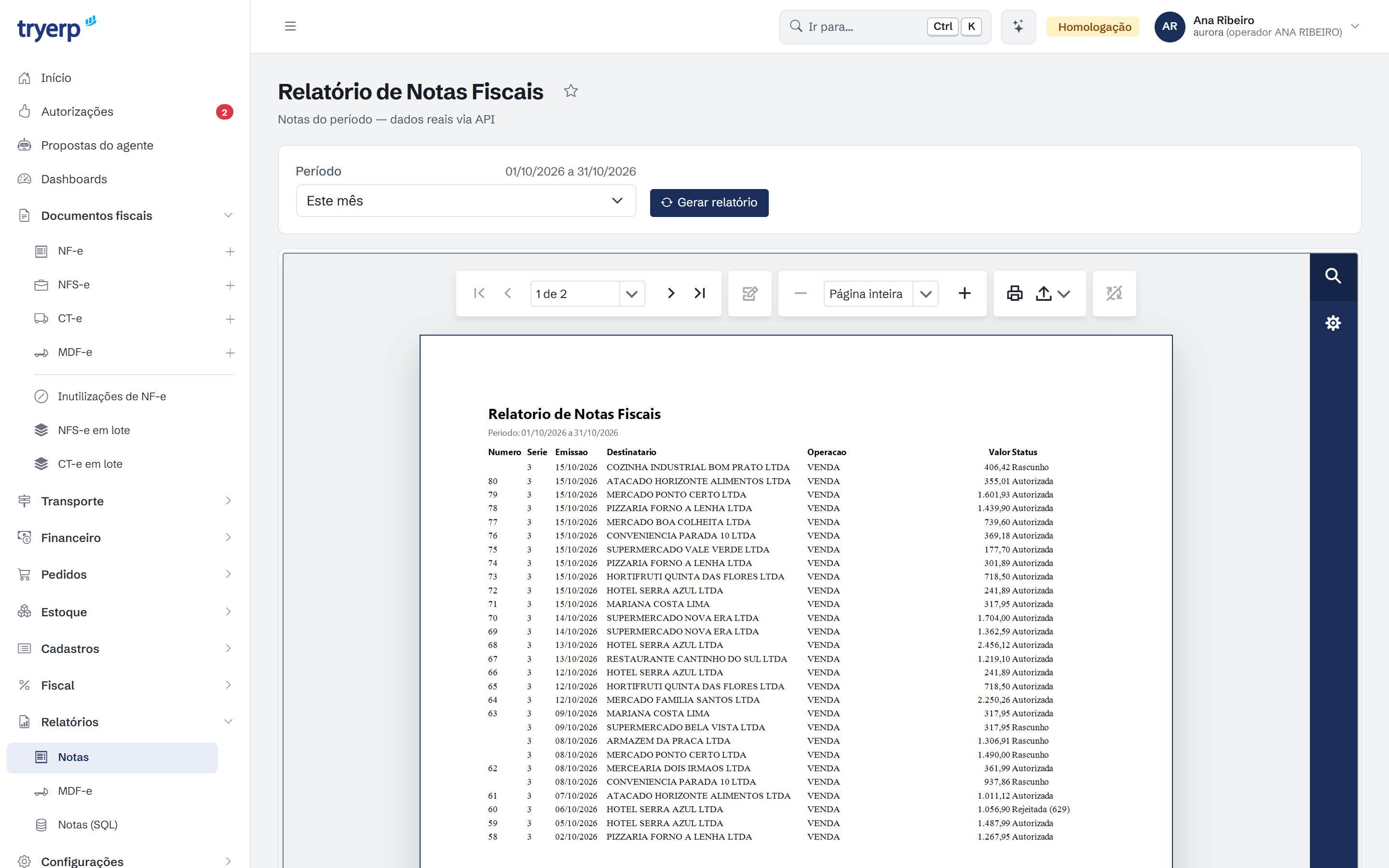
A tela abre com o período Este mês e já gera o relatório sozinha. Para outro período:
- Em Período, escolha uma das opções prontas: Hoje, Ontem, Esta semana, Semana passada, Este mês, Mês passado, Últimos 30 dias, Este ano, Ano passado — ou Personalizado, para digitar as datas de início e fim.
- Clique em Gerar relatório.
Enquanto o relatório é montado, aparece "Gerando relatório…". O visualizador pode levar alguns segundos para carregar na primeira vez — espere.
O que o relatório mostra
| Coluna | O que é |
|---|---|
| Numero e Serie | O número e a série da nota. Nota ainda em rascunho aparece sem número. |
| Emissao | A data de emissão. |
| Destinatario | O cliente (ou o parceiro) da nota. |
| Operacao | A operação usada na nota (venda, devolução, remessa…). |
| Valor | O valor total da nota. A soma de todas aparece na linha TOTAL, no fim. |
| Status | A situação da nota: Autorizada, Rascunho, Rejeitada, Cancelada e assim por diante. |
Atenção: o relatório traz todas as notas do período, de qualquer situação — inclusive rascunhos, rejeitadas e canceladas, e as de homologação (teste). Para somar só o que foi faturado de verdade, confira a coluna Status.
Importante: cada geração traz até 1.000 notas. Se o período tiver mais do que isso, divida em períodos menores (por exemplo, um mês de cada vez).
Navegar, imprimir e exportar
A barra do alto do visualizador tem:
- Primeira página, Página anterior, a caixa com a página atual ("1 de 2"), Próxima página e Última página;
- o zoom (Diminuir zoom, a lista com Página inteira e as porcentagens, Aumentar zoom);
- Imprimir, que abre a impressão do navegador;
- Exportar para, que baixa o relatório em outro formato (PDF, Excel e outros).
A lupa, na barra lateral do visualizador, procura um texto dentro do relatório — um cliente ou um número de nota, por exemplo.
Dica: quem administra o sistema pode mudar o layout deste relatório (colunas, logotipo, cabeçalho) em Configurações › Designer de relatórios. Quando a empresa tem um layout próprio, ele é usado aqui no lugar do padrão.
Não estou vendo o relatório
O relatório depende da permissão de ver relatórios no seu perfil. Peça a quem administra o sistema para conferir o seu perfil em Configurações › Perfis.