

No menu: Financeiro › Retorno de cobrança
Atalho:
Ctrl+Ke digite "retorno" ou "cnab".
O retorno de cobrança é o arquivo que o banco disponibiliza (geralmente .RET ou .CRT) com o que aconteceu com os seus boletos: quais foram pagos, quais entraram, quais foram baixados e quanto o banco cobrou de tarifa. Ao importar o arquivo aqui, o tryerp encontra cada boleto e baixa as parcelas pagas — o mesmo arquivo que o ERP lê, e o ERP enxerga as baixas.
O arquivo fica guardado: dá para abrir o retorno de novo depois e o mesmo arquivo não entra duas vezes.
Importar o arquivo
- Baixe o arquivo de retorno no internet banking (ou no programa do banco).
- Clique em Importar retorno e escolha o arquivo.
- O tryerp lê o arquivo e descobre a conta pelo banco e pelos dados do próprio arquivo. Se houver mais de uma conta possível, aparece Escolha a conta deste arquivo: escolha a Conta (a que confere com o arquivo vem indicada) e clique em Importar nesta conta.
- O retorno abre, pronto para conferir.
Os retornos importados ficam na lista da tela, com quem importou, o arquivo, a conta e quantos boletos foram Pagos, Baixados, quantos faltam A baixar e as Tarifas a lançar. Clique no nome do arquivo (ou em Ações › Abrir) para abrir um retorno.
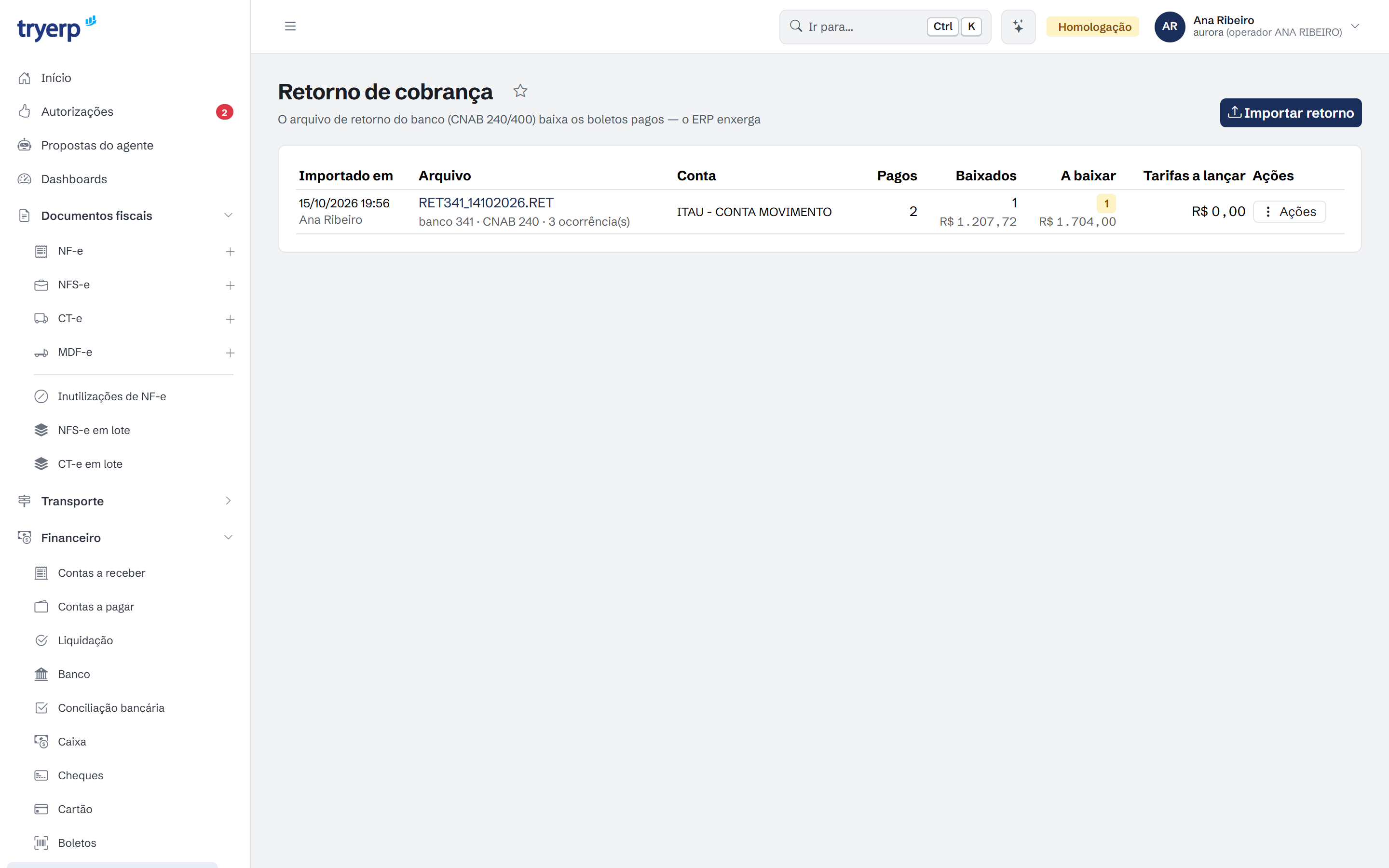
Dica: se o mesmo arquivo for importado de novo, a tela avisa "Este arquivo já tinha sido importado nesta conta — abrindo o mesmo." Nada é lançado em dobro.
Conferir as ocorrências
No alto do retorno aparecem a conta, o banco, o formato (CNAB 240 ou 400), as datas e os totais: Ocorrências, Pagos no arquivo, Baixados, A baixar e Tarifas a lançar. Os botões de filtro separam as linhas:
| Filtro | O que mostra |
|---|---|
| A baixar | Boletos pagos que ainda não foram baixados no tryerp. |
| Baixados | Os que já foram baixados (com data, hora e quem baixou). |
| Com problema | Boleto não achado, já liquidado antes, descontado no ERP ou que não baixou. |
| Tarifas | As linhas em que o banco cobrou tarifa. |
| Informativas | Ocorrências que não pagam nada (entrada confirmada, por exemplo). |
| Todas | Todas as linhas do arquivo. |
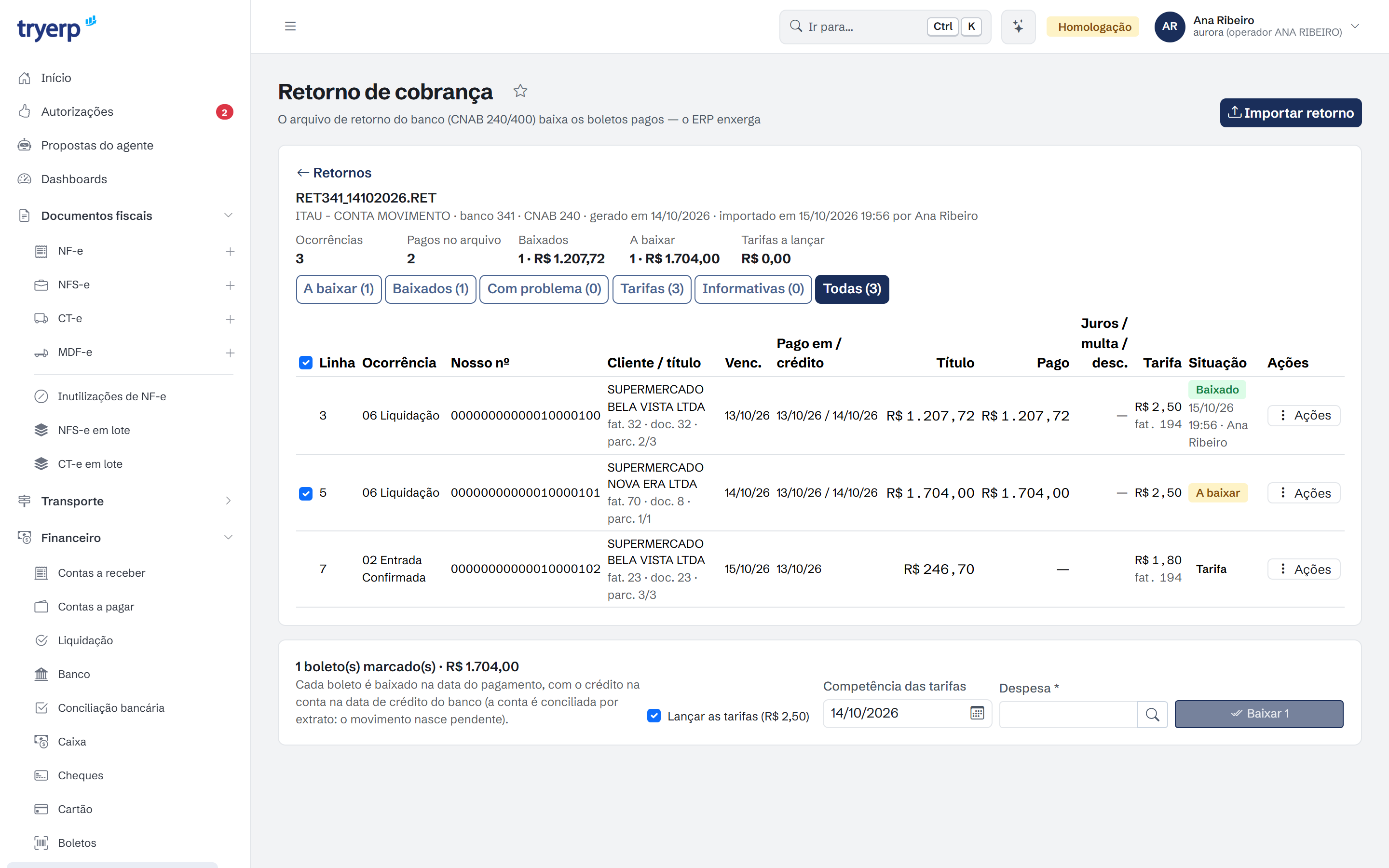
Cada linha mostra a ocorrência do banco, o nosso número, o cliente e o título (clique para abrir), o vencimento, as datas de pagamento e de crédito, o valor do título, o valor pago, os Juros / multa / desc., a Tarifa e a Situação.
Atenção: quando o banco paga a mais sem informar juros e multa, a coluna mostra recalculado: a diferença entra como juros (e a multa pela taxa da conta), como faz o ERP. Confira esses casos antes de baixar.
Baixar os boletos pagos
- No filtro A baixar, marque os boletos (a caixa do cabeçalho marca todos).
- Confira o quadro de baixo: quantos boletos e o valor. Cada boleto é baixado na data do pagamento, com o crédito na conta na data de crédito do banco.
- Para lançar junto as tarifas do banco, deixe marcado Lançar as tarifas, confira a Competência das tarifas e escolha a Despesa (vem a do padrão, quando houver).
- Clique em Baixar (o botão mostra quantos boletos) e confirme em Baixar.
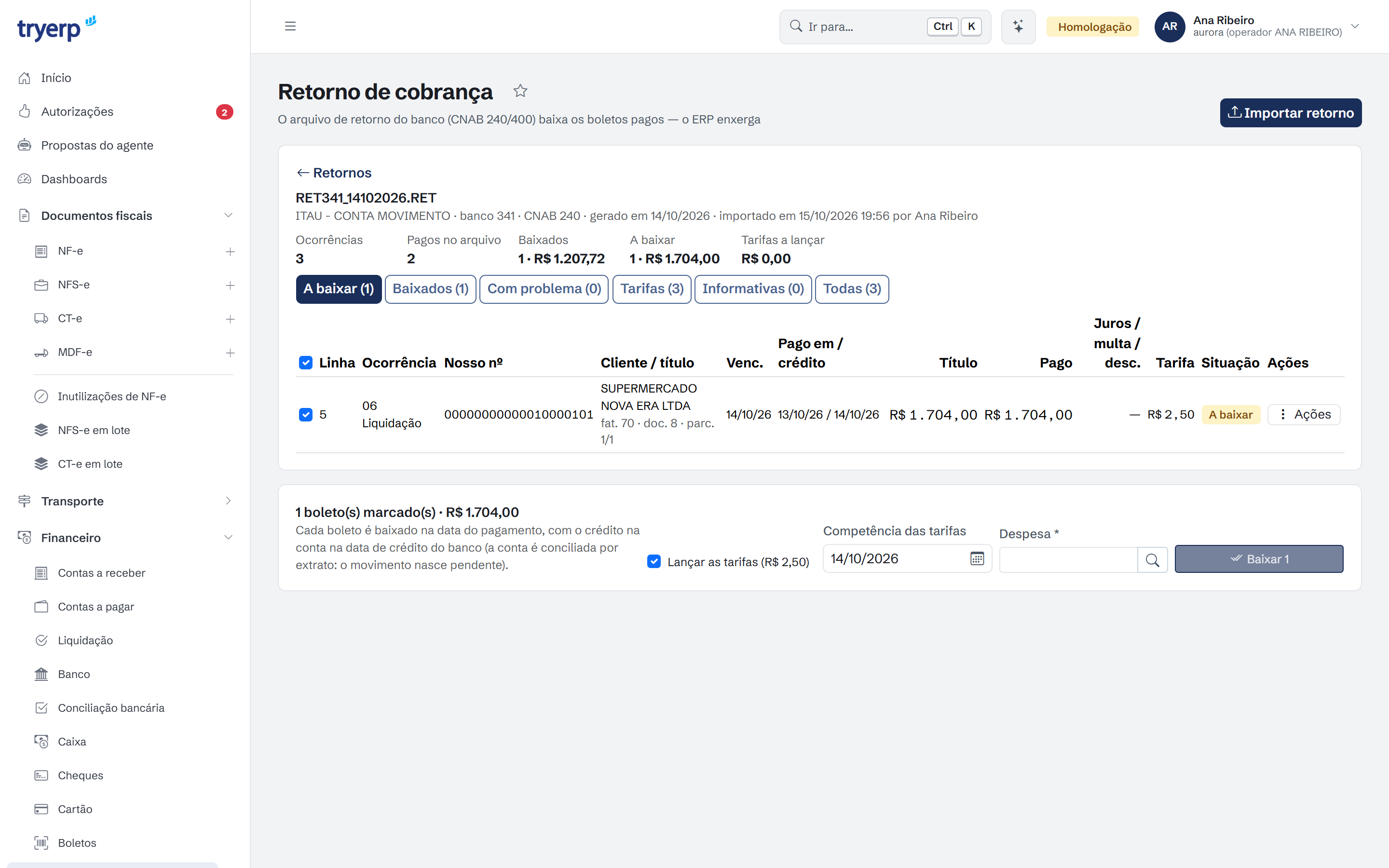
Cada boleto é gravado separado: se um não baixar, ele fica com o motivo na linha (Não baixou) e os outros seguem. As tarifas entram numa despesa própria, já liquidada na conta.
Se a conta for conciliada por extrato, o quadro avisa que o movimento nasce pendente — confira depois em Financeiro › Conciliação bancária.
Lançar só as tarifas
Sem nenhum boleto marcado e com tarifa pendente, o quadro mostra Tarifas ainda não lançadas. Escolha a competência e a Despesa e clique em Lançar só as tarifas.
A tarifa que vem na linha de um boleto que já estava liquidado (pela integração do banco, pelo ERP ou à mão — a linha aparece como parcela já liquidada) também entra em Tarifas a lançar, desde que ainda não tenha sido cobrada naquele boleto. Depois de lançada, ela fica gravada no boleto e não é lançada de novo.
Importante: se a conta estiver marcada para não lançar as tarifas da leitura do retorno (no cadastro da conta no ERP), o quadro avisa e as tarifas não são lançadas por aqui.
Pagos pela integração do banco
Nas contas que registram o boleto direto no banco, não há arquivo: aparece o quadro Pagos no banco pela API. Escolha a conta e o período do Movimento no banco e clique em Consultar pagos no banco. Os pagos viram um retorno, como o arquivo — confira e baixe do mesmo jeito. Essa consulta também roda sozinha a cada 2 horas (ontem e hoje).
Dica: o Sicredi não informa a tarifa pela integração. Ela continua chegando pelo arquivo de retorno (CNAB) ou pela conciliação do extrato.
Excluir a leitura de um retorno
Enquanto nenhum boleto do retorno foi baixado, Ações › Excluir a leitura apaga só a leitura guardada no tryerp. Dá para importar o arquivo de novo depois.
Mensagens comuns
| Mensagem | O que fazer |
|---|---|
| O arquivo passa de 10 MB — não parece um retorno de cobrança. | Confira se escolheu o arquivo certo. |
| O retorno CNAB … do banco … ainda não é lido pelo Web — processe este arquivo no ERP. | Use o ERP para esse arquivo. |
| Nenhuma conta ativa do banco … cadastrada | Cadastre (ou reative) a conta desse banco em Financeiro › Contas bancárias. |
| A conta escolhida não corresponde à conta do arquivo de retorno. | Escolha a conta que confere com o arquivo. |
| Há boletos baixados por este retorno — desfaça as baixas antes. | Para excluir a leitura, desfaça antes as baixas (veja Desfazer a baixa de um boleto do retorno). |
| No máximo 1.000 boletos por vez. | Baixe em partes. |