

No menu: Pedidos › Pedidos de compra
Atalho:
Ctrl+Ke digite "pedido de compra" ou "ordem de compra". Para um pedido novo, o + ao lado de Pedidos de compra no menu (ouAlt+Nna carteira).
O pedido de compra registra o que a empresa encomendou de um fornecedor e ainda vai receber. É o mesmo pedido do ERP, do tipo compra. A tela é a mesma do pedido de venda, com o Fornecedor no lugar do cliente — por isso quase tudo o que vale para a venda vale aqui.
O que ainda não chegou aparece na Consulta de estoque como a receber (veja Estoque › Consulta de estoque).
A carteira de compra
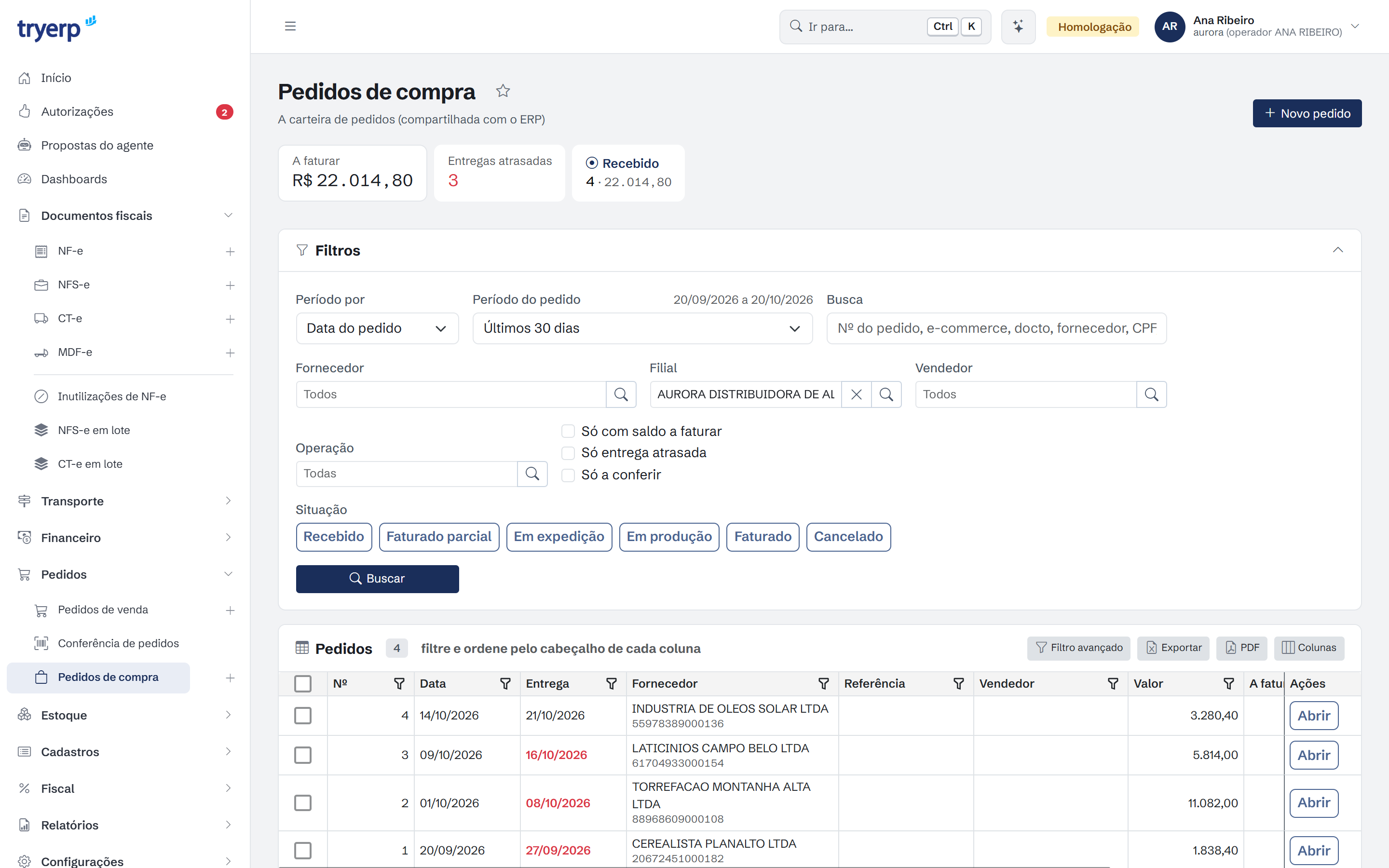
A carteira funciona como a de venda: o resumo com A faturar, Entregas atrasadas e os quadros por situação, a busca (nº do pedido, docto, fornecedor, CPF/CNPJ), os filtros e a grade com filtro por coluna. A diferença é que o filtro de Vendedor não fica travado na compra.
Para usar cada filtro, veja Consultar a carteira de pedidos.
Lançar um pedido de compra
- Clique em Novo pedido.
- Escolha a Filial, a Operação (só aparecem as operações de pedido de entrada) e o Fornecedor.
- Inclua os produtos na linha de digitação. O valor vem pelo custo: embaixo da linha aparece "último custo do produto", com o estoque de agora.
- Confira as abas Financeiro e Entrega e mais, o Resumo e as Pendências.
- Clique em Gravar (ou
Alt+S).
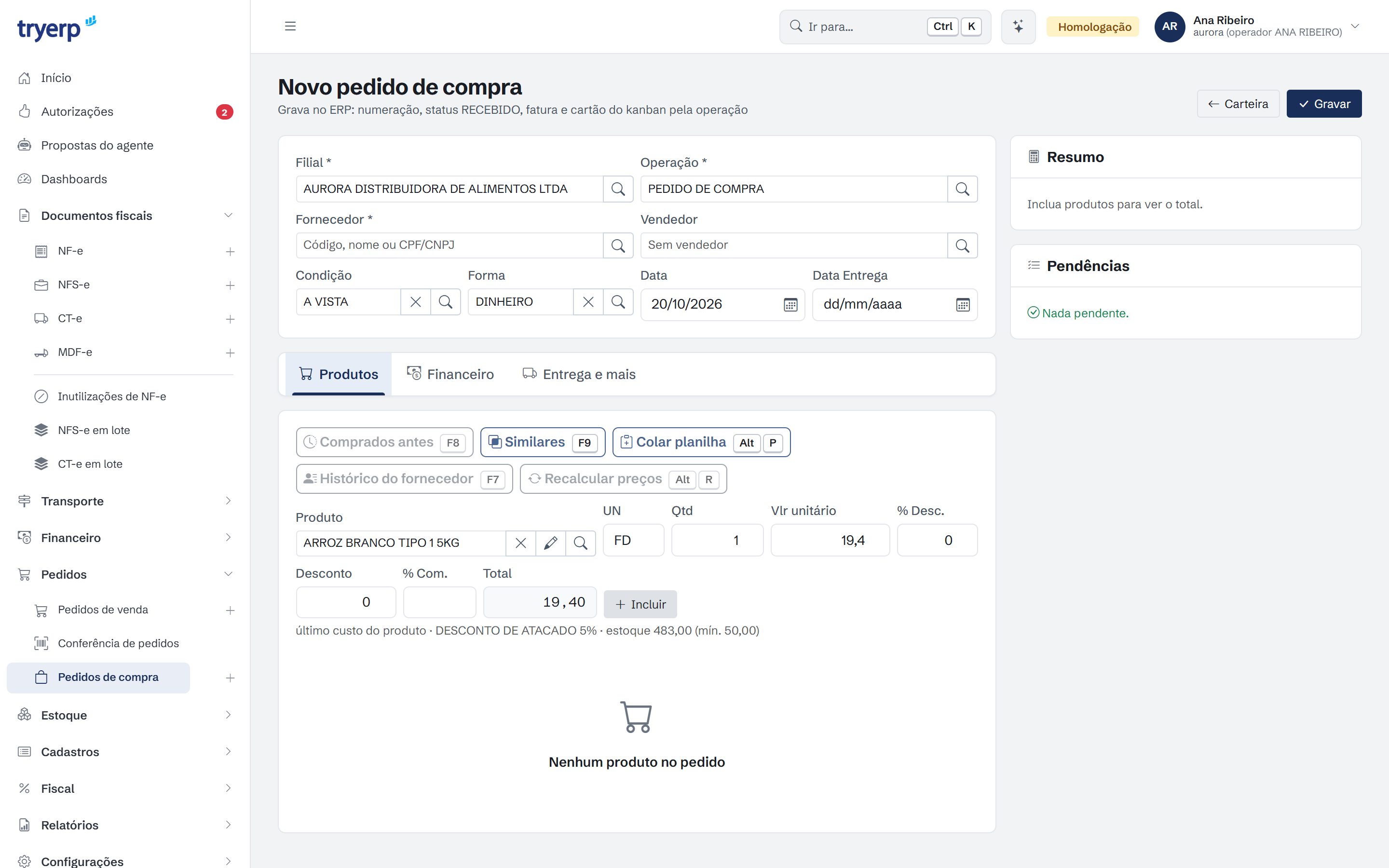
Os botões da barra dos itens são os mesmos da venda: Comprados antes (F8), Similares (F9), Colar planilha (Alt+P), Histórico do fornecedor (F7) e Recalcular preços (Alt+R). O passo a passo completo está em Criar e editar um pedido de venda.
O financeiro do pedido de compra
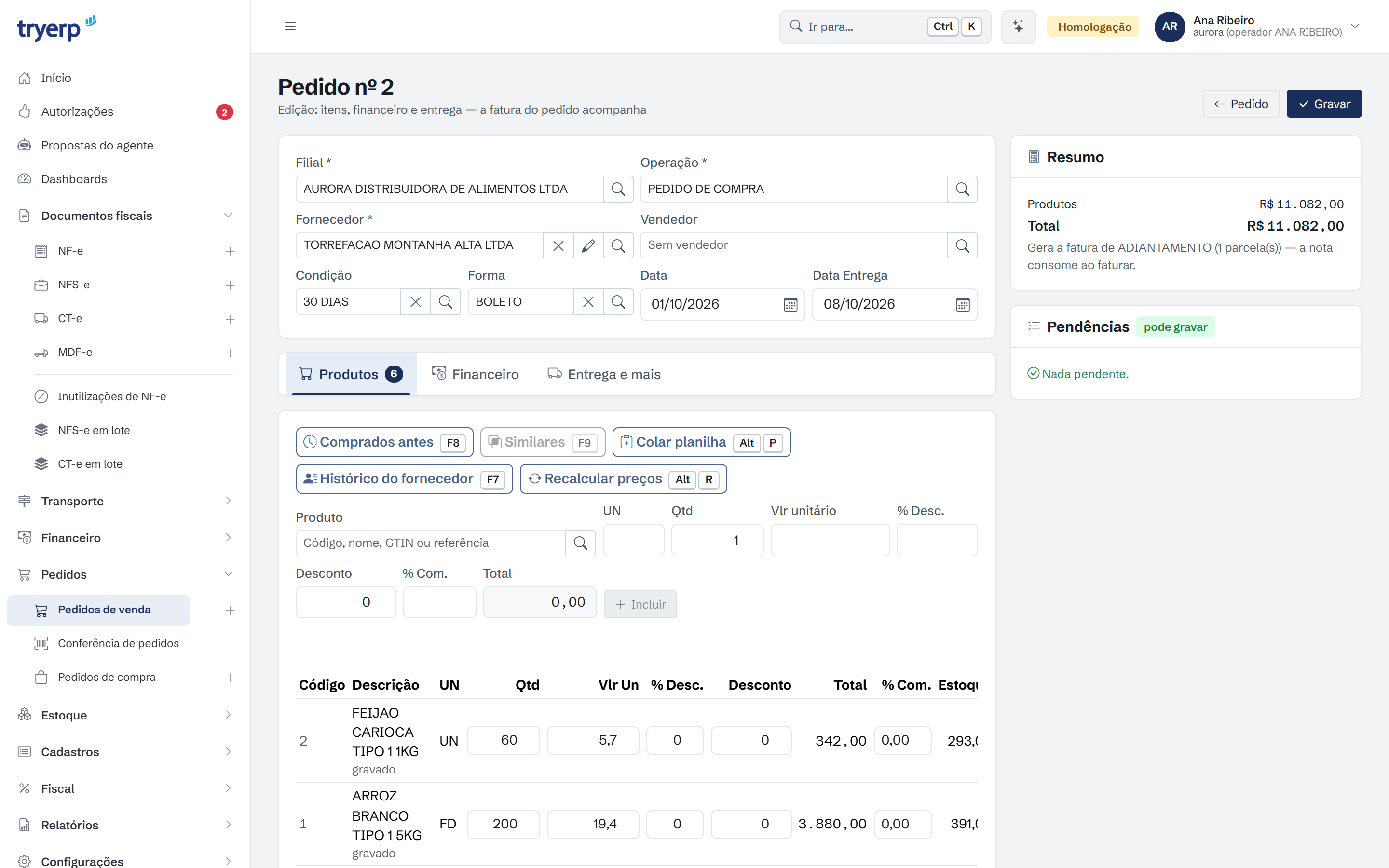
A operação decide o que o pedido gera. O Resumo diz em uma frase — por exemplo, "Gera a fatura de ADIANTAMENTO (1 parcela(s)) — a nota consome ao faturar": o pagamento antecipado ao fornecedor fica no pedido e é abatido quando a nota de entrada é lançada.
Acompanhar e faturar
Clique em Abrir na carteira. A página do pedido de compra tem as mesmas abas (Itens, Notas, Títulos, Linha do tempo) e os mesmos botões do pedido de venda.
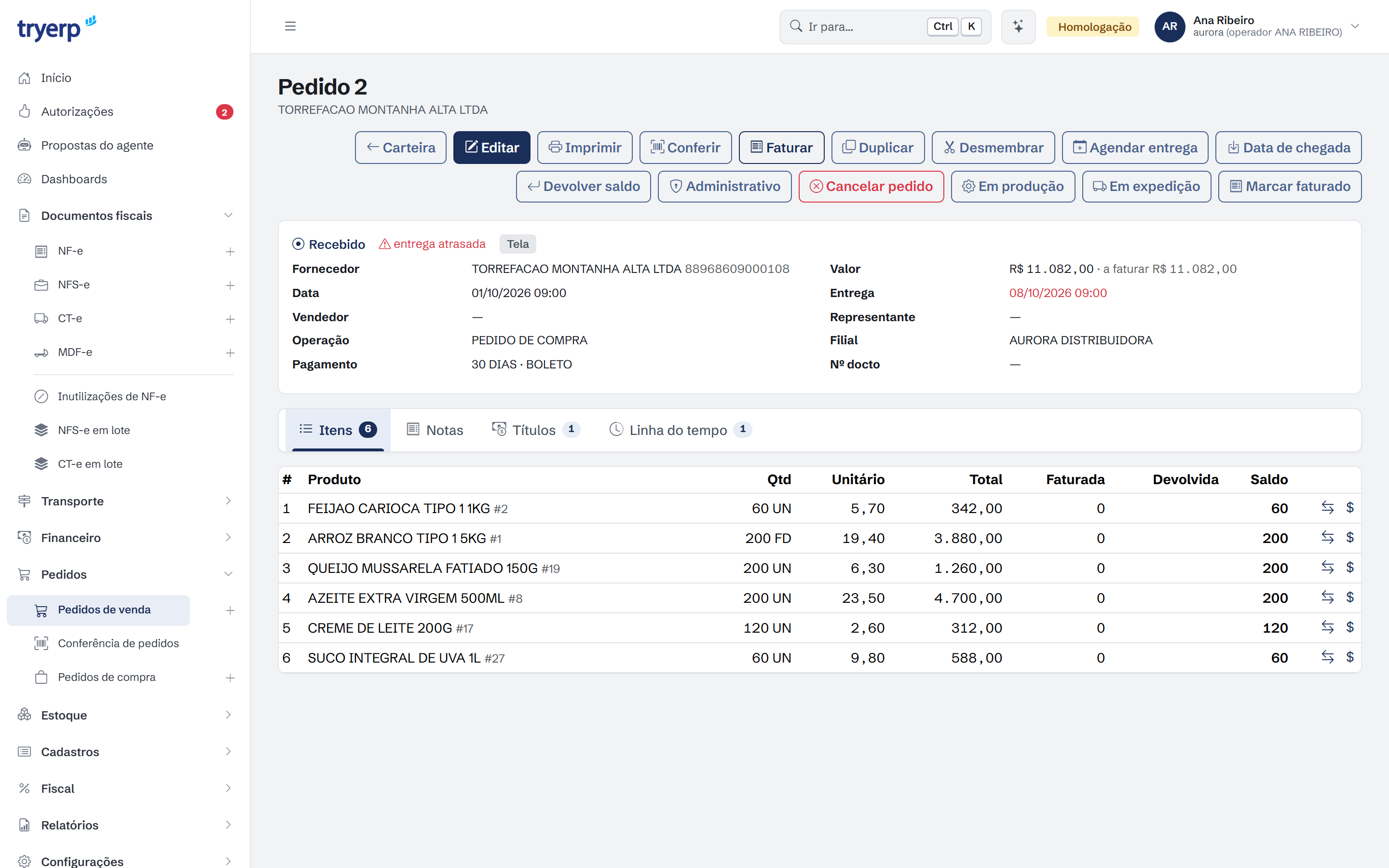
- O Saldo de cada item é o que o fornecedor ainda vai entregar.
- Faturar gera a nota de entrada própria a partir do pedido, com a mesma tela de prévia da venda — veja Faturar pedidos em NF-e.
- Conferir abre a conferência dos itens recebidos (veja o capítulo Conferência de pedidos).
- Cancelar, reabrir, duplicar, desmembrar e as ações em lote seguem as regras da venda.
Importante: o pedido de compra tem permissão própria no perfil de acesso, separada da do pedido de venda. Se o menu Pedidos de compra não aparece para você, peça a quem administra o sistema para conferir o seu perfil em Configurações › Perfis.