

No menu: Documentos fiscais › NF-e › abra a nota › abas Transporte, Cobrança, Inf. adicionais e Mais
Depois dos itens, a nota precisa da modalidade do frete (obrigatória para a SEFAZ) e, quando a operação gera fatura, das duplicatas. As outras seções são usadas só quando a operação pede.
Transporte
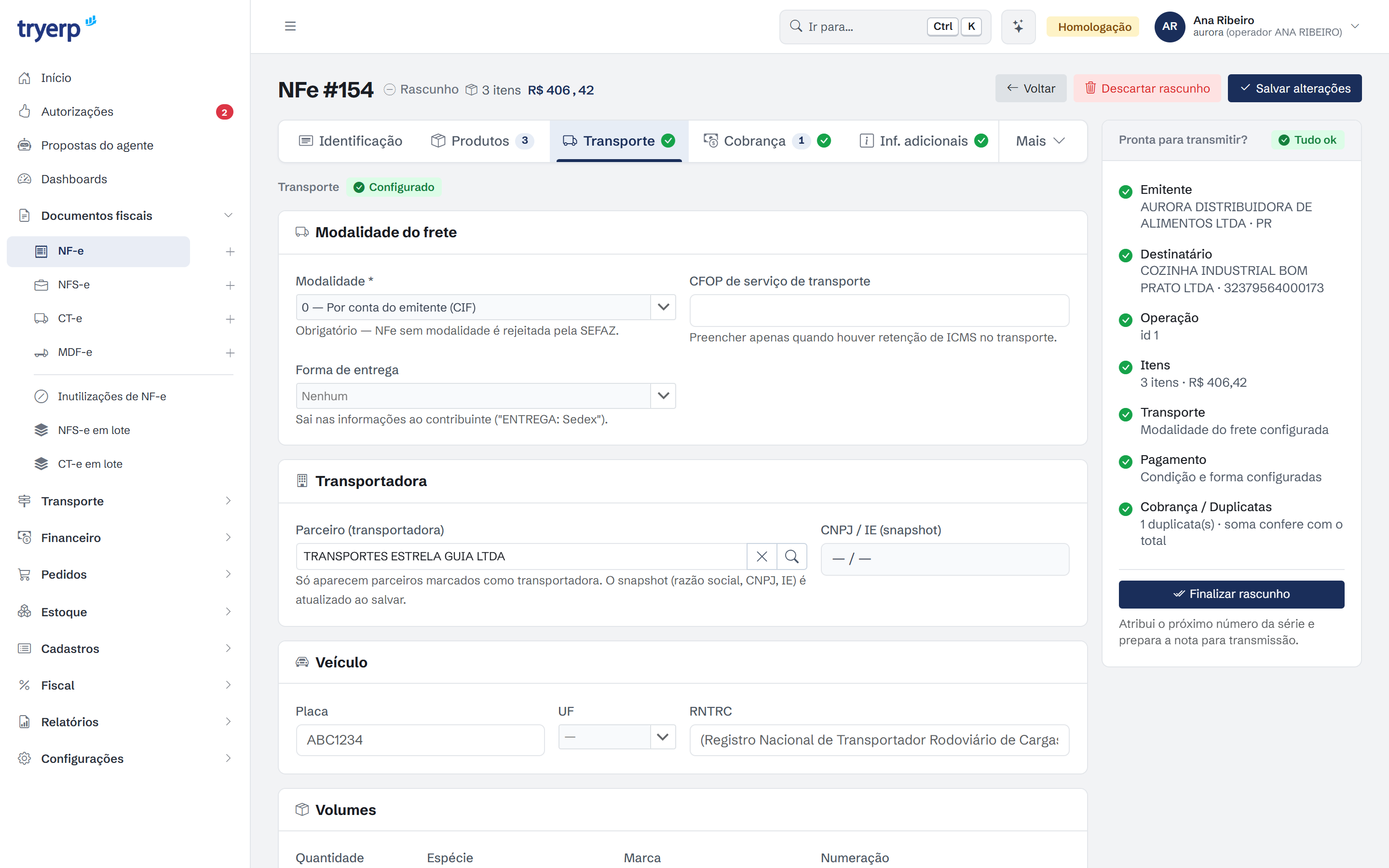
| Quadro | Campos |
|---|---|
| Modalidade do frete | Modalidade (obrigatória): por conta do emitente (CIF), do destinatário (FOB), de terceiros, transporte próprio do remetente ou do destinatário, ou sem ocorrência de transporte. Forma de entrega: vai para as observações da nota como ENTREGA: …. O CFOP de serviço de transporte só se preenche quando há retenção de ICMS no transporte. |
| Transportadora | Parceiro (transportadora) e, ao lado, o CNPJ e a IE dela. |
| Veículo | Placa, UF e RNTRC. |
| Volumes | Quantidade, Espécie, Marca, Numeração, Peso bruto (kg) e Peso líquido (kg). |
| Retenção de ICMS sobre serviço de transporte | Clique no título para abrir. Só para quando há retenção de ICMS na prestação do serviço de transporte; com valor preenchido, todos os campos do quadro ficam obrigatórios. |
A aba grava sozinha a cada campo alterado — no alto aparece a situação da gravação. Com a modalidade escolhida, o selo muda de Modalidade pendente para Configurado.
Cobrança (duplicatas)
A aba repete, no alto, o quadro Pagamento (condição e forma), porque as duplicatas saem deles. A forma de pagamento escolhida vai no XML da nota com o código que a SEFAZ espera, como no ERP — PIX, boleto, cartão de crédito ou de débito, e não sempre "dinheiro".
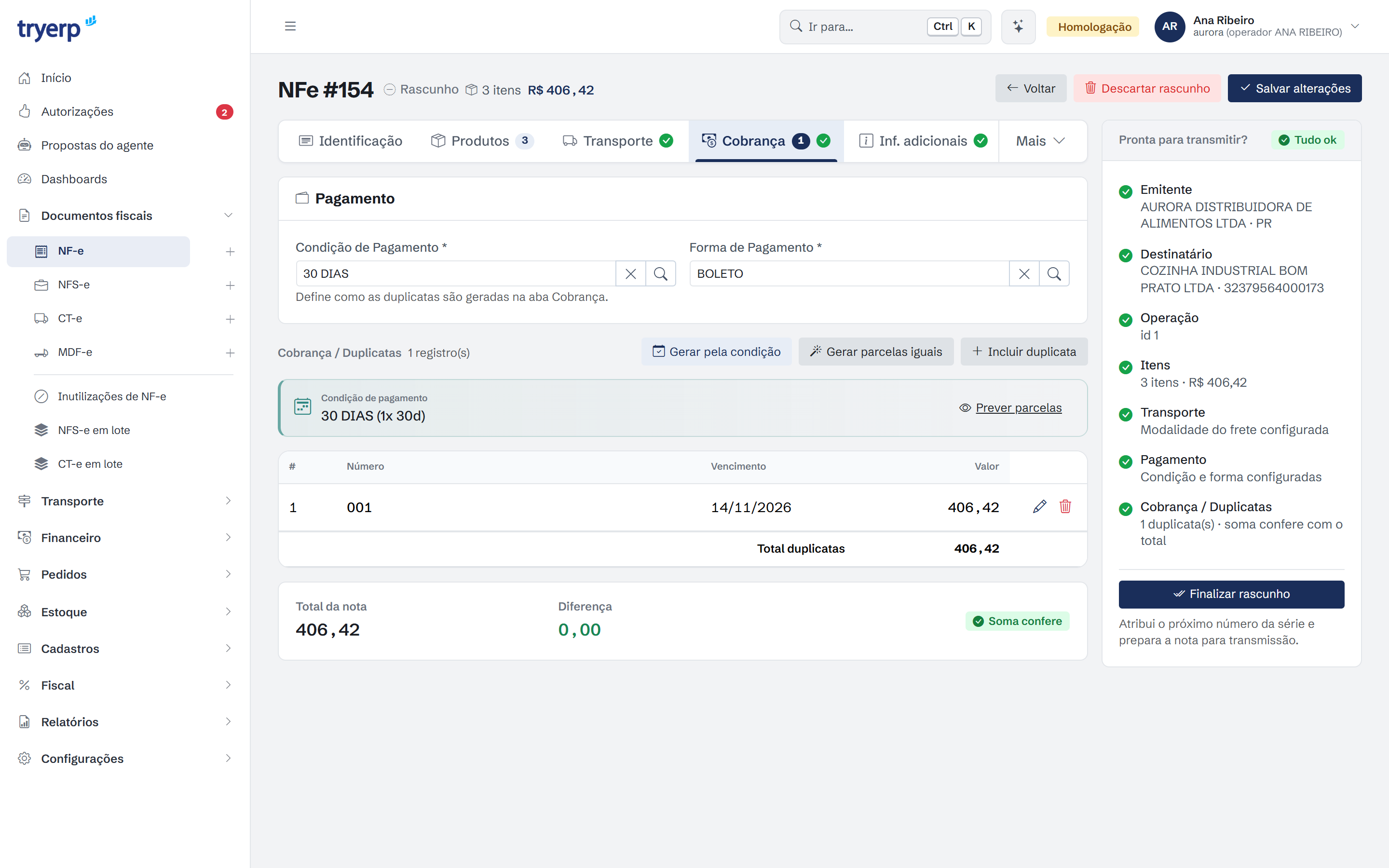
Com a condição de pagamento escolhida e uma operação que gera fatura, as duplicatas são geradas sozinhas pela condição — e refeitas quando o total da nota muda, desde que você não as tenha alterado à mão. Você também pode:
| Botão | O que faz |
|---|---|
| Prever parcelas | Mostra as parcelas que a condição geraria, sem gravar. Gerar e salvar grava. |
| Gerar pela condição | Gera de novo as duplicatas pela condição de pagamento. |
| Gerar parcelas iguais | Divide o total em Parcelas iguais, com o 1º venc. (dias) e o Intervalo (dias). A última parcela recebe a diferença de centavos. As duplicatas atuais são substituídas. |
| Incluir duplicata | Inclui uma duplicata à mão: Número, Vencimento e Valor. |
Embaixo, a tela compara o Total duplicatas com o Total da nota e mostra a Diferença. Se as duplicatas não batem com o total, a aba fica marcada com alerta e o painel Pronta para transmitir? aponta a pendência.
Importante: depois de finalizada, a cobrança passa para a fatura da nota (o título no financeiro). A aba mostra o resumo e o link abrir o título. Em notas à vista, a fatura pode ser quitada na hora e a nota sair sem duplicatas — a tela explica o motivo. Se a fatura já tem pagamento registrado, as duplicatas não podem mais mudar.
Quando o cliente tem adiantamento, a aba Cobrança da nota finalizada mostra quanto a nota usou, com os botões Usar adiantamento e Desfazer o uso do adiantamento.
Informações adicionais
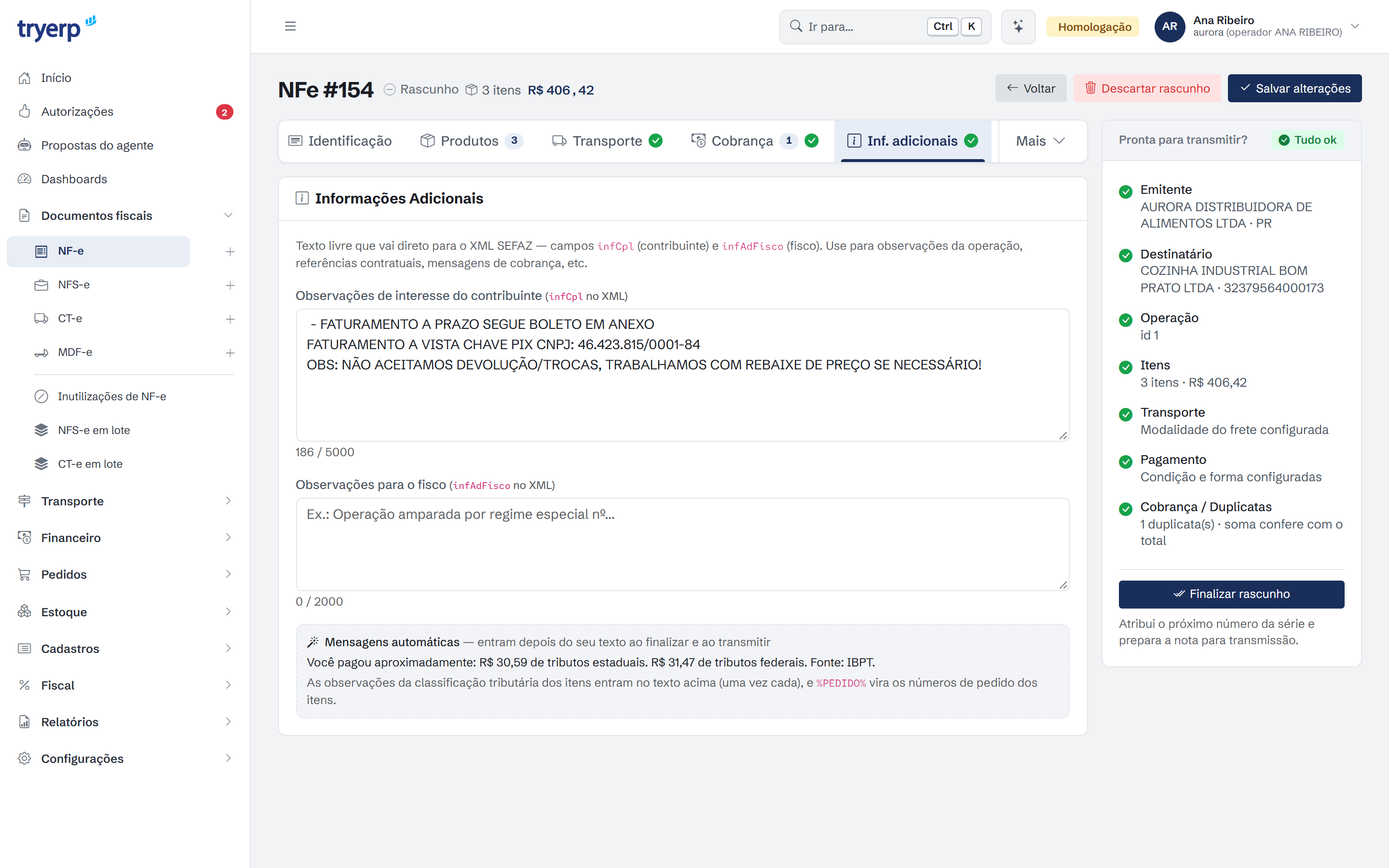
- Observações de interesse do contribuinte (até 5.000 caracteres): saem no campo de informações complementares da DANFE — número do pedido, contrato, mensagens de cobrança.
- Observações para o fisco (até 2.000 caracteres): informações dirigidas ao fisco, como um regime especial.
- Mensagens automáticas: o que o sistema acrescenta depois do seu texto ao finalizar e ao transmitir — valor aproximado dos tributos, FCP, DIFAL, IRRF retido, forma de entrega e, se a empresa usa, a forma de pagamento. Esse quadro é só para conferir.
Dica: escreva
%PEDIDO%no texto e ele vira os números de pedido dos itens. As observações da classificação tributária dos itens também entram sozinhas, uma vez cada.
As seções do menu "Mais"
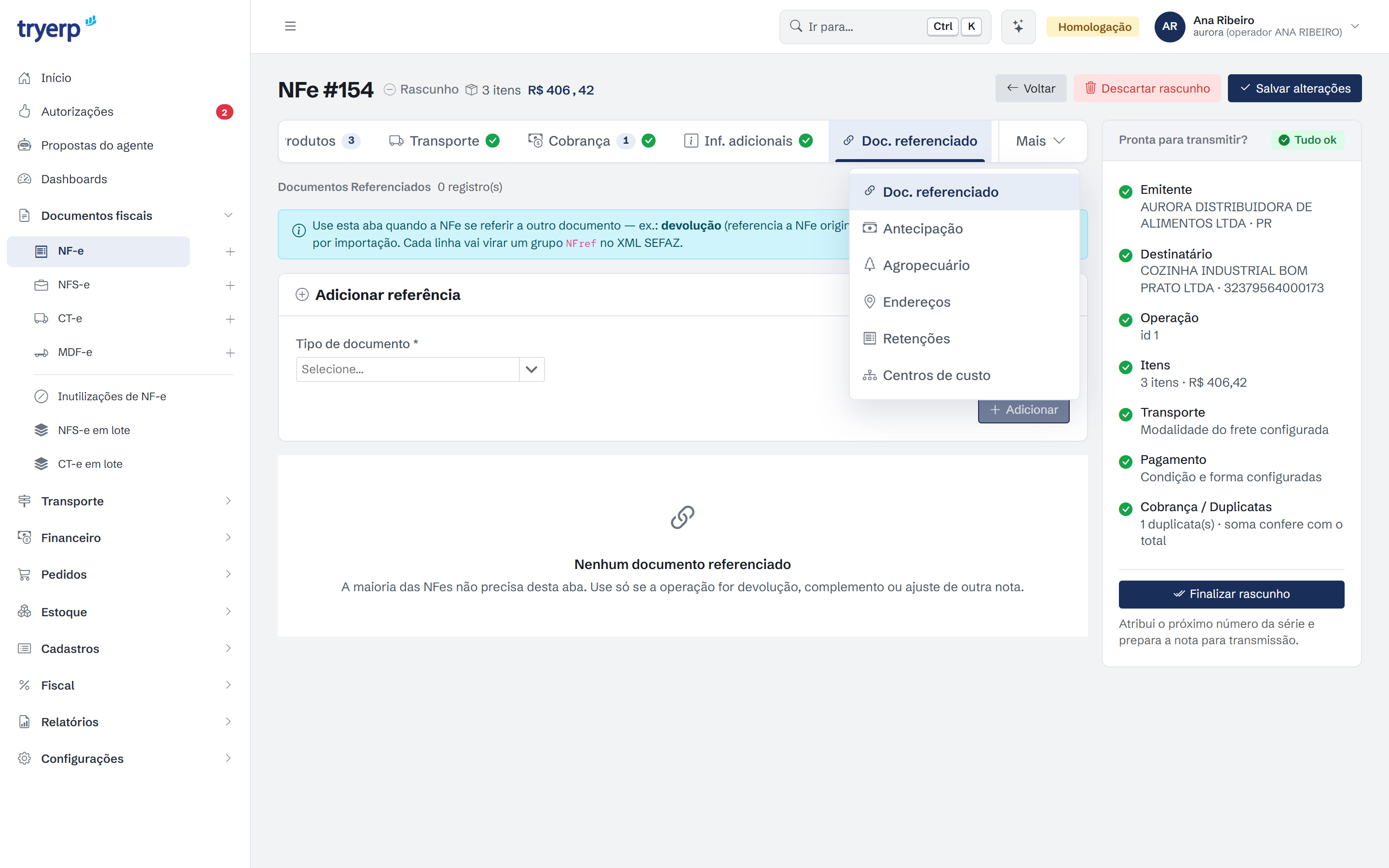
Um ponto no Mais avisa que alguma dessas seções tem conteúdo.
| Seção | Quando usar |
|---|---|
| Doc. referenciado | Devolução, nota complementar ou de ajuste: a nota que esta referencia. Veja Emitir uma devolução ou referenciar outro documento. |
| Antecipação | Quando esta nota fecha NF-e de adiantamento já emitidas (o cliente pagou antes da entrega): informe a Chave da NFe de antecipação e clique em Adicionar. |
| Agropecuário | Venda ou transferência de defensivo agrícola com receituário: Nº do receituário e CPF do responsável técnico. |
| Endereços | Endereço de Retirada (de onde a mercadoria saiu, se não for o emitente) e Endereço de Entrega (onde o destinatário recebe, se não for o endereço do cadastro). O endereço de entrega pode ser preenchido com um endereço do cadastro do destinatário. Desconsiderar na tributação serve para local só de trânsito ou transbordo. Clique em Salvar em cada quadro. |
| Retenções | Só se a operação tiver retenção de tributos federais (PIS, COFINS, CSLL, IRRF) ou ISSQN com PIS/COFINS sobre serviço. Os valores são digitados — o sistema não calcula. Clique em Salvar. |
| Centros de custo | O rateio da nota entre centros de custo: escolha o Centro de Custo, a Forma (percentual ou valor) e o Valor, e clique em Incluir. O total deve chegar a 100%. Na nota finalizada, a alteração vai direto para a fatura. |
Atenção: em caso de dúvida sobre retenções, receituário ou endereço de entrega em outra UF, confirme com a contabilidade antes de transmitir.