

No menu: Transporte › Rotas
Atalho:
Ctrl+Ke digite "rota", "pedágio" ou "percurso".
A rota descreve um trajeto que a empresa faz com frequência: a cidade de origem, a de destino, as cidades do percurso e o pedágio. No CT-e, escolher a rota preenche os municípios e o pedágio — o valor vira o componente de pedágio. No CIOT da Extratta, a rota cadastrada é a base da roteirização do vale-pedágio. O cadastro é o mesmo do ERP.
Encontrar uma rota
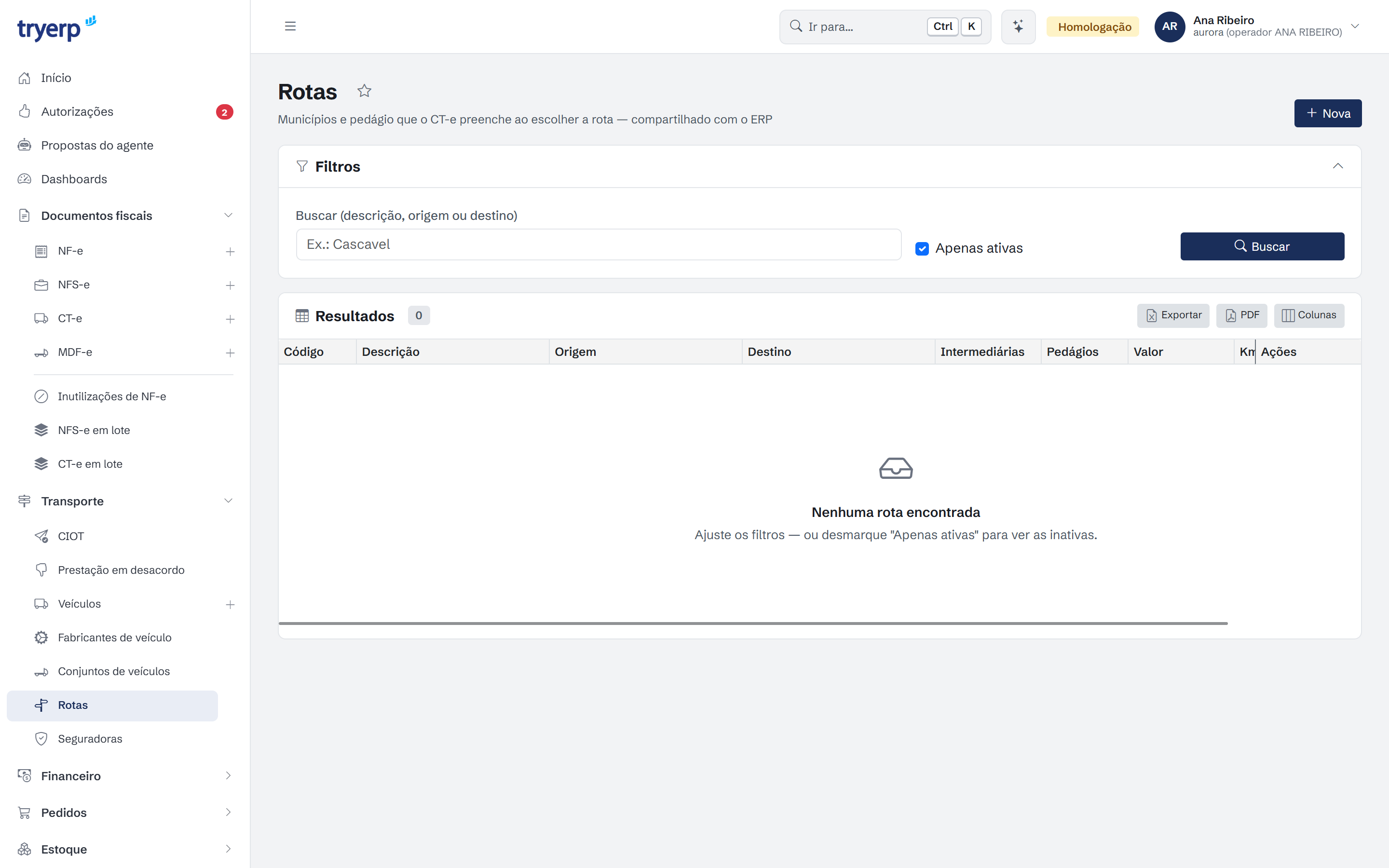
No campo Buscar (descrição, origem ou destino), digite e clique em Buscar. Apenas ativas vem marcado. A lista mostra Código, Descrição, Origem, Destino, quantas Intermediárias, Pedágios, Valor, Km e Status. Para abrir, clique em Editar.
Na grade, o funil de cada coluna filtra aquela coluna (por exemplo, todas as rotas com destino numa cidade), o Filtro avançado combina condições e clicar no título da coluna ordena — sobre todas as rotas da busca. Veja Filtrar, ordenar e exportar as consultas.
Cadastrar uma rota
Clique em Nova (ou Alt+N).
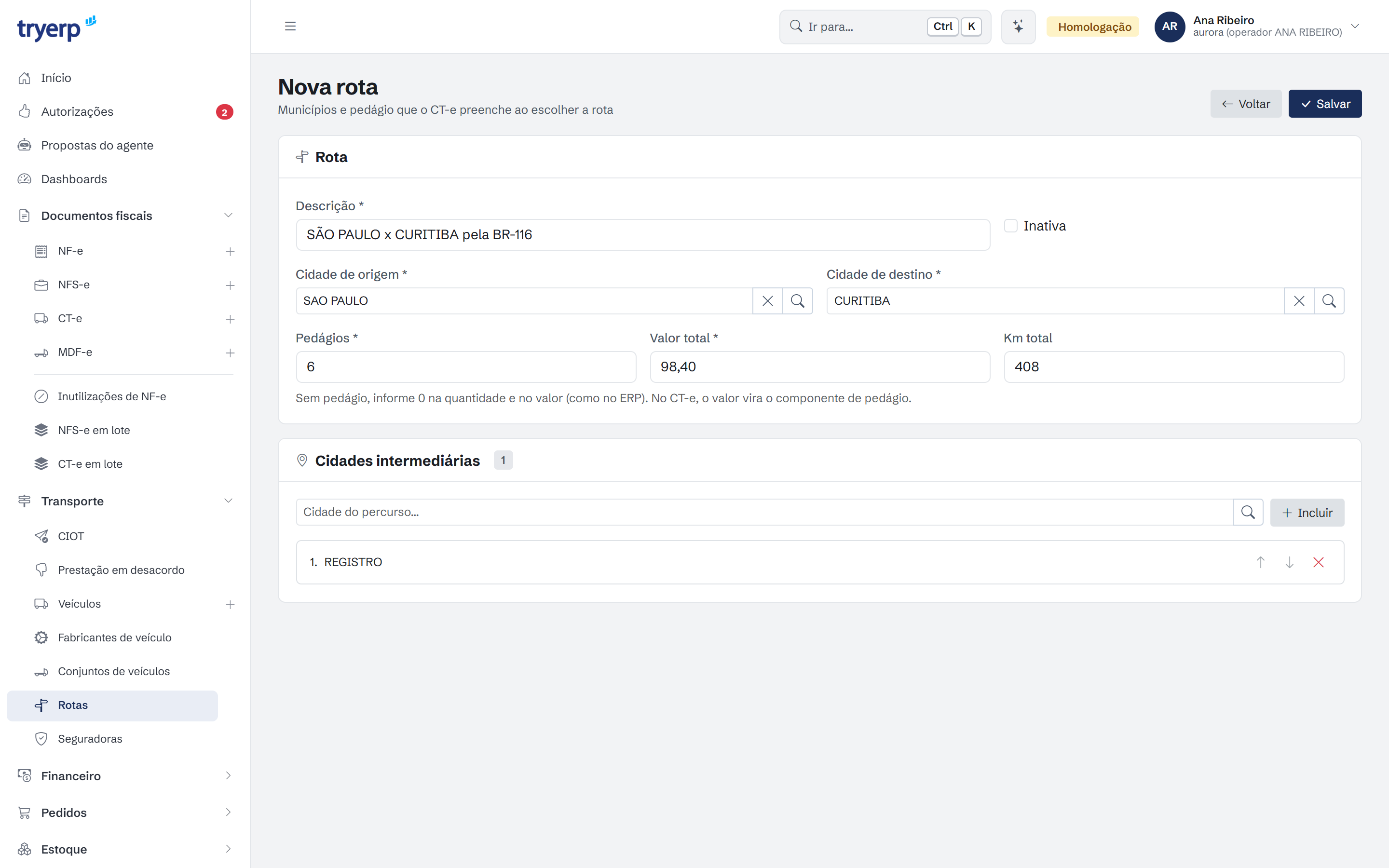
- Digite a Descrição (ex.: SÃO PAULO x CURITIBA pela BR-116).
- Escolha a Cidade de origem e a Cidade de destino.
- Informe a quantidade de Pedágios, o Valor total e o Km total. Sem pedágio, informe 0 na quantidade e no valor.
- Em Cidades intermediárias, escolha cada cidade do percurso e clique em Incluir. Acerte a ordem com as setas Subir e Descer; o X tira a cidade.
- Clique em Salvar (ou
Ctrl+S).
Sem cidades intermediárias, a rota vai direto da origem ao destino.
Dica: escolha a origem e o destino antes das intermediárias — a tela não deixa incluir sem eles. A mesma cidade não entra duas vezes, nem a origem ou o destino como intermediária.
Se já existir uma rota igual, a tela pergunta "Rota repetida" antes de gravar: Gravar mesmo assim grava; Voltar deixa você revisar.
Importante: no CIOT da Extratta, o botão Roteirizar pode atualizar o cadastro da rota com o que a Extratta calculou — a mensagem avisa quando isso acontece. Veja Gerar um CIOT pela Extratta.
No celular
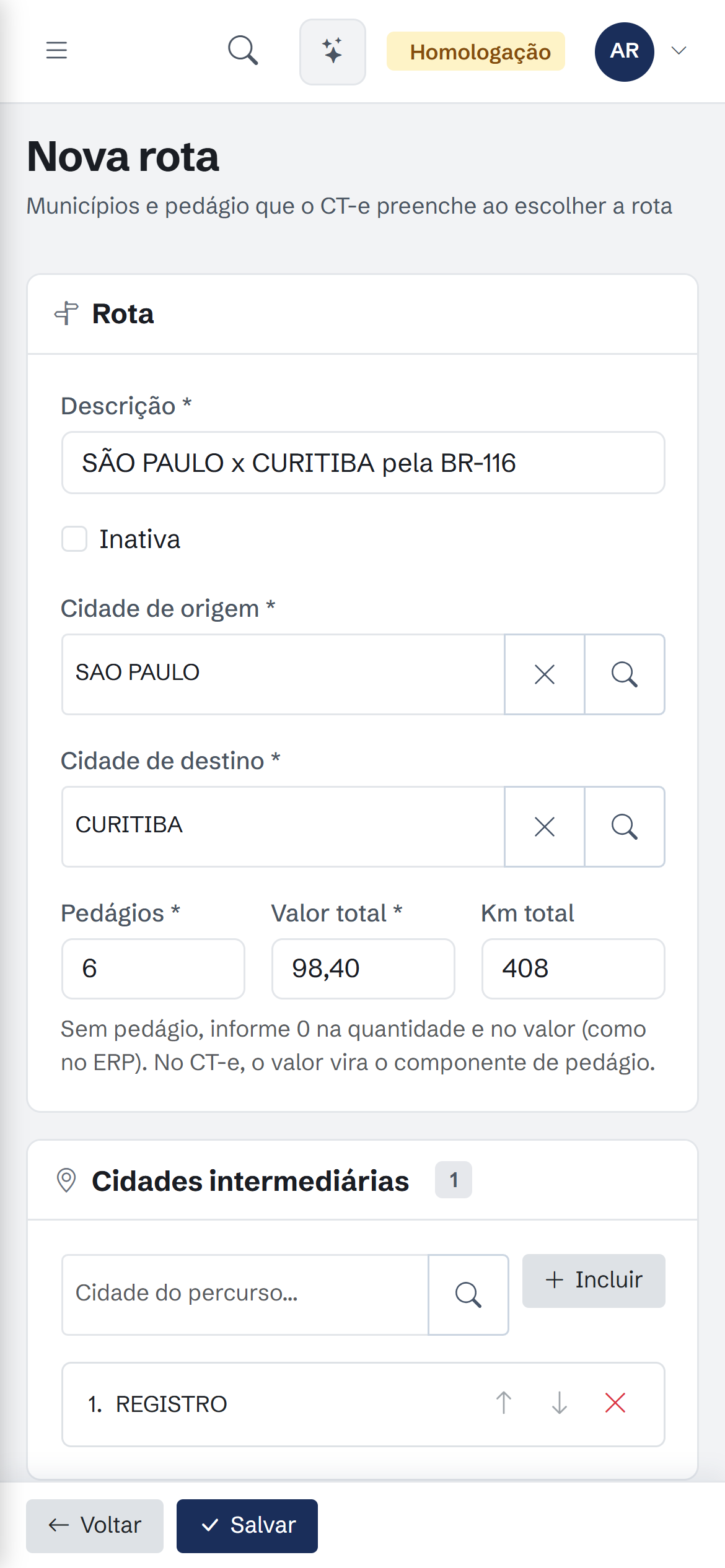
No celular, os campos ficam em uma coluna e a ordem das cidades também se acerta pelas setas.
Inativar ou excluir
- Marque Inativa para tirar a rota de uso sem apagá-la.
- Excluir (no alto da rota aberta) pede confirmação e tira a rota e o percurso do cadastro, também para o ERP. Rota já usada em CT-e não pode ser excluída — marque-a como inativa.
Mensagens comuns
| Mensagem | O que fazer |
|---|---|
| Informe a descrição da Rota | Preencha a descrição. |
| Cidade Origem não selecionada! / Cidade Destino não selecionada! | Escolha as duas cidades. |
| Quantidade informada invalida - caso não tenha, informar 0 | Preencha a quantidade de pedágios (0 se não houver). |
| Valor total informado invalido - caso não tenha, informar 0 | Preencha o valor do pedágio (0 se não houver). |
| Selecione primeiramente uma cidade de Origem e uma cidade de Destino | Escolha origem e destino antes de incluir intermediárias. |
| A Cidade selecionada já foi adicionada a Rota! | A cidade já está no percurso. |