

No menu: Documentos fiscais › MDF-e › Emitir MDF-e
Atalho:
Alt+Nna consulta de MDF-e, ou o + ao lado de MDF-e no menu. Na emissão:Ctrl+Sgrava sem transmitir eCtrl+Entergrava e transmite (os dois pedem confirmação).
O MDF-e manifesta a viagem: de onde a carga sai, por quais UFs passa, onde é descarregada, com quais documentos, em qual veículo e com quais condutores. A emissão é dividida em abas: Dados gerais, Carregamento e percurso, Documentos, Rodoviário, Carga e Seguro na faixa; Pagamento e Outras informações ficam no botão Mais, que mostra quantas seções guarda — passe o mouse para ver quais.
O MDF-e é emitido no ambiente que você escolheu na barra superior — o selo HOMOLOGAÇÃO ou PRODUÇÃO ao lado do título. A escolha é sua: vale em qualquer computador e continua nos próximos acessos, até você voltar para Homologação. Ao lado aparecem a quantidade de documentos e o valor da carga.
Dica: o que você digita fica guardado sozinho. Se a página fechar, ao voltar aparece Você tem um MDF-e não gravado, com Recuperar e Descartar.
Filial que emite só pela ordem de frete: com a chave CT-e e MDF-e só pela ordem de frete ligada (Transporte › Configuração de fretes), o MDF-e novo sai pela carga da ordem de frete. Quem não tem a permissão Emitir sem ordem de frete vê um aviso no topo desta tela, com o link Ir para as ordens de frete, e o gravar é recusado. Alterar o MDF-e já gravado e a cópia de contingência continuam livres. Veja Emitir o CT-e e o MDF-e só pela ordem de frete.
Dados gerais
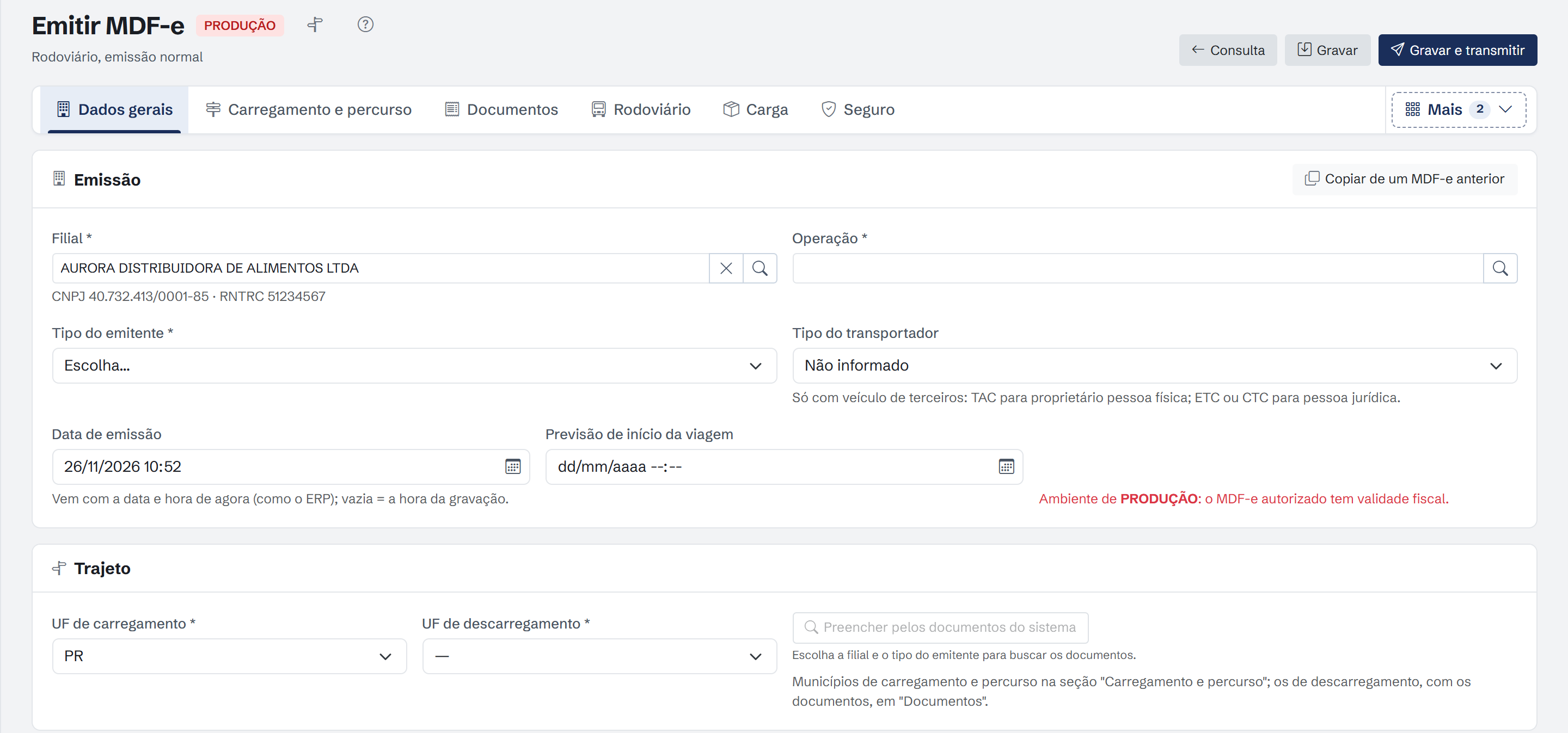
- Escolha a Filial (abaixo aparecem o CNPJ e o RNTRC) e a Operação.
- Escolha o Tipo do emitente:
- 1 - Prestador de serviço de transporte — manifesta CT-e;
- 2 - Transporte de carga própria — manifesta NF-e;
- 3 - Prestador que emitirá CT-e globalizado — manifesta NF-e.
- Tipo do transportador: só com veículo de terceiros — TAC para proprietário pessoa física; ETC ou CTC para pessoa jurídica.
- Confira a Data de emissão (data e hora de agora) e, se quiser, a Previsão de início da viagem.
- Em Trajeto, escolha a UF de carregamento e a UF de descarregamento.
O jeito mais rápido de preencher é o botão Preencher pelos CT-e (ou NF-e) do sistema: os documentos escolhidos preenchem as UFs, os municípios de carregamento e descarregamento, os documentos, a carga, os veículos e o resto. Ele fica disponível depois de escolher a filial e o tipo do emitente.
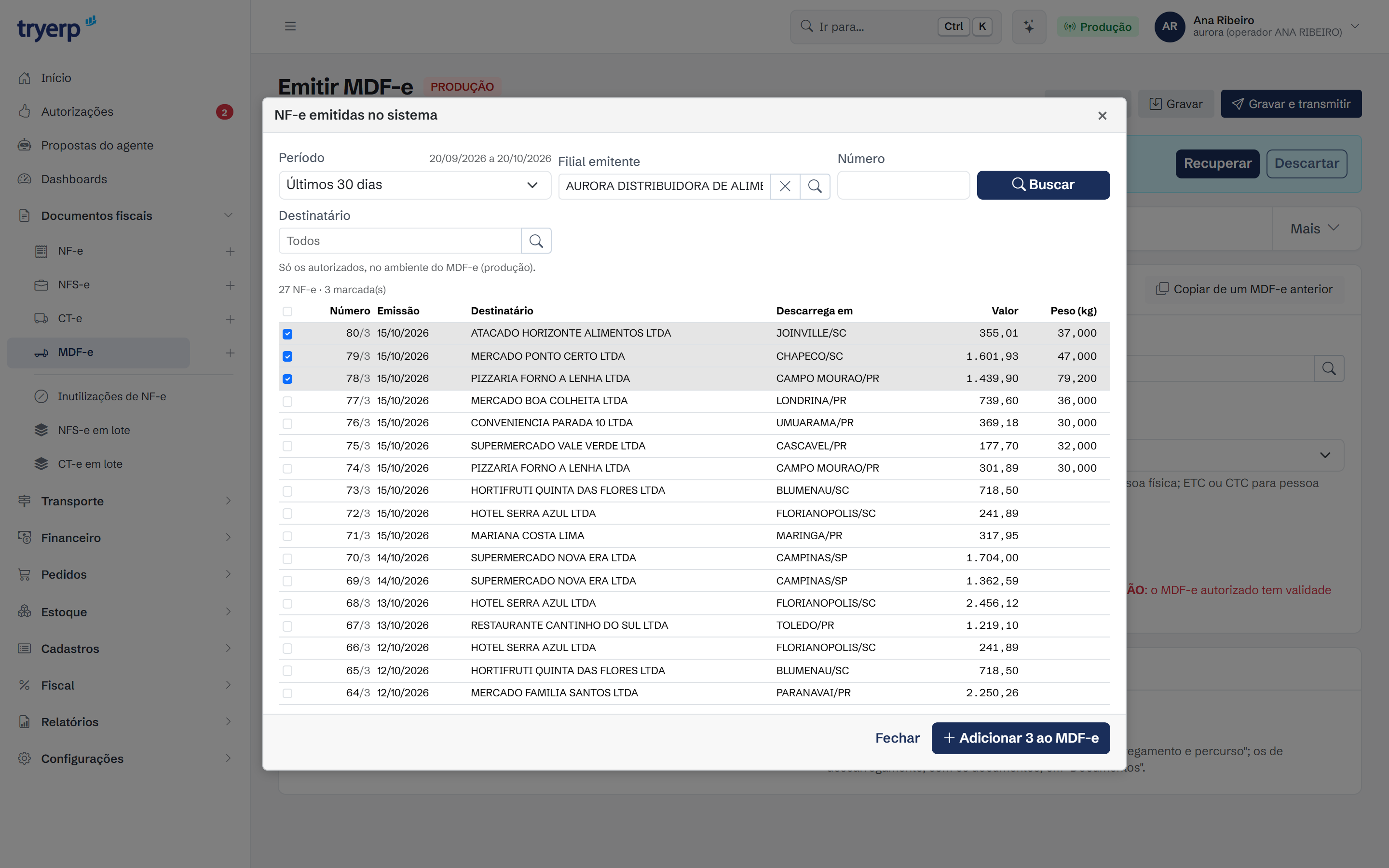
Na janela, filtre pelo período, filial, número ou destinatário, clique em Buscar, marque os documentos e clique em Adicionar … ao MDF-e. O documento que já está neste MDF-e não pode ser marcado de novo.
Dica: Copiar de um MDF-e anterior traz a rota, os veículos, os condutores, os contratantes e o seguro de uma viagem já feita pela filial. Marque É o mesmo transporte (reemitir) para trazer também os documentos e o que é da viagem (por exemplo, quando o anterior foi rejeitado ou cancelado). A data de emissão e a previsão de início nunca vêm.
Carregamento e percurso
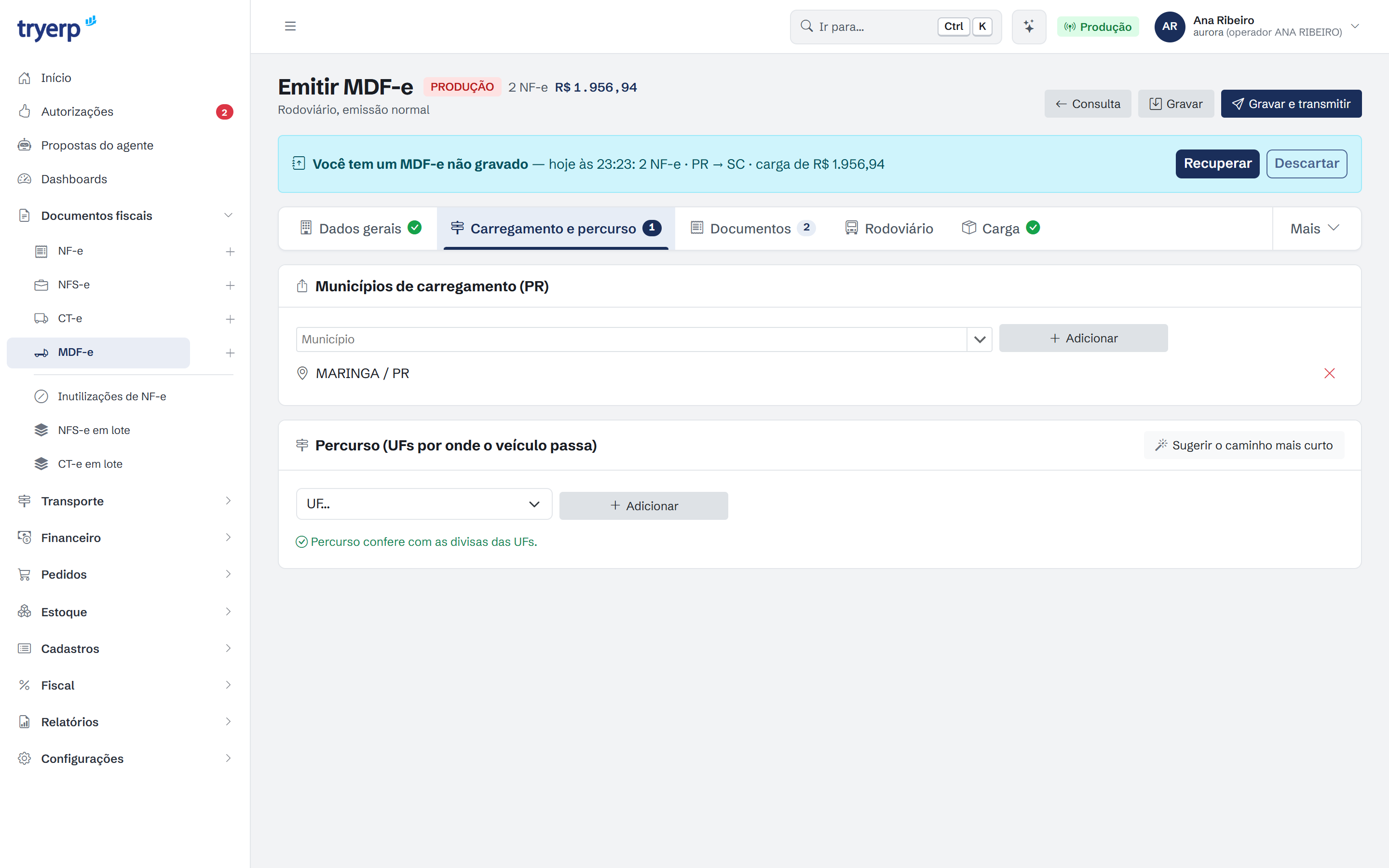
- Municípios de carregamento: escolha o município (da UF de carregamento) e clique em Adicionar.
- Percurso: as UFs por onde o veículo passa entre a UF de carregamento e a de descarregamento. Adicione cada UF, ou clique em Sugerir o caminho mais curto. As setas mudam a ordem.
Abaixo, a tela confere o percurso pelas divisas das UFs e mostra "Percurso confere com as divisas das UFs." ou o que está errado.
Documentos
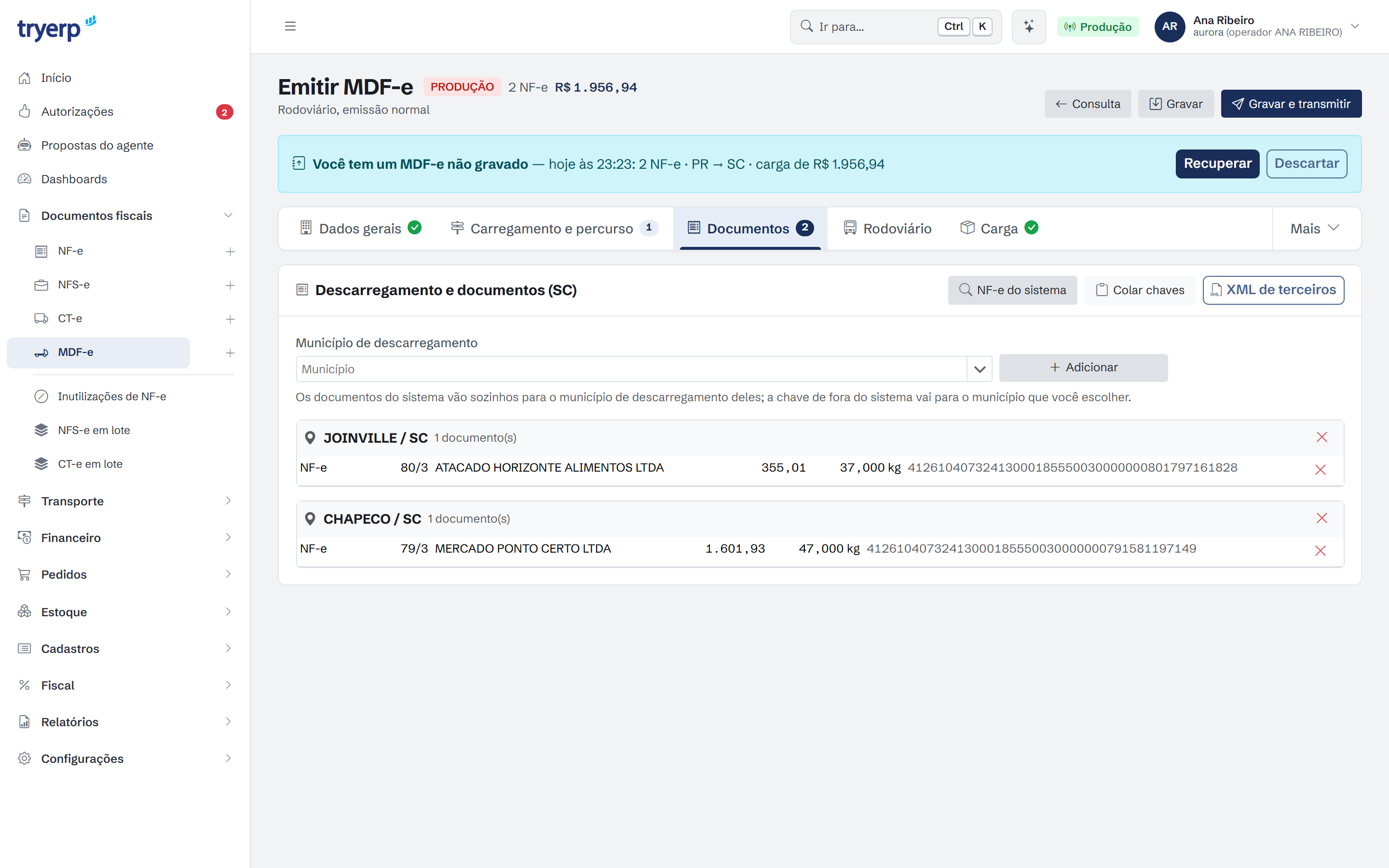
Os documentos ficam agrupados por município de descarregamento — e todo município precisa de pelo menos um documento.
- CT-e/NF-e do sistema: os documentos do sistema vão sozinhos para o município de descarregamento deles.
- Colar chaves: cole uma ou várias chaves e escolha o município de descarregamento delas.
- XML de terceiros: leia até 50 XML de CT-e ou NF-e de outros emitentes.
- Para incluir um município sem documento ainda, escolha-o em Município de descarregamento e clique em Adicionar.
Cada documento mostra número, destinatário, valor e peso. Selos avisam quando o documento está cancelado, não autorizado ou já num MDF-e aberto (encerre-o antes). Documentos de outro tipo (por exemplo, NF-e com o tipo do emitente que manifesta CT-e) aparecem destacados — tire-os antes de gravar.
Rodoviário
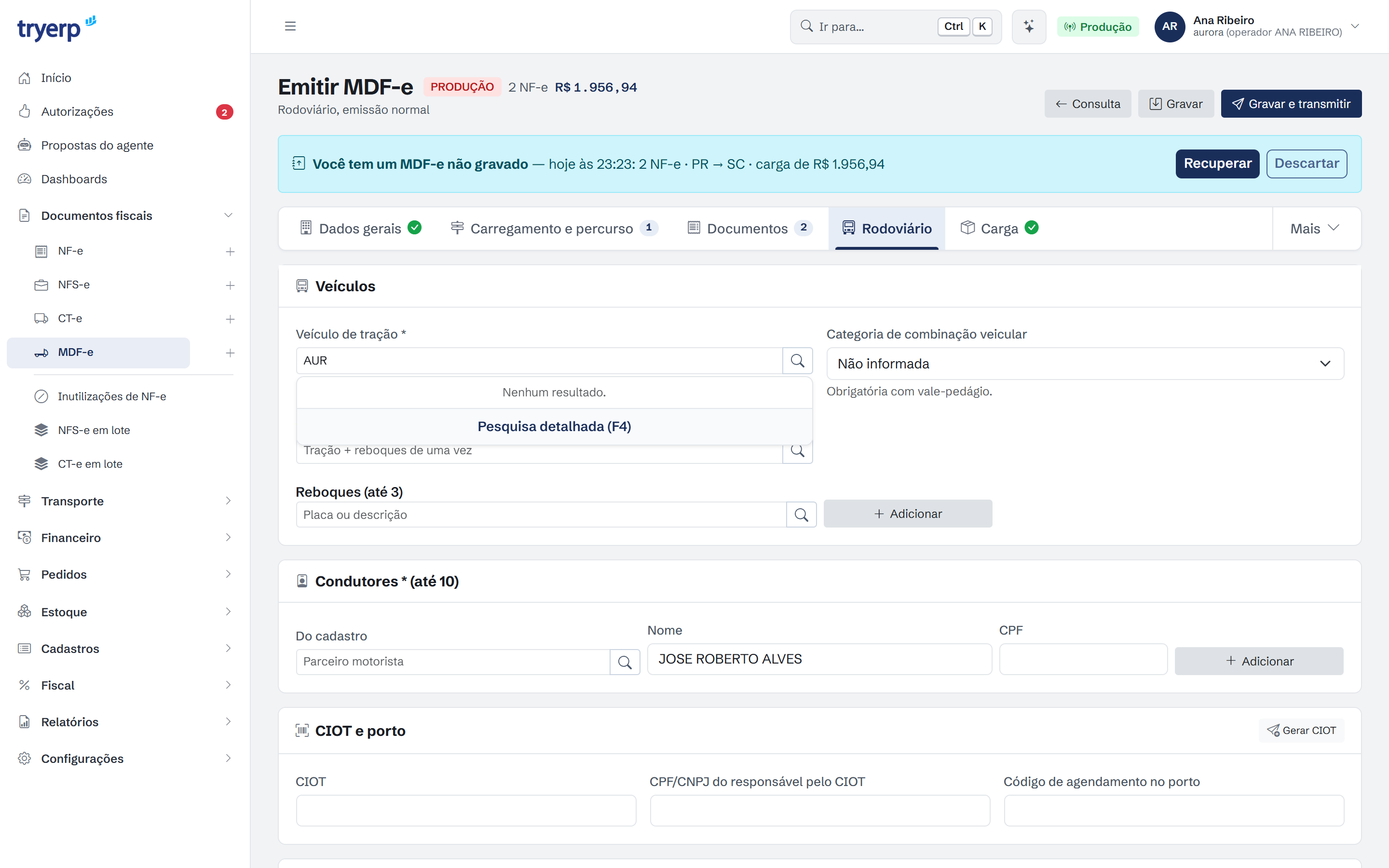
| Quadro | O que informar |
|---|---|
| Veículos | O Veículo de tração (obrigatório), a Categoria de combinação veicular (obrigatória com vale-pedágio), ou um Conjunto de veículos (tração e reboques de uma vez), e os Reboques (até 3). |
| Condutores | Pelo menos um, até 10: do cadastro de motoristas ou digitando Nome e CPF. |
| CIOT e porto | O CIOT, o CPF/CNPJ do responsável por ele e o código de agendamento no porto. Com a permissão, Gerar CIOT gera o CIOT pela plataforma contratada. O frete vai ao CIOT pelo valor do contrato do pagamento; sem o pagamento (ou com o contrato zerado), pela soma das prestações dos CT-e — e a tela avisa para conferir com o valor contratado com o transportador. |
| Vale-pedágio | CNPJ do fornecedor, responsável pelo pagamento, nº do comprovante, valor e tipo (TAG ou leitura de placa). |
| Contratantes do serviço | CPF/CNPJ, nome, nº do contrato e valor global. Obrigatório para o prestador de serviço de transporte (e para a carga própria com tipo de transportador). |
Carga, seguro e pagamento
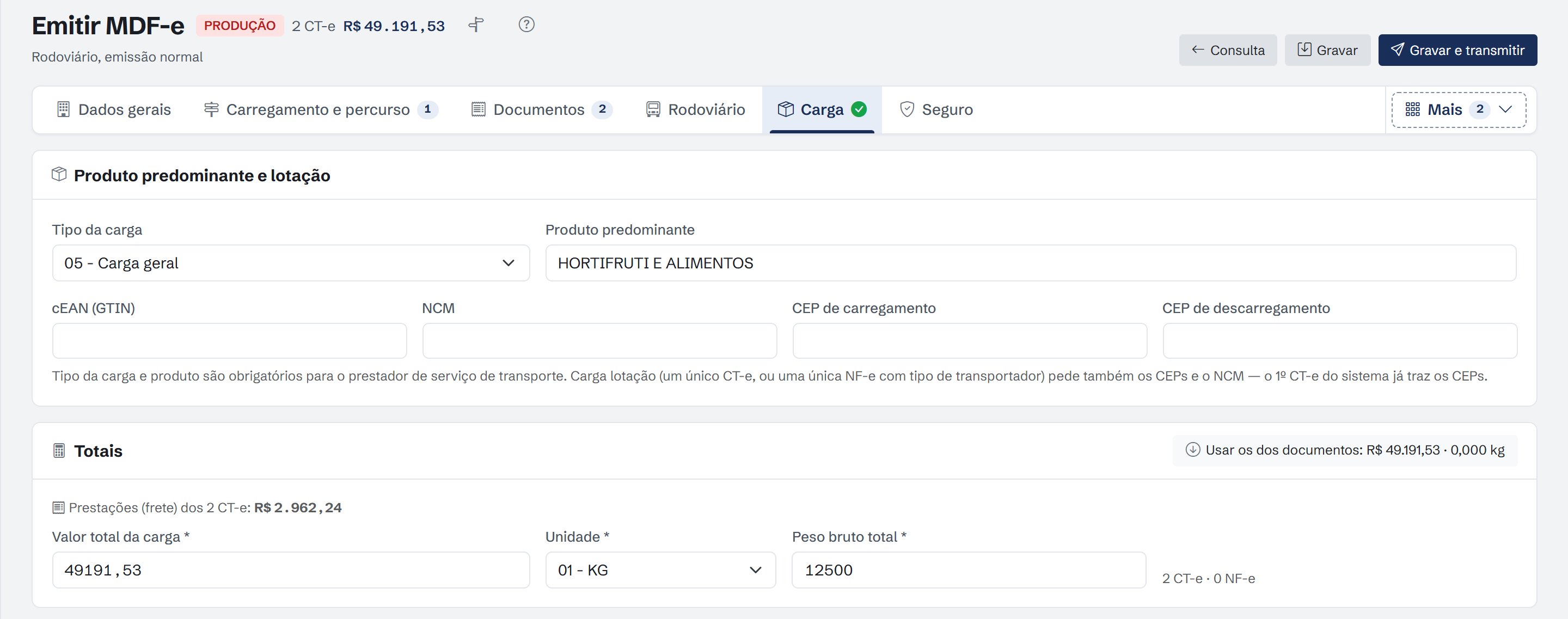
- Carga: tipo da carga, produto predominante, cEAN, NCM e os CEPs de carregamento e descarregamento. Tipo da carga e produto são obrigatórios para o prestador de serviço de transporte; a carga lotação (um único CT-e, ou uma única NF-e com tipo de transportador) pede também os CEPs e o NCM. Em Totais, o Valor total da carga, a Unidade (KG ou TON) e o Peso bruto total. O botão Usar os dos documentos copia os totais dos documentos do MDF-e. Com CT-e, o cartão mostra também as Prestações (frete) dos N CT-e — os CT-e de chave só digitada não têm o valor e ficam fora da soma.
- Seguro (na faixa, logo depois de Carga): escolha uma seguradora cadastrada ou digite os dados (responsável, seguradora, CNPJ, apólice e averbação — vazia, vai 99999) e clique em Adicionar. Obrigatório para o prestador de serviço de transporte.
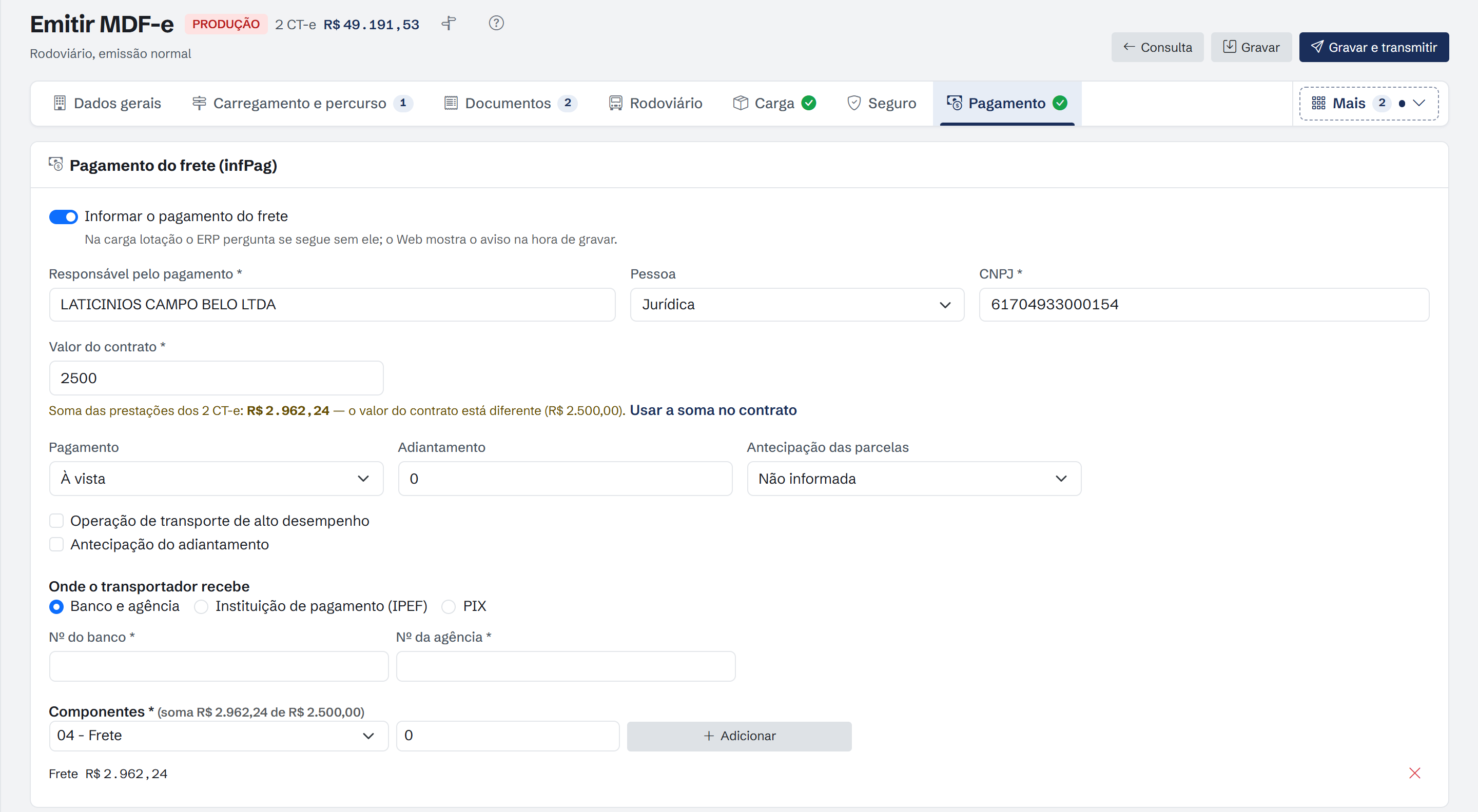
- Pagamento (no Mais): ligue Informar o pagamento do frete para preencher o responsável, o valor do contrato, a forma (à vista ou a prazo), os componentes, as parcelas e onde o transportador recebe (banco, IPEF ou PIX). Abaixo do Valor do contrato aparece a soma das prestações dos CT-e. Se o contrato estiver diferente dela (por exemplo, o pagamento foi ligado antes de incluir todos os CT-e), o aviso traz o botão Usar a soma no contrato, que troca o contrato pela soma (e o componente Frete, se for o único). Sem o pagamento, a aba mostra a soma e lembra que é ela o frete que vai ao CIOT.
Outras informações
No Mais: informações de interesse do fisco e complementares (abrem com o padrão do sistema), o E-mail do MDF-e (vazio = o do tomador do CT-e ou do contratante), os Lacres e os Autorizados a baixar o XML (até 10).
Gravar e transmitir
- Gravar (
Ctrl+S): o MDF-e recebe número e chave e fica pendente; transmita depois pela consulta de MDF-e. - Gravar e transmitir (
Ctrl+Enter): a confirmação mostra os documentos, o valor da carga e o ambiente.
Enquanto grava e transmite, um aviso no meio da tela mostra a etapa — Gravando o MDF-e… e depois Transmitindo o MDF-e nº N à SEFAZ… — e pede para não fechar nem sair da tela até a resposta da SEFAZ, que costuma levar alguns segundos.
Com contingência de MDF-e ativa para a UF, um aviso amarelo aparece no alto: o MDF-e sai em contingência — o DAMDFE vale para o transporte e a transmissão fica para quando a SEFAZ voltar (até 168 horas depois da emissão).
Para alterar um MDF-e que a SEFAZ não recebeu, use Alterar no painel da consulta: a série fica, a chave é refeita e, gravado, ele volta a pendente.