

No menu: Fiscal › Operações › Editar (ou Nova)
Depois da identificação e dos documentos (veja Consultar e cadastrar operações), o cadastro da operação tem as seções que dizem como o documento se comporta: CFOP, frete, fatura, estoque e pedido. Use a barra de seções no alto para ir direto a cada uma. Nada é gravado até você clicar em Salvar (ou Ctrl+S).
CFOP e frete
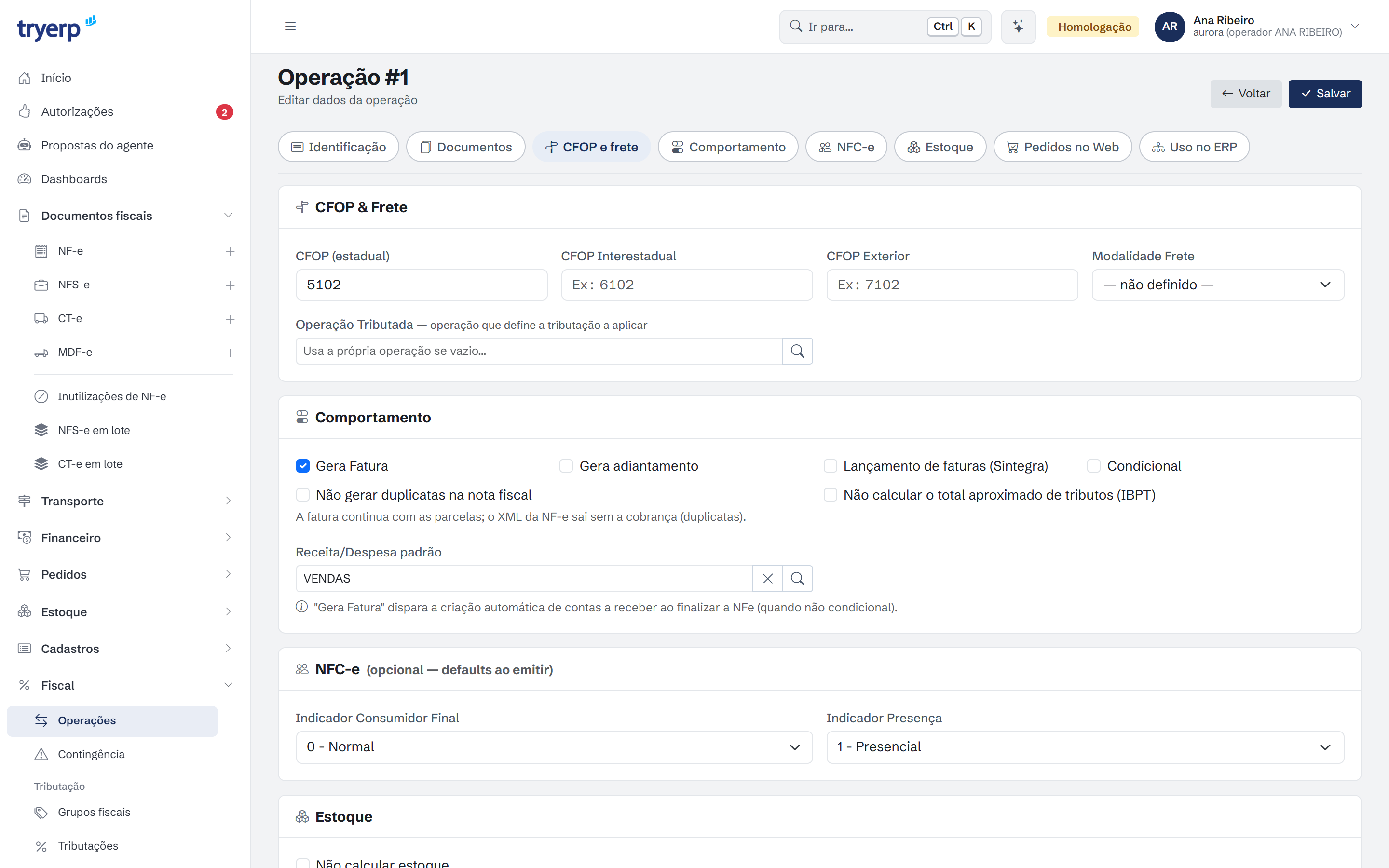
| Campo | O que é |
|---|---|
| CFOP (estadual), CFOP Interestadual, CFOP Exterior | Os CFOPs da própria operação, com 4 dígitos. |
| Modalidade Frete | O frete que a nota já traz preenchido: 0 - Por conta do Emitente (CIF), 1 - Por conta do Destinatário (FOB), 2 - Por conta de Terceiros, 3 e 4 - Transporte Próprio, 9 - Sem Transporte. |
| Operação Tributada | Outra operação cuja tributação vale no lugar desta. Vazio = usa a própria operação. |
O CFOP de cada item da nota vem, em primeiro lugar, da classificação tributária escolhida para o item (veja Cadastrar classificações tributárias). Os CFOPs da operação entram quando a classificação não tem o CFOP preenchido.
Dica: a Operação Tributada evita repetir classificações. Por exemplo, uma operação de venda para entrega futura pode apontar a operação de venda normal: as classificações, o CFOP de reserva e a regra do IBS/CBS saem da operação apontada. Vale um nível só — a operação apontada não "passa adiante" para uma terceira.
Comportamento
| Campo | O que faz |
|---|---|
| Gera Fatura | Cria automaticamente as contas a receber (ou a pagar) ao finalizar a nota, quando a operação não é condicional. |
| Gera adiantamento | Só fica disponível com Gera Fatura marcado. Exige a Receita/Despesa padrão. |
| Lançamento de faturas (Sintegra) | Marca usada no lançamento de faturas. |
| Condicional | Operação condicional (a fatura não é gerada automaticamente). |
| Não gerar duplicatas na nota fiscal | A fatura continua com as parcelas, mas o XML da NF-e sai sem a cobrança (duplicatas). |
| Não calcular o total aproximado de tributos (IBPT) | A nota sai sem o valor aproximado de tributos. |
| Receita/Despesa padrão | A classificação financeira da fatura gerada. |
NFC-e
Valores opcionais que a NFC-e já traz ao emitir: Indicador Consumidor Final (0 - Normal ou 1 - Consumidor Final) e Indicador Presença (presencial, internet, teleatendimento, entrega em domicílio etc.). Deixe em "— não definido —" para escolher na hora.
Estoque
-
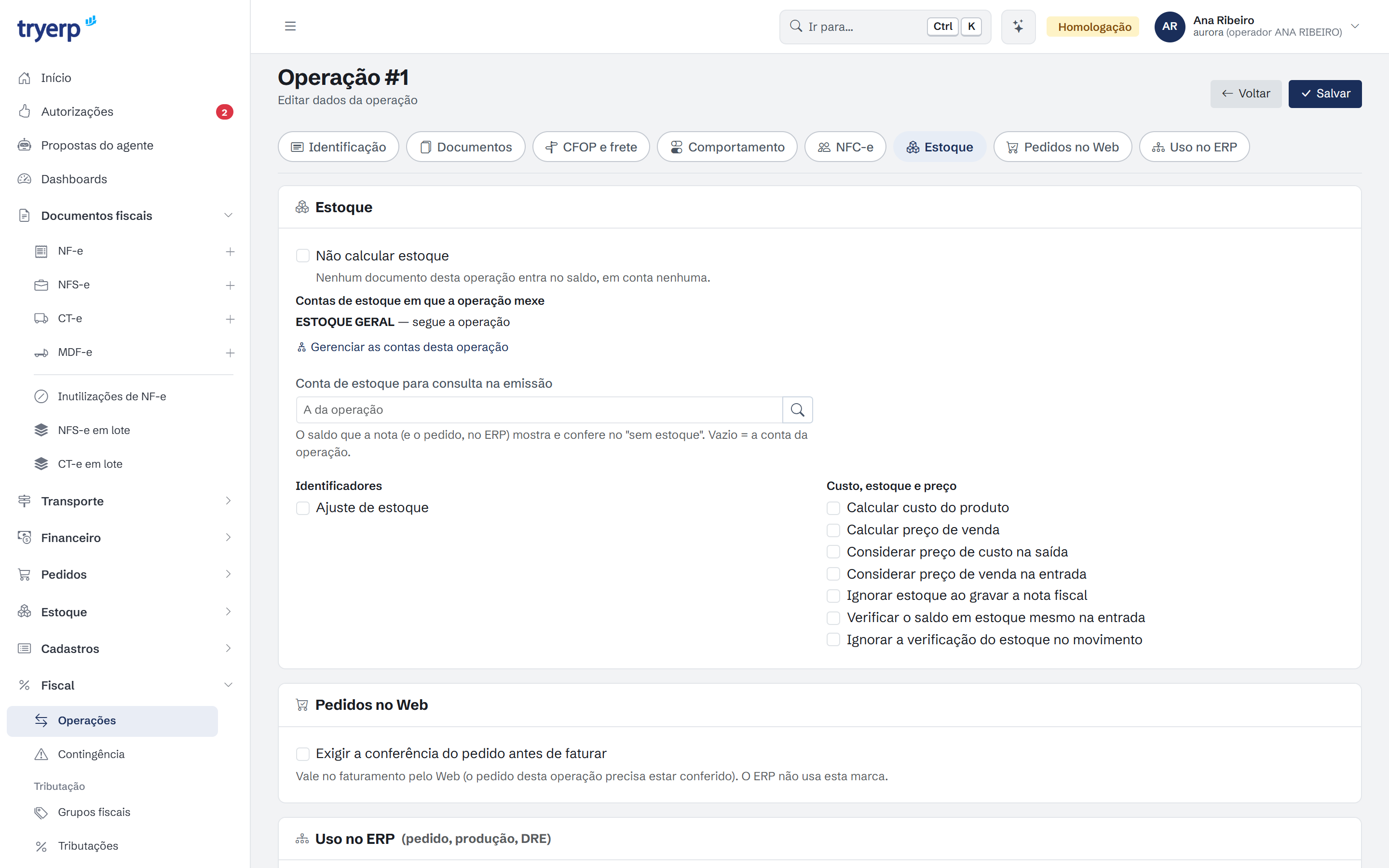
Não calcular estoque: nenhum documento desta operação entra no saldo, em conta nenhuma.
-
Contas de estoque em que a operação mexe: a lista mostra cada conta e como a operação age nela (soma, subtrai, ou a nota escolhe). Para mudar, clique em Gerenciar as contas desta operação — o ajuste é feito em Estoque › Operações por conta. Numa operação nova, ao gravar ela entra na conta 1 seguindo o tipo (entrada soma, saída subtrai), como no ERP.
-
Conta de estoque para consulta na emissão: o saldo que a nota mostra e confere quando não há estoque. Vazio = a conta da própria operação.
-
Custo, estoque e preço: marcas como Calcular custo do produto, Calcular preço de venda, Ignorar estoque ao gravar a nota fiscal e Verificar o saldo em estoque mesmo na entrada, além de Ajuste de estoque.
-
Número de série: o grupo com as marcas do produto controlado por número de série:
- Não exigir número de série nesta operação: os números ficam opcionais nos documentos desta operação; se informar algum, informe todos.
- Exigir nº de série no pedido para faturar (marcar na operação DO PEDIDO): o pedido só fatura com os números informados nos itens.
- Destacar os números de série nas informações complementares do produto: a NF-e leva Nº Série: com os números no item.
Veja Número de série no cadastro, na operação e nos documentos.
Atenção: se a lista disser "Nenhuma conta", o que for lançado nesta operação (nota, ajuste, pedido) não entra no saldo de conta nenhuma.
Pedidos no Web e Uso no ERP
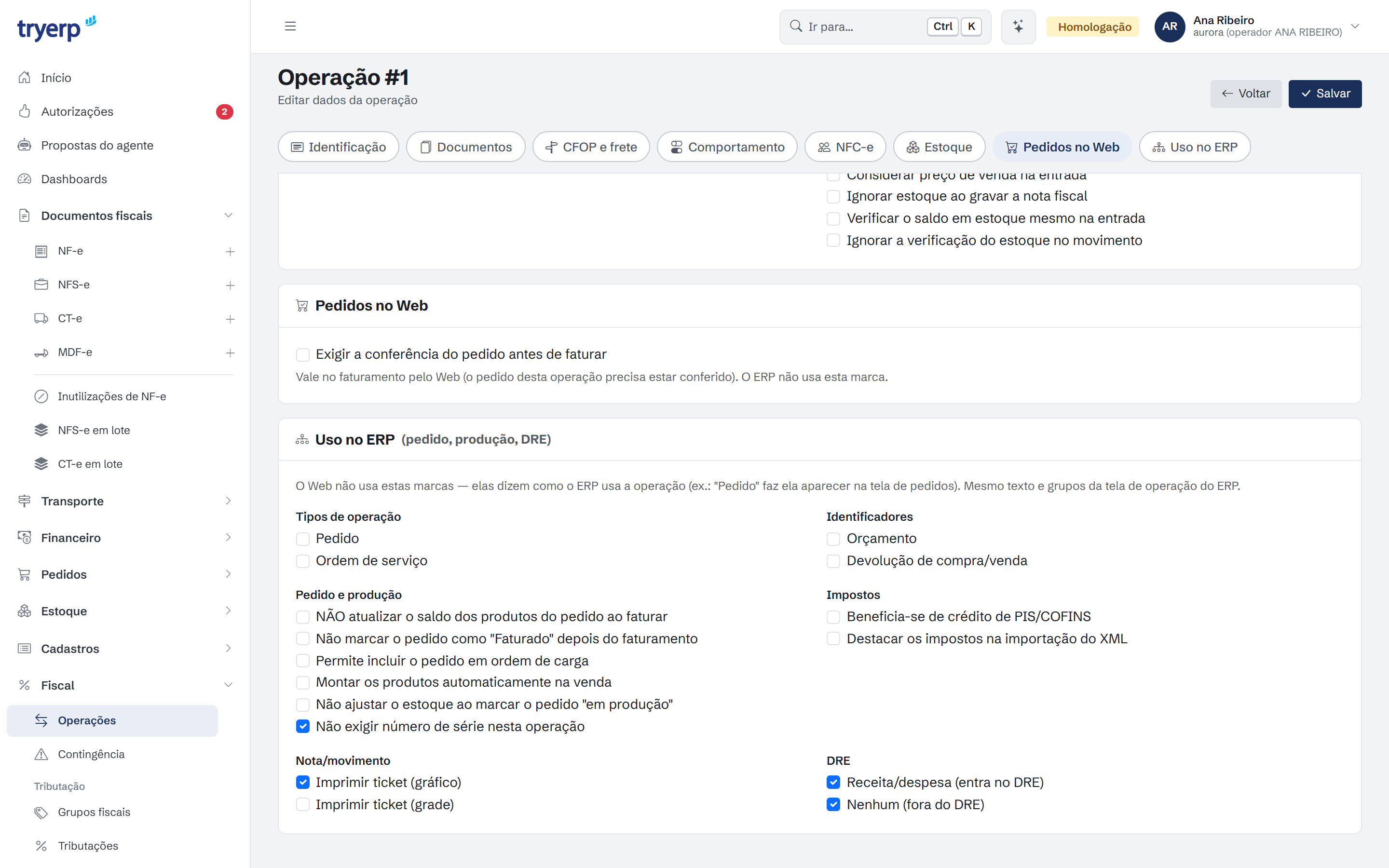
- Exigir a conferência do pedido antes de faturar: no faturamento pelo tryerp, o pedido desta operação só fatura depois de conferido. O ERP não usa esta marca.
- Uso no ERP (pedido, produção, DRE): marcas que dizem como o ERP desktop usa a operação — por exemplo, Pedido faz ela aparecer na tela de pedidos do ERP; há também as de produção, impostos na importação do XML, ticket e DRE. Estão aqui para que uma operação criada ou ajustada no tryerp funcione no ERP igual a uma feita lá.
Orçamento da OS
Para a ordem de serviço, o cartão Orçamento da OS transforma a operação numa operação de orçamento: a OS aberta nela não mexe no estoque até o cliente aprovar.
| Campo | O que faz |
|---|---|
| Ao aprovar, a OS vai para a operação | A operação real da OS (a que movimenta o estoque). Vazio = a operação não é de orçamento. |
| E recebe a situação | A situação da OS depois de aprovada (opcional). "Mantém a situação da OS" deixa como está. |
A operação de orçamento precisa ter Não calcular estoque marcado, e o destino não pode ser outra operação de orçamento. Veja Orçamento e aprovação do cliente.
Mensagens comuns
| Mensagem | O que fazer |
|---|---|
| Operação marcada como "Gera Adiantamento" exige uma Receita/Despesa Padrão configurada… | Escolha a Receita/Despesa padrão ou desmarque Gera adiantamento. |
| Existem operações ativas com série diferente | Confira a série na seção Identificação antes de gravar. |
| Orçamento da OS: a operação de orçamento não pode movimentar o estoque… | Marque Não calcular estoque na operação de orçamento. |
| Orçamento da OS: o destino também é de orçamento — escolha a operação real. | Escolha como destino a operação real da OS. |
Importante: CFOP, modalidade do frete e operação tributada mudam o que vai no documento fiscal. Confirme com a sua contabilidade o CFOP correto para cada tipo de operação.