

No menu: Financeiro › Plano de contas
Atalho:
Ctrl+Ke digite "plano de contas", "receita" ou "despesa".
A receita/despesa é a classificação de cada fatura, título ou lançamento: ALUGUEL DO GALPÃO, FOLHA DE PAGAMENTO, RECEITA DE SERVIÇOS… Ela diz se o valor entra (+) ou sai (−), em que grupo do plano fica e em que linha do DRE aparece. Para os grupos, veja Montar a árvore de grupos do plano de contas.
Encontrar uma receita ou despesa
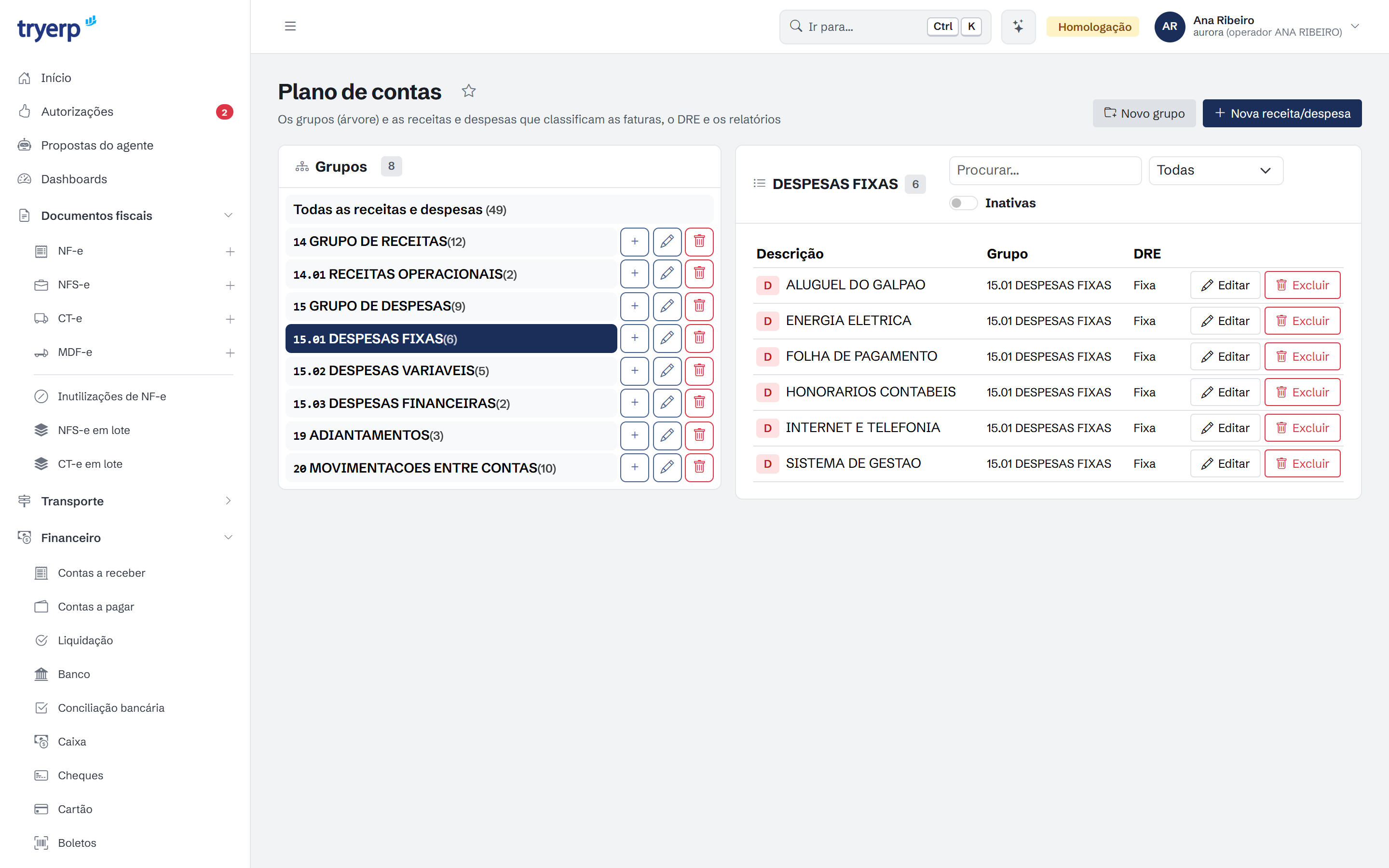
- Clique num grupo à esquerda para ver só as dele.
- Use Procurar… para buscar pela descrição.
- Escolha Receitas ou Despesas para ver só um tipo.
- Ligue Inativas para ver também as que saíram de uso.
Cada linha mostra R (receita, verde) ou D (despesa, vermelho), o Grupo e a classificação no DRE. As etiquetas Admin (categoria restrita: "Apenas administradores têm acesso") e Sistema (transferência entre numerários) também aparecem na linha.
Cadastrar uma receita ou despesa
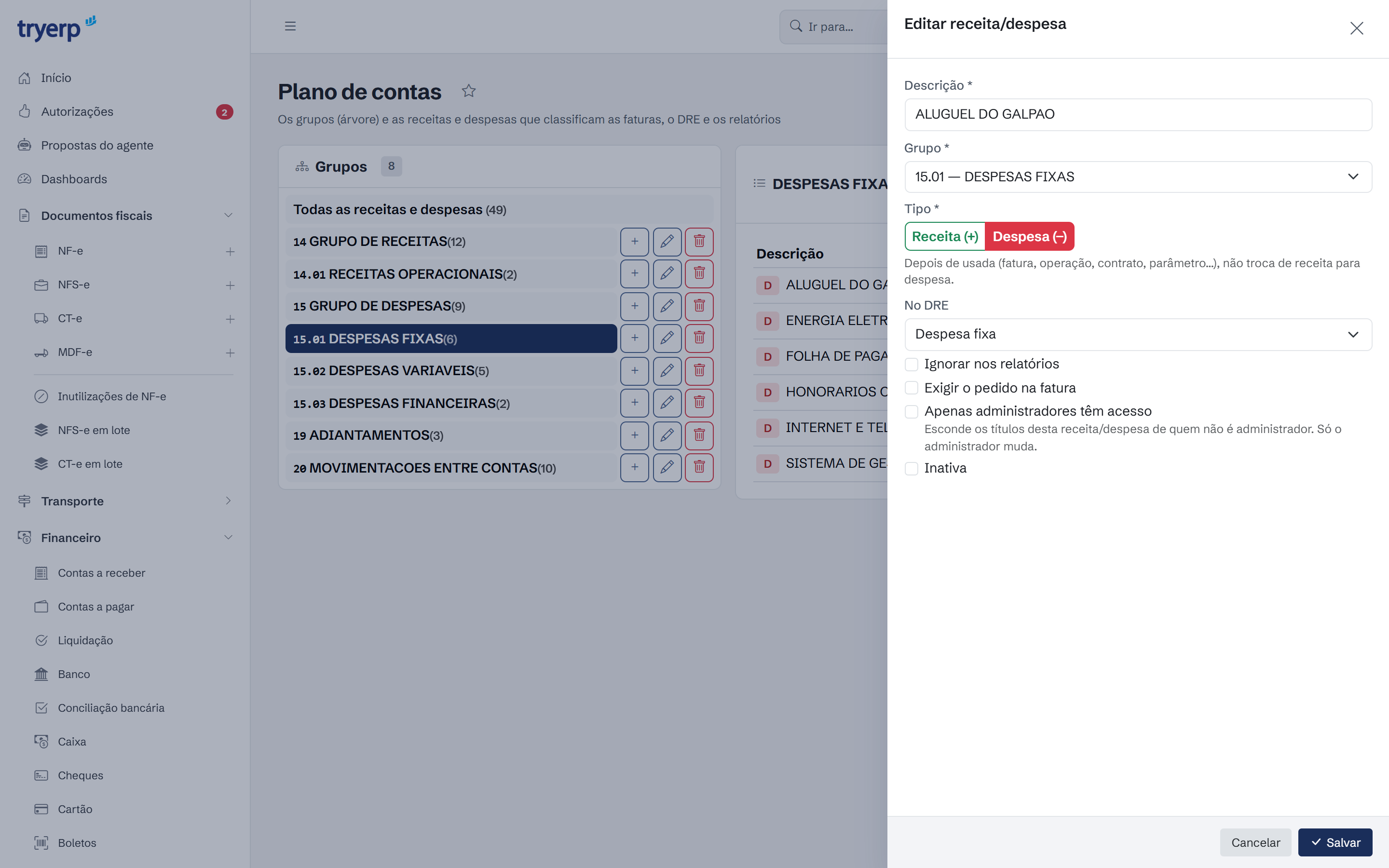
- Clique em Nova receita/despesa (ou
Alt+N). Se um grupo estiver selecionado, ele já vem preenchido. - Preencha a Descrição (fica em maiúsculas).
- Escolha o Grupo.
- Em Tipo, escolha Receita (+) ou Despesa (−).
- Em No DRE, escolha a classificação (veja a tabela abaixo).
- Marque as opções que valerem e clique em Salvar.
A classificação no DRE
O campo No DRE diz em que linha do DRE padrão os títulos desta receita/despesa aparecem:
| No DRE | Linha do DRE padrão |
|---|---|
| Receita | Receitas |
| Custo/despesa variável | Custos das vendas |
| Despesa fixa | Despesas operacionais |
| Investimento | Despesas financeiras |
| Extra-operacional | Outras receitas e despesas |
| Nenhum (fora do DRE) | Não entra no DRE (transferências, adiantamentos…) |
Num modelo de DRE próprio da empresa, você pode mandar a receita/despesa para outra linha — veja Financeiro › Modelos de DRE.
As opções
| Opção | O que faz |
|---|---|
| Ignorar nos relatórios | A receita/despesa não entra nos relatórios. |
| Exigir o pedido na fatura | A fatura com esta receita/despesa precisa informar o pedido. |
| Apenas administradores têm acesso | Torna a categoria restrita: os títulos dela só aparecem para quem tem a permissão Ver categorias restritas (Privacidade financeira) no perfil, ou para o administrador do sistema. Mudar esta opção pede a permissão Marcar categoria restrita do plano de contas. |
| Inativa | A receita/despesa sai de uso. |
Dica: para esconder ou mascarar o valor de outras categorias para um grupo de pessoas, use a aba Categorias do financeiro do perfil — veja Criar um perfil e definir as permissões.
Importante: depois de usada (fatura, operação, contrato, parâmetro…), a receita/despesa não troca de receita para despesa nem o contrário.
Se já existir outra com a mesma descrição, a tela avisa em amarelo; clique em Gravar mesmo assim se for isso mesmo.
Receitas e despesas do sistema
As receitas/despesas de transferência entre numerários têm a etiqueta Sistema. Elas não mudam de tipo, não ficam inativas e não podem ser excluídas.
Inativar ou excluir
- Inativar: abra a receita/despesa, marque Inativa e salve. Se ela estiver nos parâmetros do sistema, troque nas configurações antes.
- Excluir: clique em Excluir na linha e confirme. Só sai se nunca foi usada — se já foi (fatura, operação, parâmetro…), marque como inativa.
Mensagens comuns
| Mensagem | O que fazer |
|---|---|
| Selecione o grupo. | Escolha o grupo da receita/despesa. |
| Escolha Receita (+) ou Despesa (-). | Marque o tipo. |
| Não dá para trocar receita por despesa depois de usada (…). | Crie outra receita/despesa com o tipo certo. |
| Está nos parâmetros: … Troque nas Configurações antes de inativar. | Troque o parâmetro indicado e depois inative. |
| Em uso (…). Marque como inativa em vez de excluir. | Inative em vez de excluir. |
| Mudar "Apenas administradores têm acesso" pede a permissão "Marcar categoria restrita" do plano de contas. | Peça a quem administra o sistema essa permissão no seu perfil. |