

No menu: Pedidos › Pedidos de venda › Faturar (na página do pedido, ou com os pedidos marcados na carteira)
A tela Faturar pedidos transforma o saldo dos pedidos em notas fiscais. Antes de gerar qualquer coisa ela mostra a prévia: quantas notas vão sair, por que os pedidos foram agrupados, os itens, os totais, as parcelas e o que ainda impede faturar.
O pedido só conta como faturado quando a nota é finalizada — enquanto a nota é rascunho, o saldo do pedido aparece como "em rascunho".
Abrir o faturamento
- Um pedido: na página do pedido, clique em Faturar.
- Vários pedidos: na carteira, marque os pedidos (a caixa à esquerda de cada linha) e clique em Faturar na barra que aparece.
Como faturar
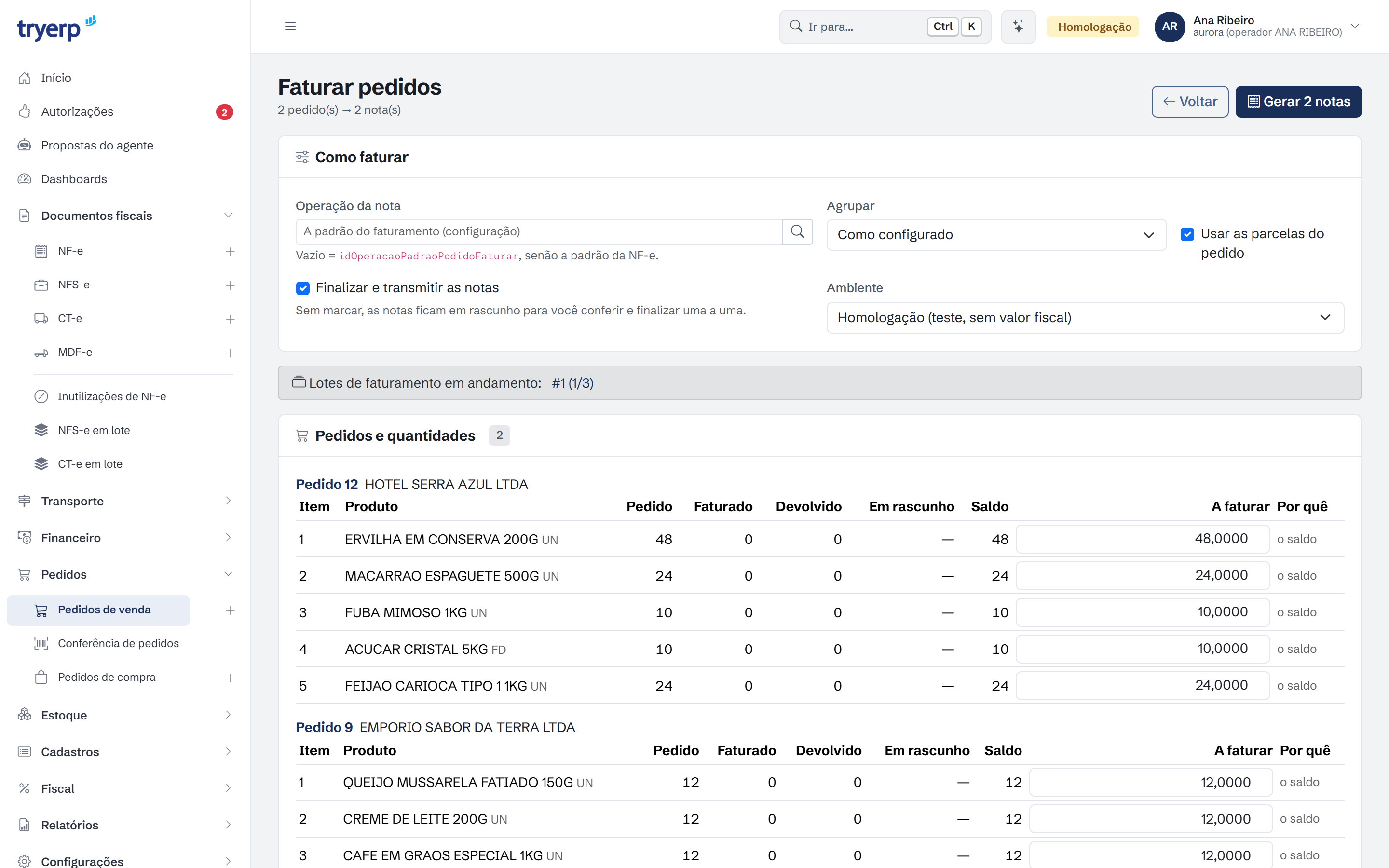
| Opção | O que decide |
|---|---|
| Operação da nota | A operação da NF-e. Vazio = a operação padrão do faturamento definida na configuração (ou, sem ela, a padrão da NF-e). |
| Agrupar | Como configurado; Mesmo destinatário, condição, forma, entrega e transportadora; Por cliente (como o ERP); ou Uma nota por pedido. |
| Usar as parcelas do pedido | A nota leva as parcelas gravadas no pedido (desmarcado, as parcelas saem da condição). |
| Finalizar e transmitir as notas | Marcado, cada nota é gerada, finalizada e enviada à SEFAZ, uma a uma, no ambiente de emissão escolhido na barra superior (Homologação ou Produção), como na emissão de NF-e. Desmarcado, as notas ficam em rascunho para você conferir e finalizar uma a uma. |
Atenção: a configuração da empresa pode fazer a caixa Finalizar e transmitir as notas já vir marcada. Confira a caixa e o ambiente na barra superior antes de gerar — em Produção a nota tem valor fiscal. A tela não tem um seletor de ambiente próprio: para trocar, use o seletor da barra (veja Usar a barra superior).
Toda mudança nessas opções refaz a prévia na hora.
Pedidos e quantidades
Para cada pedido, a tabela mostra por item: Pedido, Faturado, Devolvido, Em rascunho (já numa NF-e ainda não finalizada), Saldo e A faturar. Mude A faturar para faturar só uma parte; a coluna Por quê explica o limite de cada item.
Se o cadastro do cliente manda faturar para outro parceiro, aparece a etiqueta nota para: …. Pedido que não pode ser faturado mostra o motivo em vermelho.
A prévia das notas
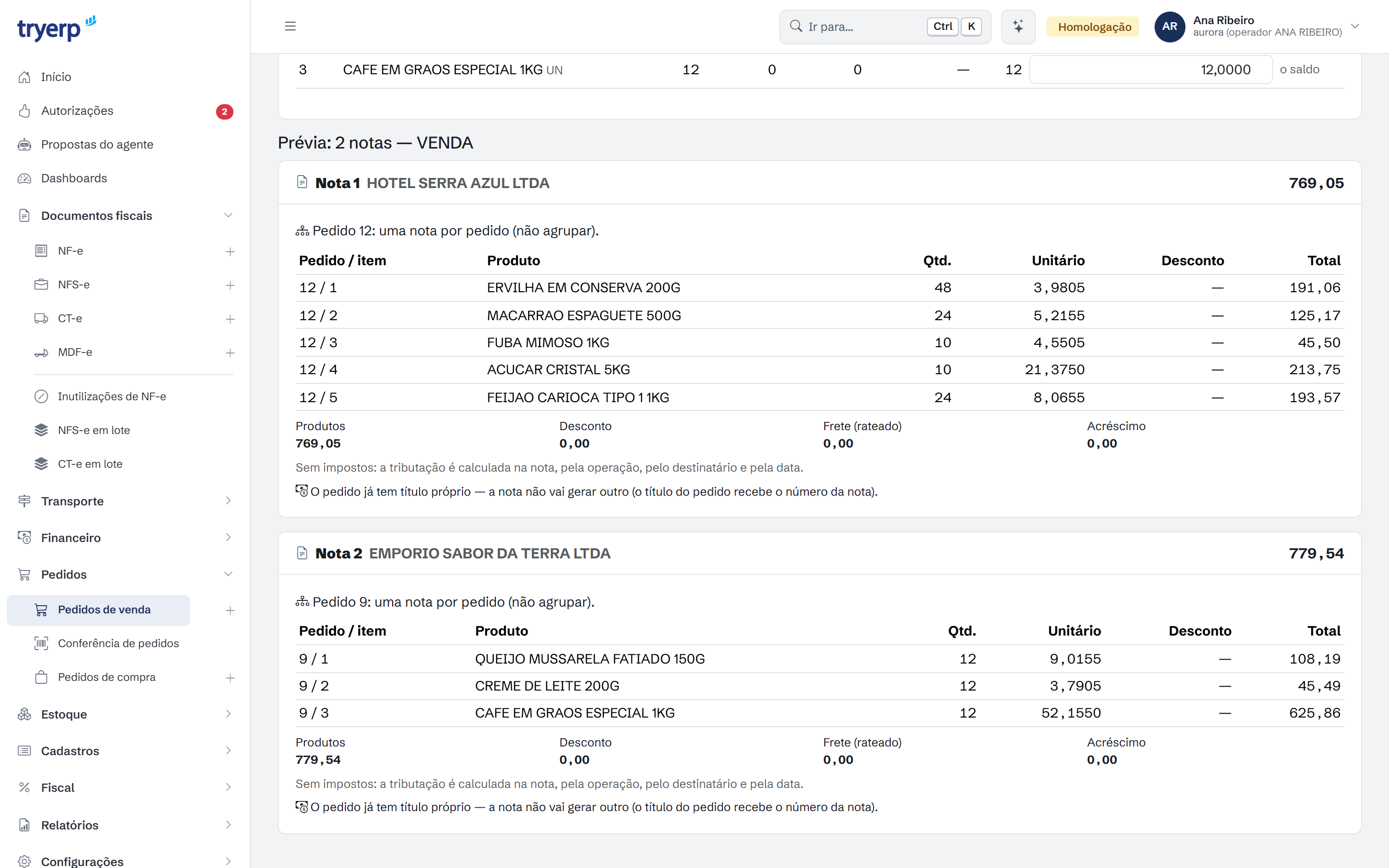
Cada nota da prévia mostra:
- o destinatário e o total estimado;
- por que os pedidos foram (ou não) juntados nessa nota;
- os itens com o Pedido / item (o nº do pedido e do item que vão na NF-e), quantidade, unitário, desconto e total — e um aviso quando o preço da nota é diferente do pedido;
- Produtos, Desconto, Frete (rateado) e Acréscimo, os volumes, a observação e as parcelas;
- o que acontece com a fatura do pedido.
Os valores da prévia são sem impostos: a tributação é calculada na nota, pela operação, pelo destinatário e pela data.
Se houver problema, o quadro no alto diz "Não dá para faturar ainda:" com a lista (em vermelho, impede) ou "Atenção:" (só aviso).
Consumidor final
Se a nota sai como consumidor final é decidido pelo cadastro do destinatário, como no ERP:
- o que estiver marcado no cadastro do cliente vale;
- sem marca no cadastro: empresa com inscrição estadual não é consumidor final; pessoa física, ou empresa sem inscrição estadual, é consumidor final.
A configuração de consumidor final da operação só vale quando a nota não tem destinatário.
Gerar as notas
- Confira a prévia.
- Clique em Gerar a nota (ou Gerar N notas) e confirme.
- Uma nota só: o tryerp abre o rascunho da NF-e para você conferir e finalizar (veja Documentos fiscais › NF-e).
- Várias notas: a tela lista as Notas geradas, com o link de cada rascunho e o motivo das que não foram geradas.
- Com Finalizar e transmitir as notas marcado: a tela vai para o lote de faturamento.
O botão Gerar só aparece para quem pode emitir NF-e e fica apagado enquanto houver pendência que impede.
O lote de faturamento
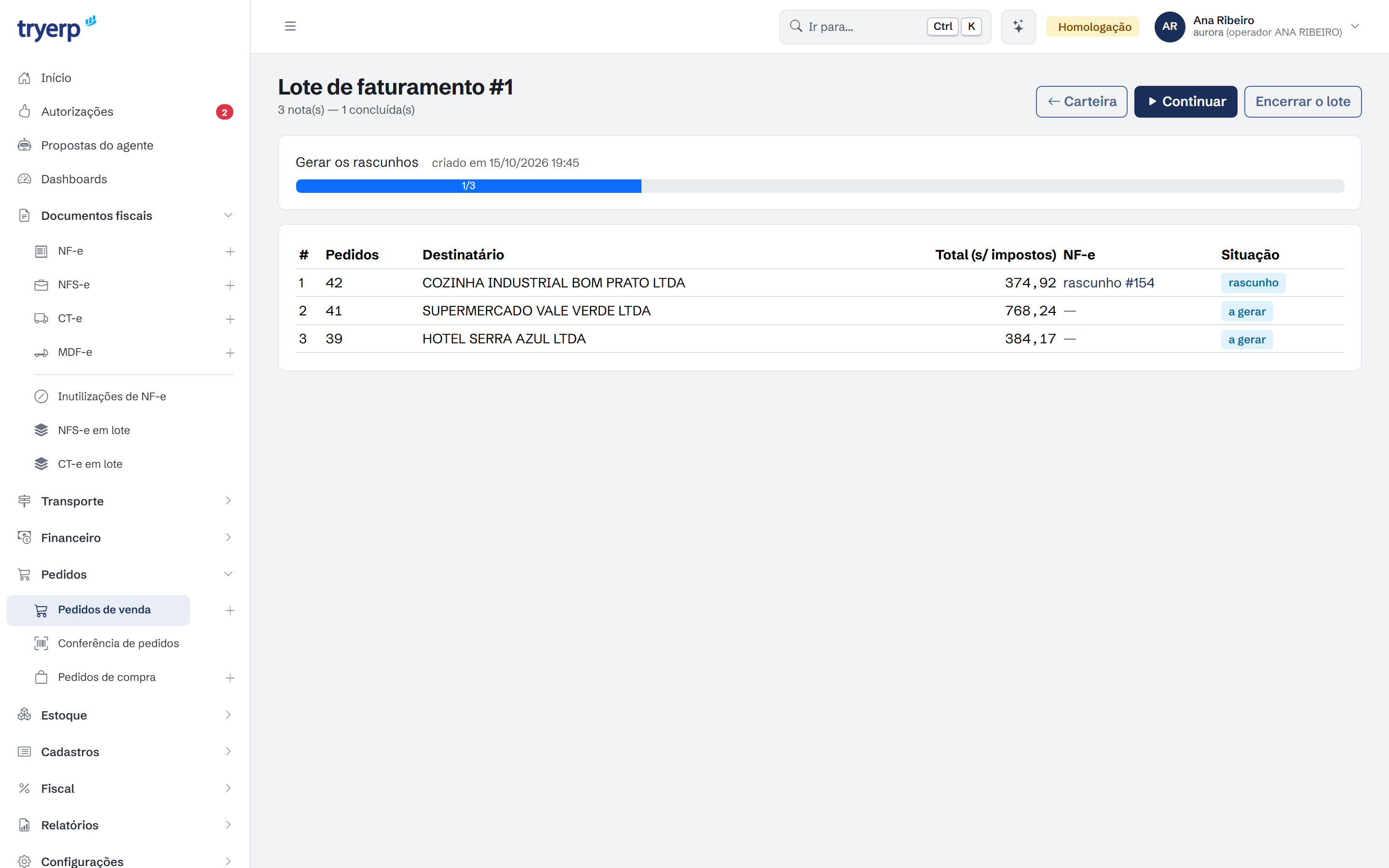
O lote processa nota a nota e mostra a barra de andamento e, para cada nota, os Pedidos, o Destinatário, o Total (s/ impostos), a NF-e (número e série, como "nº 1 · série 4", com o link) e a Situação (a gerar, rascunho, finalizada, autorizada, recusada, encerrada).
- Processar começa; Parar interrompe depois da nota atual.
- Sair da tela pausa o lote. Ao voltar, Continuar segue de onde parou, sem duplicar nota.
- Nota recusada mostra o motivo; corrija e use Tentar de novo.
- Encerrar o lote dá o lote por terminado: as notas ainda não geradas ficam de fora (os pedidos continuam com o saldo).
Os lotes em andamento também aparecem no alto da tela Faturar pedidos (Lotes de faturamento em andamento), com o link para retomar. Abrir o lote de outro operador pede a permissão Lotes de outros dos pedidos de venda.
Importante: para dúvidas sobre a operação fiscal, o CFOP ou a tributação das notas, confirme com a sua contabilidade.