

No menu: Estoque › Ajustes de estoque › Novo ajuste
Atalho: na lista de ajustes,
Alt+N; ou o + ao lado de Ajustes de estoque no menu.
A tela do ajuste tem três modos, escolhidos nos botões do alto:
| Modo | Para que serve |
|---|---|
| Ajuste | Uma entrada ou uma saída à mão. A operação diz se é entrada ou saída e se o valor vira custo médio ou preço de venda. |
| Contagem (saldo efetivo) | O inventário: você informa quanto contou e o tryerp lança a diferença para o saldo do sistema — entrada se sobrou, saída se faltou. |
| Transferência | Mercadoria que sai de uma filial e entra em outra, pelo custo da origem. |
O modo usado da última vez fica lembrado. Depois de incluir produtos, o modo, a filial e as operações ficam travados — para trocar, remova os produtos.
Lançar um ajuste
- Escolha Ajuste.
- Confira a Filial, escolha a Operação e a Data e hora. Se quiser, preencha o Nº documento.
- Leia o quadro azul: ele diz se a operação soma ou tira do estoque e se recalcula o custo médio ou grava o preço de venda.
- Em Produto, busque pelo código, EAN ou descrição. Embaixo aparece o saldo da conta na data e como ele fica depois do ajuste, o estoque mínimo e o saldo do produto nas outras filiais.
- Informe a Quantidade e o Custo unit. (na saída que grava preço de venda, Preço unit. e, se a empresa controla, Preço mínimo). Se quiser, a Observação.
- Clique em Incluir. Repita para os outros produtos.
- Clique em Gravar ajuste (N) (ou
Ctrl+S).
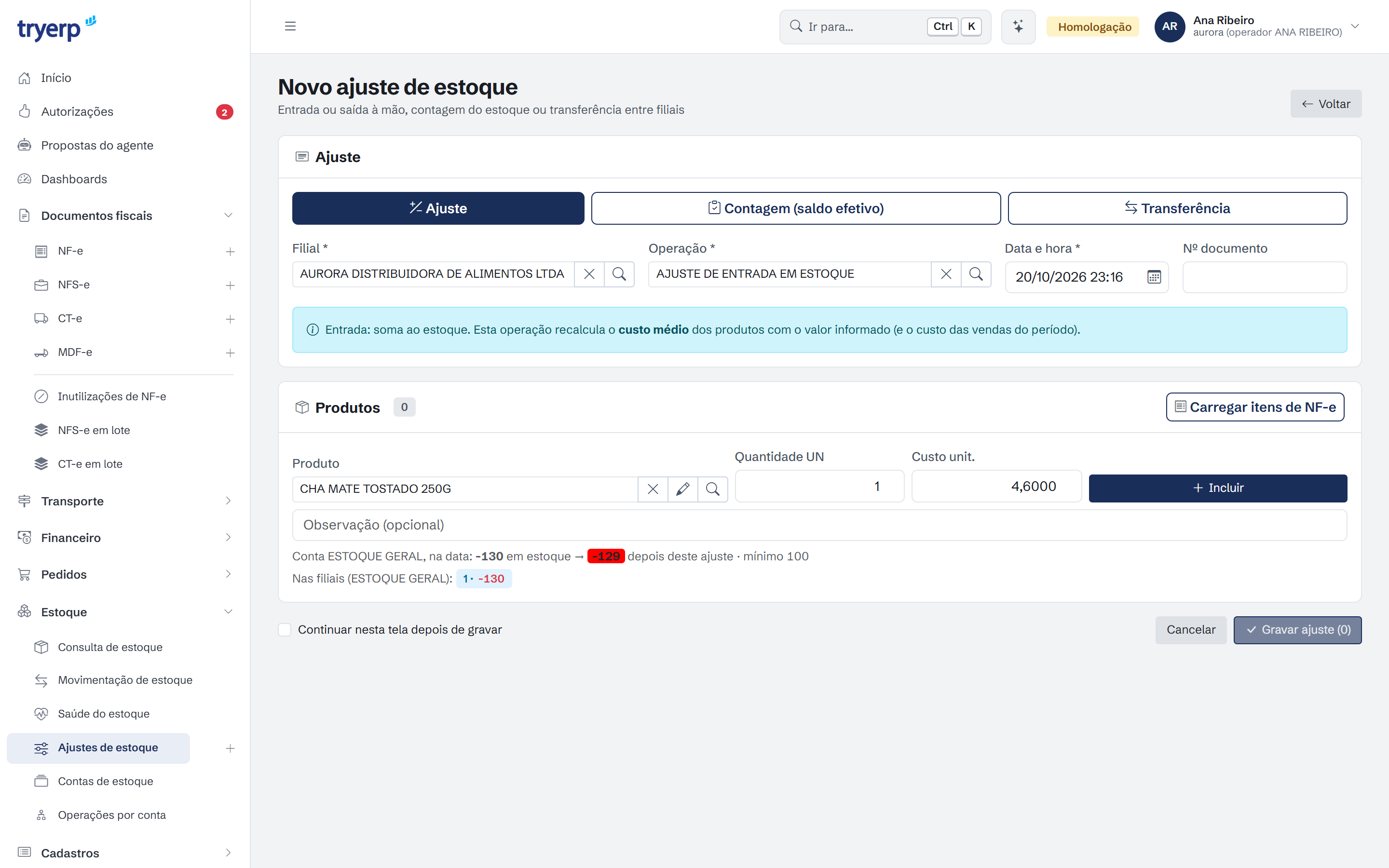
Na lista dos produtos dá para mudar a quantidade e o valor de cada linha. A coluna Estoque agora → depois mostra o efeito, com a cor do saldo pelas faixas do estoque mínimo. A lixeira tira o produto.
Dica: marque Continuar nesta tela depois de gravar para lançar vários ajustes seguidos: a filial, as operações e a data ficam, e a lista recomeça vazia.
Produto com número de série
Ao incluir um produto que controla número de série, o quadro Números de série abre sozinho: informe um número para cada unidade. Na entrada, digite, leia, cole ou use Gerar; na saída, digite, leia ou use Escolher do estoque. O botão Números de série (x de N) na linha do item reabre o quadro, e o ajuste só grava com todos os números. A quantidade tem de ser inteira.
A contagem e a transferência ainda não aceitam produto com número de série: faça essas pelo ERP por enquanto. Veja Número de série no cadastro, na operação e nos documentos.
Fazer uma contagem (inventário)
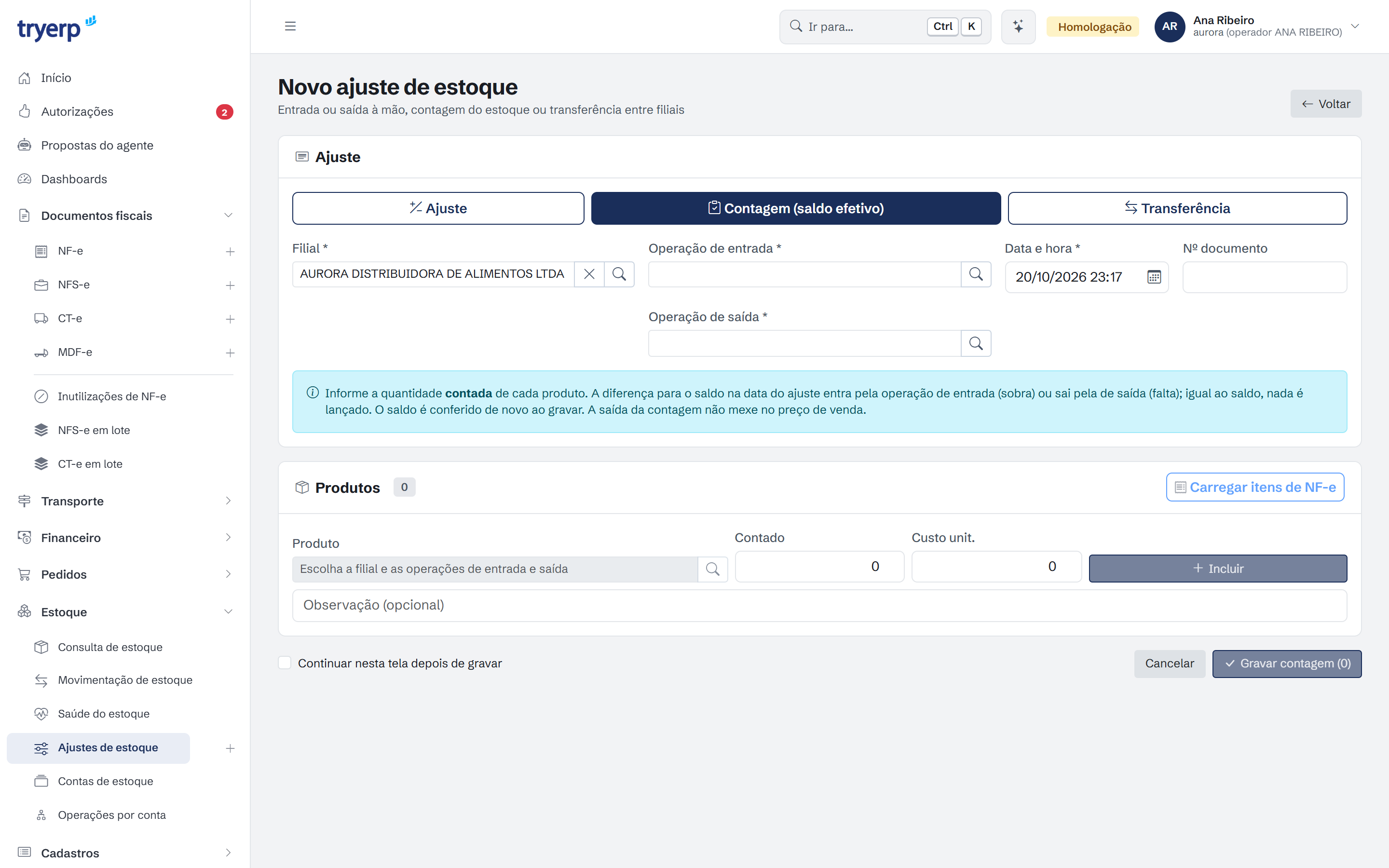
- Escolha Contagem (saldo efetivo).
- Escolha a Operação de entrada (para a sobra) e a Operação de saída (para a falta), e a Data e hora da contagem.
- Para cada produto, informe o Contado. A tela mostra o saldo no sistema e o ajuste que vai sair: +N entrada, −N saída ou sem diferença.
- Clique em Gravar contagem.
O saldo é conferido de novo na gravação. Produto com o contado igual ao saldo não gera ajuste. A entrada da contagem pode recalcular o custo médio (depende da operação); a saída da contagem não mexe no preço de venda.
Transferir entre filiais
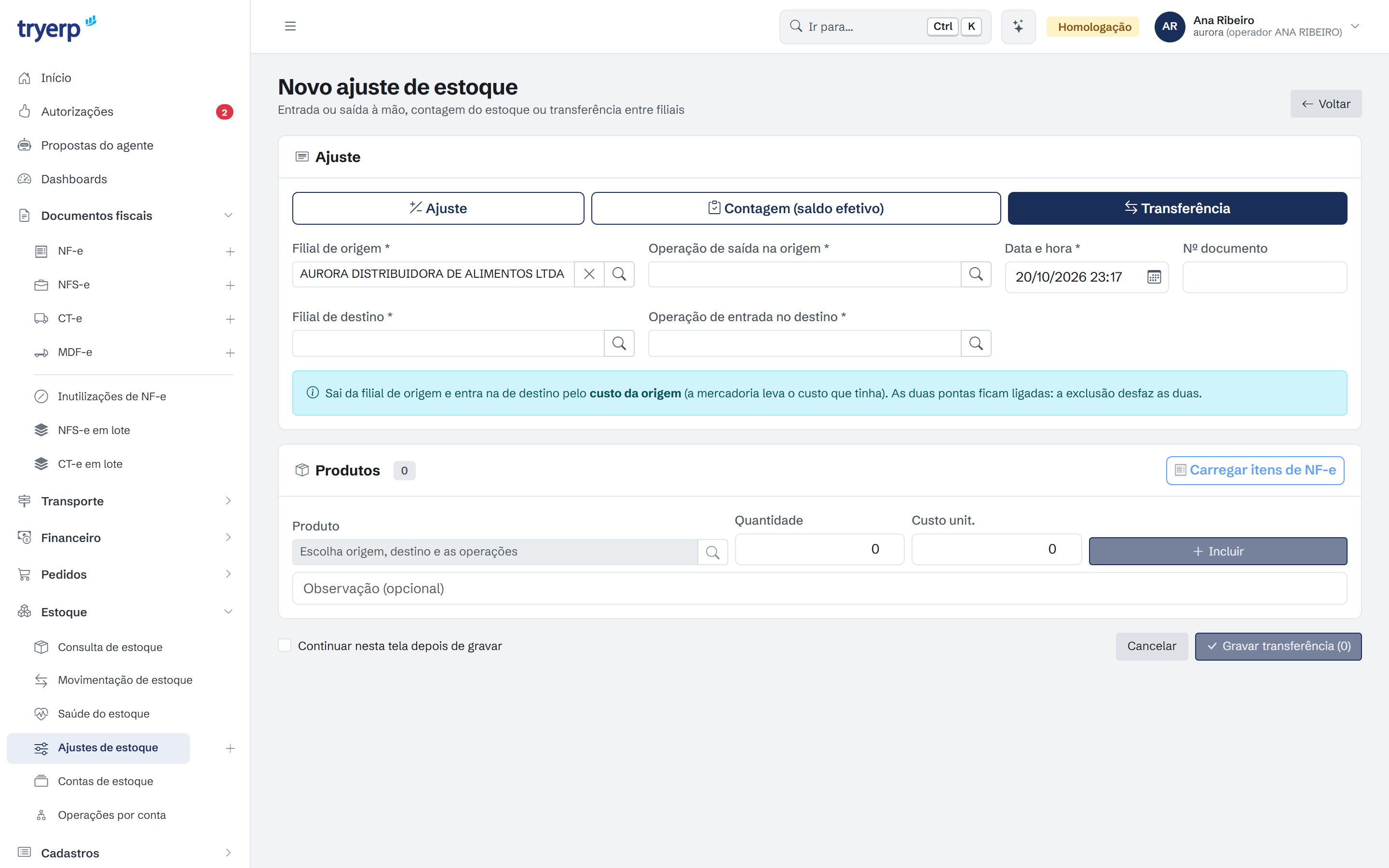
- Escolha Transferência.
- Escolha a Filial de origem e a Operação de saída na origem, a Filial de destino e a Operação de entrada no destino.
- Inclua os produtos com a quantidade. Cada linha mostra Origem agora → depois e Destino agora → depois.
- Clique em Gravar transferência.
A mercadoria sai e entra pelo custo da origem (leva o custo que tinha). As duas pontas ficam ligadas: excluir a transferência desfaz as duas.
Carregar os itens de uma NF-e
Em vez de digitar produto por produto, você pode trazer os itens de uma nota da filial. O botão Carregar itens de NF-e fica disponível depois de escolher a filial e as operações.
- Clique em Carregar itens de NF-e.
- Escolha o Período, Notas de (Entrada ou Saída) e, se quiser, o Parceiro e Com o produto. Clique em Buscar.
- Clique na nota.
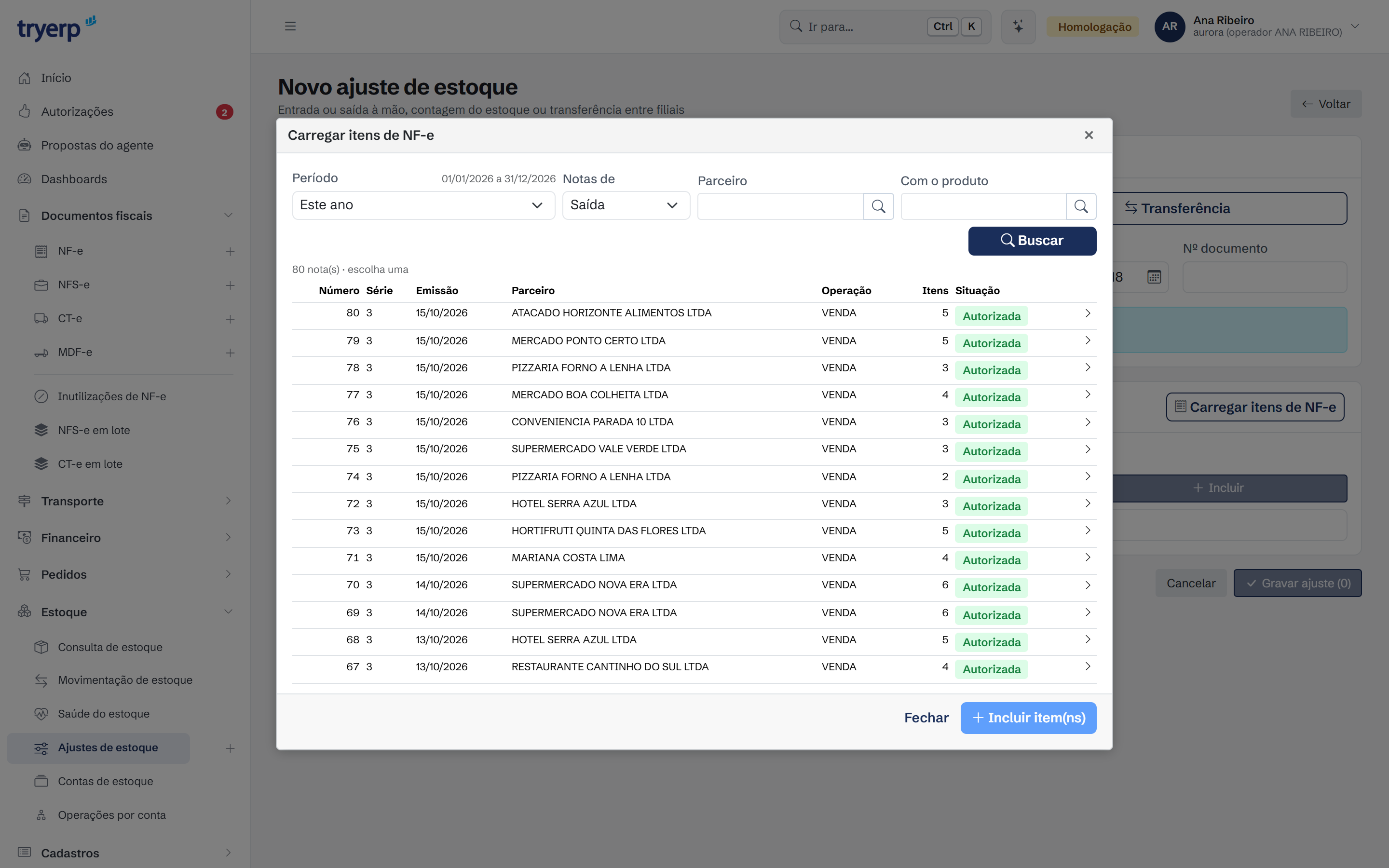
- Marque os itens (já vêm marcados) e clique em Incluir N item(ns).
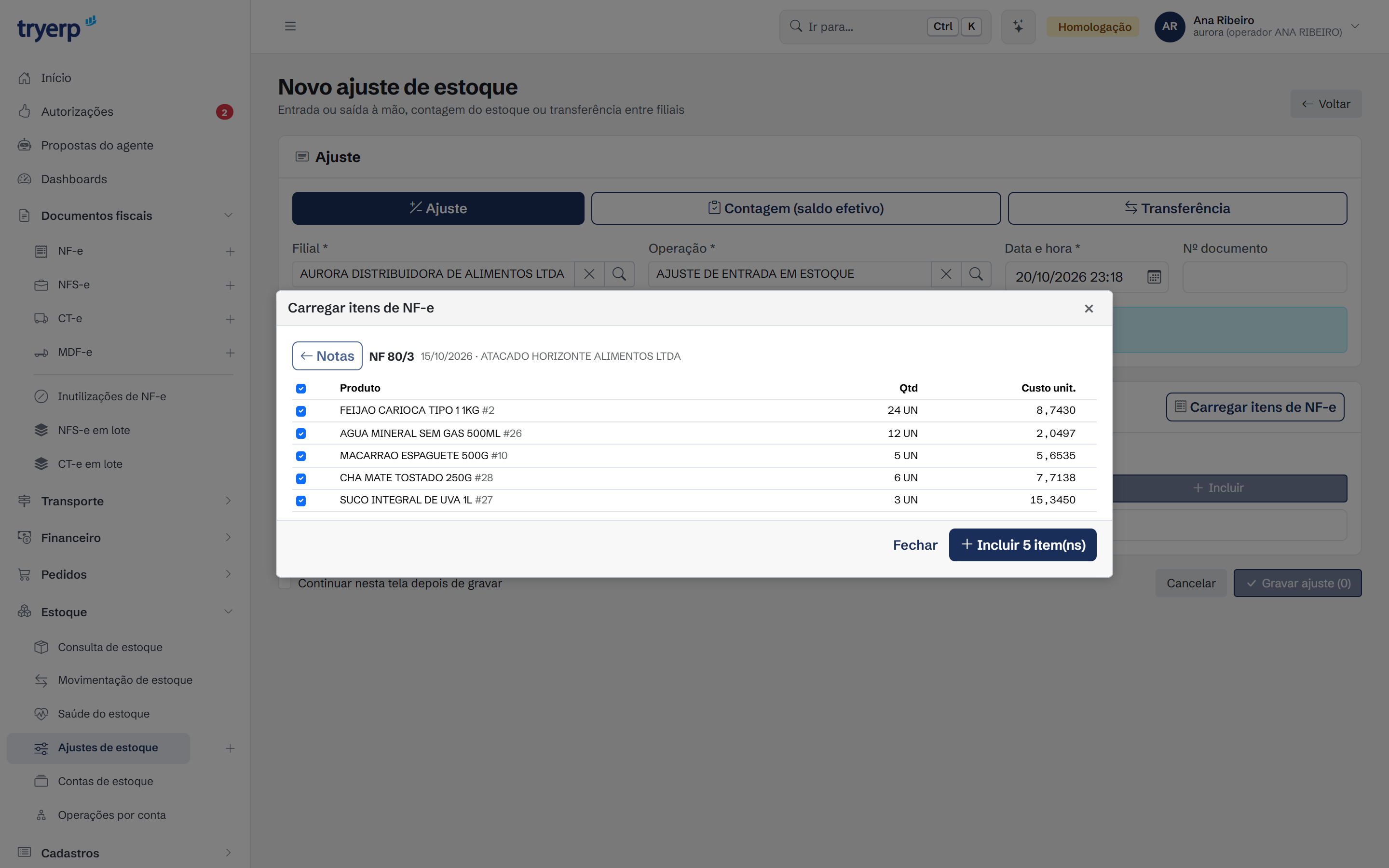
O Custo unit. de cada item já inclui frete, seguro, outras despesas, IPI e ST, menos o desconto, por unidade. Item em outra unidade entra convertido pelo fator do cadastro do produto. Item que não pode entrar (unidade sem fator, grade, lote, sem produto) fica desmarcado com o motivo. O mesmo produto em várias linhas da nota vira uma linha só, com a quantidade somada; produto que já está no lançamento fica de fora (avisado).
Mensagens comuns
| Mensagem | O que fazer |
|---|---|
| Escolha a filial e a operação (ou as operações de entrada e saída, origem, destino e as operações) | Preencha o cabeçalho antes de incluir produtos. |
| Este produto já está no lançamento — altere a quantidade na linha. | O produto entra uma vez só por lançamento. |
| Produto sem controle de estoque — o ajuste não muda o saldo. | O produto não controla estoque no cadastro. |
| Pergunta sobre o Preço mínimo | Na saída que grava preço, os produtos sem preço mínimo ficam fora do controle de preço mínimo. Confirme ou preencha. |
| …: informe os números de série (x de N). | Abra Números de série na linha do item e complete os números. |
| … produto com número de série — contagem pelo ERP por enquanto. | Faça a contagem ou a transferência desse produto pelo ERP. |
Quando o tryerp recusa a gravação, todas as recusas aparecem juntas no quadro amarelo acima dos botões — corrija e grave de novo.