No menu: Estoque › Ajustes de estoque
Atalho:
Ctrl+Ke digite "ajuste" ou "acerto de estoque".
Os ajustes de estoque são as entradas e saídas lançadas à mão, as contagens e as transferências entre filiais — e também os ajustes que o ERP gera sozinho a partir de notas, pedidos e ordens de serviço. A lista é a mesma do ERP.
Para lançar um ajuste novo, veja Lançar um ajuste, uma contagem ou uma transferência.
Encontrar um ajuste
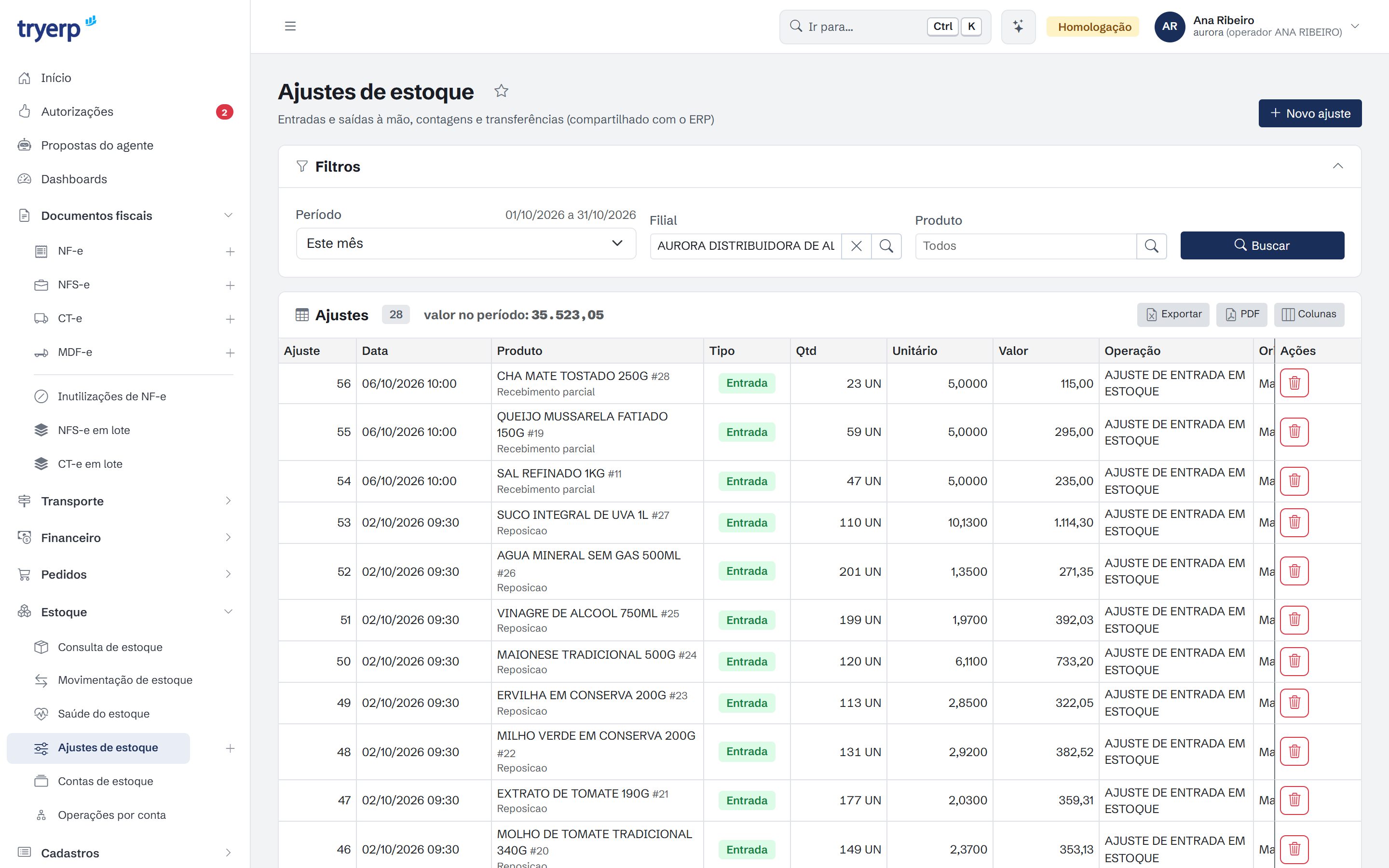
- Escolha o Período (a tela abre em Este mês).
- Se quiser, escolha a Filial e o Produto.
- Clique em Buscar.
O cabeçalho mostra quantos ajustes há e o valor no período.
| Coluna | O que mostra |
|---|---|
| Ajuste | O código do ajuste. |
| Data | Data e hora. |
| Produto | O produto e, embaixo, a observação do ajuste. |
| Tipo | Entrada ou Saída. |
| Qtd, Unitário, Valor | A quantidade (com a unidade), o valor unitário e o total. |
| Operação | A operação de ajuste usada. |
| Origem | Manual (lançado à mão) ou o documento que gerou o ajuste. |
Pelo botão Colunas dá para ligar Filial, Nº docto e Operador.
Na grade, o funil de cada coluna filtra aquela coluna (por exemplo, só os ajustes Manual, ou só as saídas), o Filtro avançado combina condições e clicar no título da coluna ordena — sobre todos os ajustes do período, não só a página. Veja Filtrar, ordenar e exportar as consultas.
Excluir um ajuste
Só o ajuste manual e a transferência têm a lixeira — os ajustes gerados por nota, pedido ou OS não são excluídos por esta tela. Excluir é uma permissão própria do perfil.
- Clique na lixeira da linha.
- Leia a confirmação e confirme em Excluir.
O estoque volta a ficar como antes do ajuste, e o custo médio e o preço que ele gerou são refeitos.
Atenção: na transferência, a exclusão leva a transferência inteira: a saída na origem e a entrada no destino de todos os produtos dela, não só do produto da linha. O custo médio do destino é refeito.
O tryerp confere de novo antes de excluir (período bloqueado para lançamentos, número de série ou lote já usado…) e mostra o motivo se não puder.
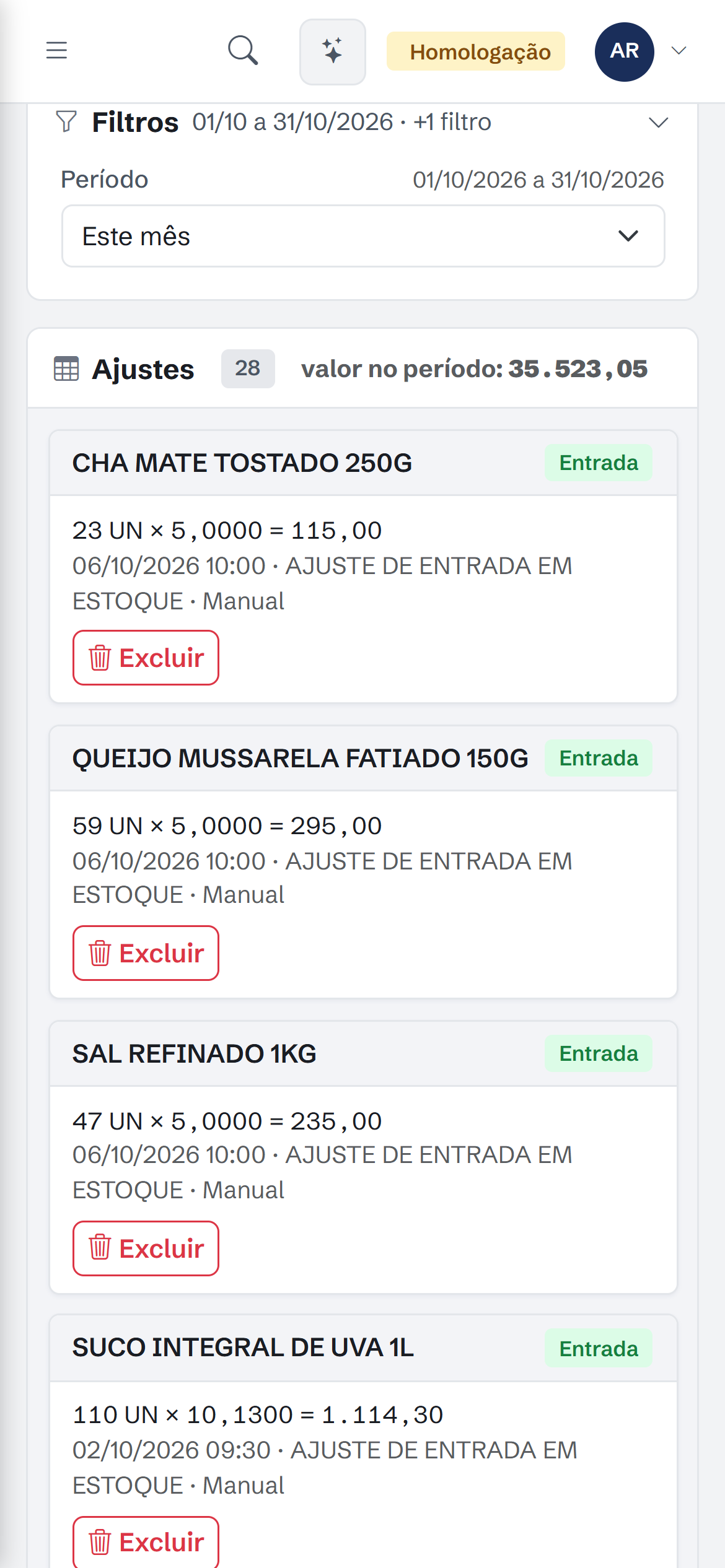
No celular
No celular, cada ajuste vira um cartão com a quantidade × unitário = valor, a data, a operação e a origem, e o botão Excluir (ou Excluir transferência).