

No menu: Financeiro › Cobrança
Atalho:
Ctrl+Ke digite "cobrança" ou "régua".
A régua de cobrança manda e-mails automáticos aos clientes com parcela em aberto: um lembrete alguns dias antes do vencimento e a cobrança alguns dias depois. Cada etapa é um número de dias — por exemplo, -2 é dois dias antes e 5 é cinco dias de atraso. A régua roda uma vez por dia, às 9h, e junta numa mensagem só as parcelas do mesmo cliente na mesma etapa.
A tela Cobrança mostra quem vai ser cobrado, o que a mensagem leva, o que já saiu e o que voltou. O botão Atualizar recarrega tudo.
Próximos avisos
A primeira aba responde "quem vai ser cobrado?" — mesmo antes de a régua rodar pela primeira vez.
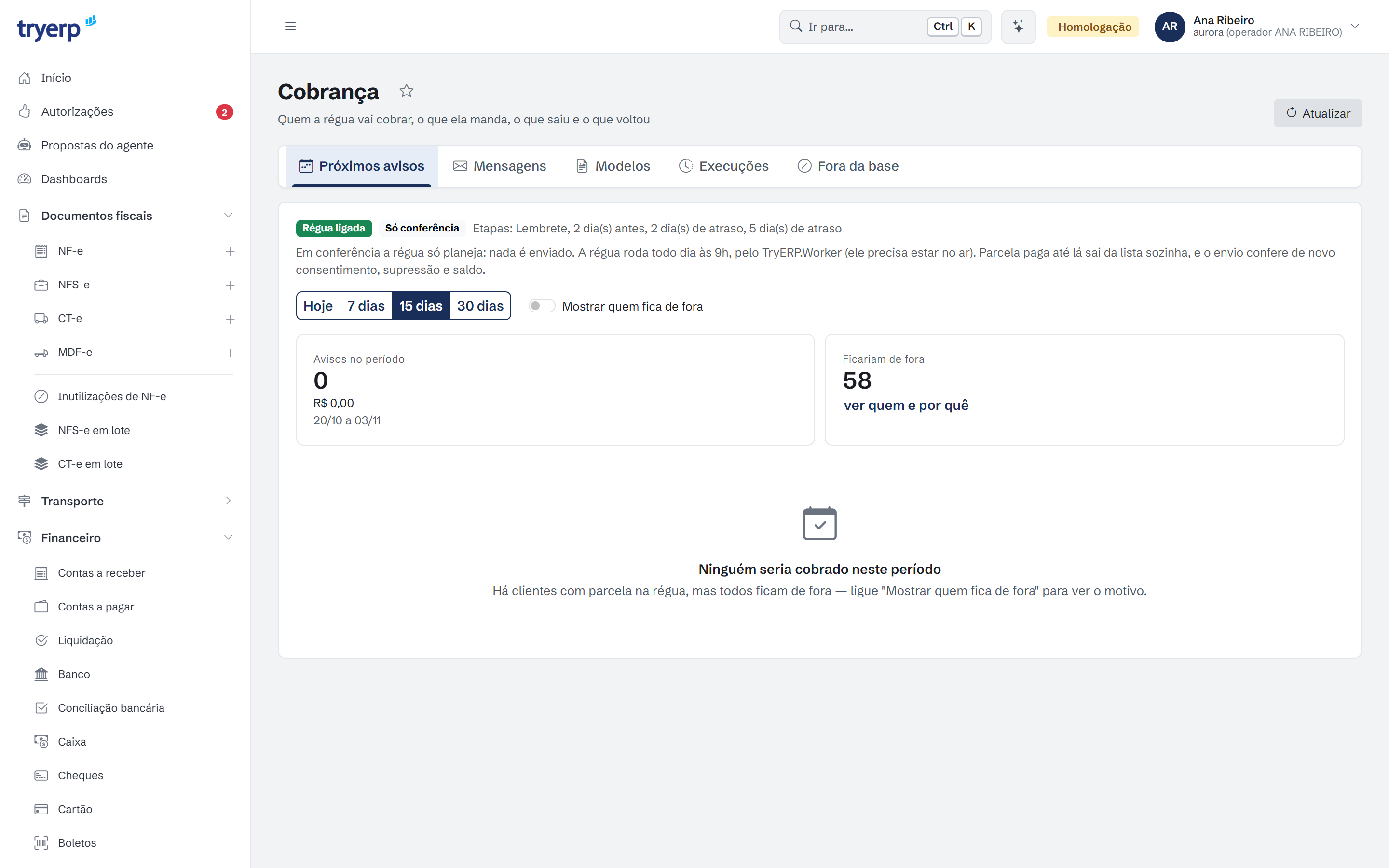
No alto ficam a situação da régua (Régua ligada ou desligada), o modo de envio e as etapas:
| Modo | O que acontece |
|---|---|
| Só conferência | A régua só planeja: nada é enviado. |
| Modo teste | Tudo vai para o e-mail de teste da empresa — nenhum cliente recebe. |
| Envio real | Os avisos vão para os clientes. |
- Escolha o período: Hoje, 7 dias, 15 dias (o padrão) ou 30 dias.
- Os quadros mostram os Avisos no período (quantos e o valor) e quantos clientes Ficariam de fora.
- A lista vem por dia (Hoje, Amanhã, e as datas seguintes), com o cliente e o e-mail, a Etapa, quantas parcelas, o valor e o que Vai junto na mensagem: DANFE, boleto em PDF, linha digitável, PIX — ou só a mensagem.
- Clique em Parcelas para ver as parcelas do aviso (documento, vencimento, valor em aberto, nota e boleto).
- Clique em Ver mensagem para ver o e-mail como o cliente vai recebê-lo: para quem, de quem, o assunto, os anexos, o modelo usado e o texto pronto.
Parcela paga antes do envio sai da lista sozinha, e na hora de enviar a régua confere de novo o consentimento do cliente, os endereços fora da base e o saldo.
Quem fica de fora e por quê
Ligue Mostrar quem fica de fora (ou clique em ver quem e por quê). Os clientes que a régua não vai avisar aparecem com a marca fica de fora e o motivo.
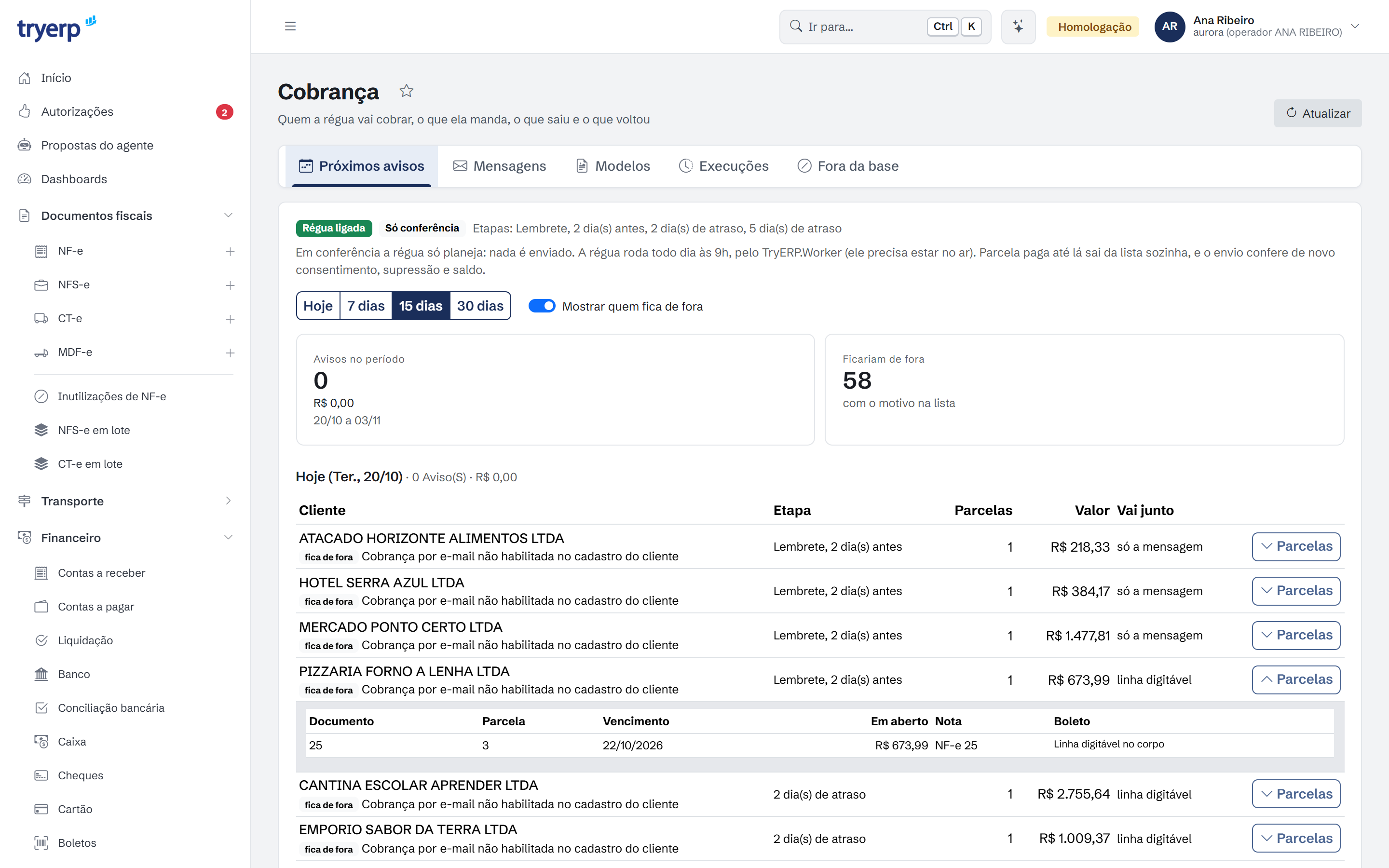
Dica: o motivo mais comum é "Cobrança por e-mail não habilitada no cadastro do cliente". Marque no cadastro do cliente, na seção Contato, que ele aceita cobrança por e-mail — veja Consultar e cadastrar parceiros.
Mensagens
A aba Mensagens lista as mensagens que a régua planejou ou enviou. Filtre pela situação: Planejadas, Enviadas, Com erro ou Canceladas.
Cada linha mostra o cliente e o dia da régua, para quem foi (no modo teste, aparece a marca teste e o e-mail verdadeiro do cliente), a etapa, as parcelas, o valor, a situação e quando saiu. Clique em Detalhes para ver o conteúdo exatamente como foi enviado.
Importante: ENVIADO quer dizer que o provedor de e-mail aceitou a mensagem. Se ela chegou, quem diz é o retorno do provedor, que aparece ao lado: delivered (entregue), bounce ou dropped (não entregue), spamreport (marcada como spam), unsubscribe (o cliente pediu para sair).
Execuções
A aba Execuções mostra o que a régua fez em cada dia.
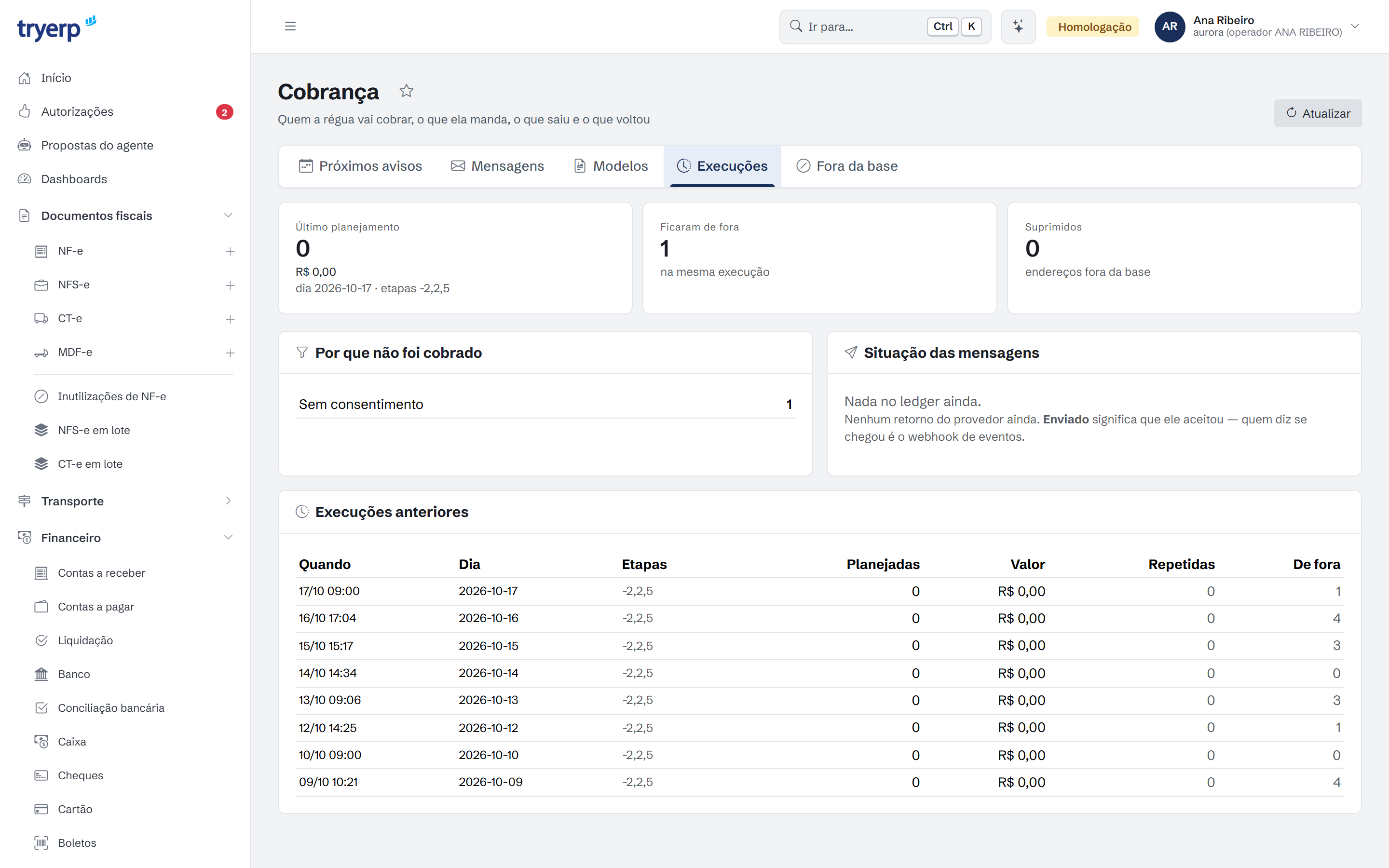
- Último planejamento — quantos avisos e o valor, o dia e as etapas. Se a régua rodou de novo no mesmo dia, mostra quantos já estavam planejados (ela não repete o que já planejou).
- Ficaram de fora e Suprimidos (endereços fora da base).
- Por que não foi cobrado — os motivos de quem ficou de fora, com a quantidade (por exemplo, Sem consentimento).
- Situação das mensagens — quantas em cada situação e o que o provedor respondeu.
- Execuções anteriores — uma linha por execução: quando, o dia, as etapas, quantas planejadas, o valor, as repetidas e as que ficaram de fora.
Se a régua nunca rodou, a aba explica como ligar: no ERP, em Configurações Globais › Cobrança › Régua, ligue a cobrança automática e informe os dias das etapas (por exemplo, -2,2,5,9). Só isso não envia nada: a régua passa a planejar todo dia. Para enviar, é preciso preencher o e-mail de teste ou ligar o envio real.
Fora da base
A aba Fora da base lista os endereços que não recebem cobrança, com a origem (bounce, spam, descadastro), o motivo e até quando valem. Endereço que voltou (bounce) ou que reclamou de spam entra aqui sozinho — insistir neles prejudica a entrega dos e-mails de todos.
Mensagens comuns
| Mensagem | O que fazer |
|---|---|
| Ninguém seria cobrado neste período | Nenhuma parcela em aberto cai nas etapas nesses dias — ou todos ficam de fora: ligue Mostrar quem fica de fora para ver o motivo. |
| Nenhuma mensagem com esse filtro. | Troque a situação, ou a régua ainda não planejou nada. |
| A régua ainda não rodou neste tenant. | Ligue a régua no ERP, como explicado acima. |