

No menu: Configurações › Parâmetros
Atalho:
Ctrl+Ke digite "parâmetros" (ou "opções").
Os parâmetros são as opções que ajustam o funcionamento do sistema para a sua empresa — por exemplo, se o pedido bloqueia produto sem estoque ou quantos CT-e são transmitidos ao mesmo tempo no lote. São os mesmos da tela de configurações do ERP: o que você muda aqui vale também lá, e vice-versa.
Encontrar um parâmetro
Há dois jeitos:
- Por grupo: escolha o Grupo (CTe, Financeiro, Pedido, NFe/Movimento…) e depois o Subgrupo — o número entre parênteses é quantos parâmetros ele tem. Quando o grupo tem um subgrupo só, ele já vem escolhido.
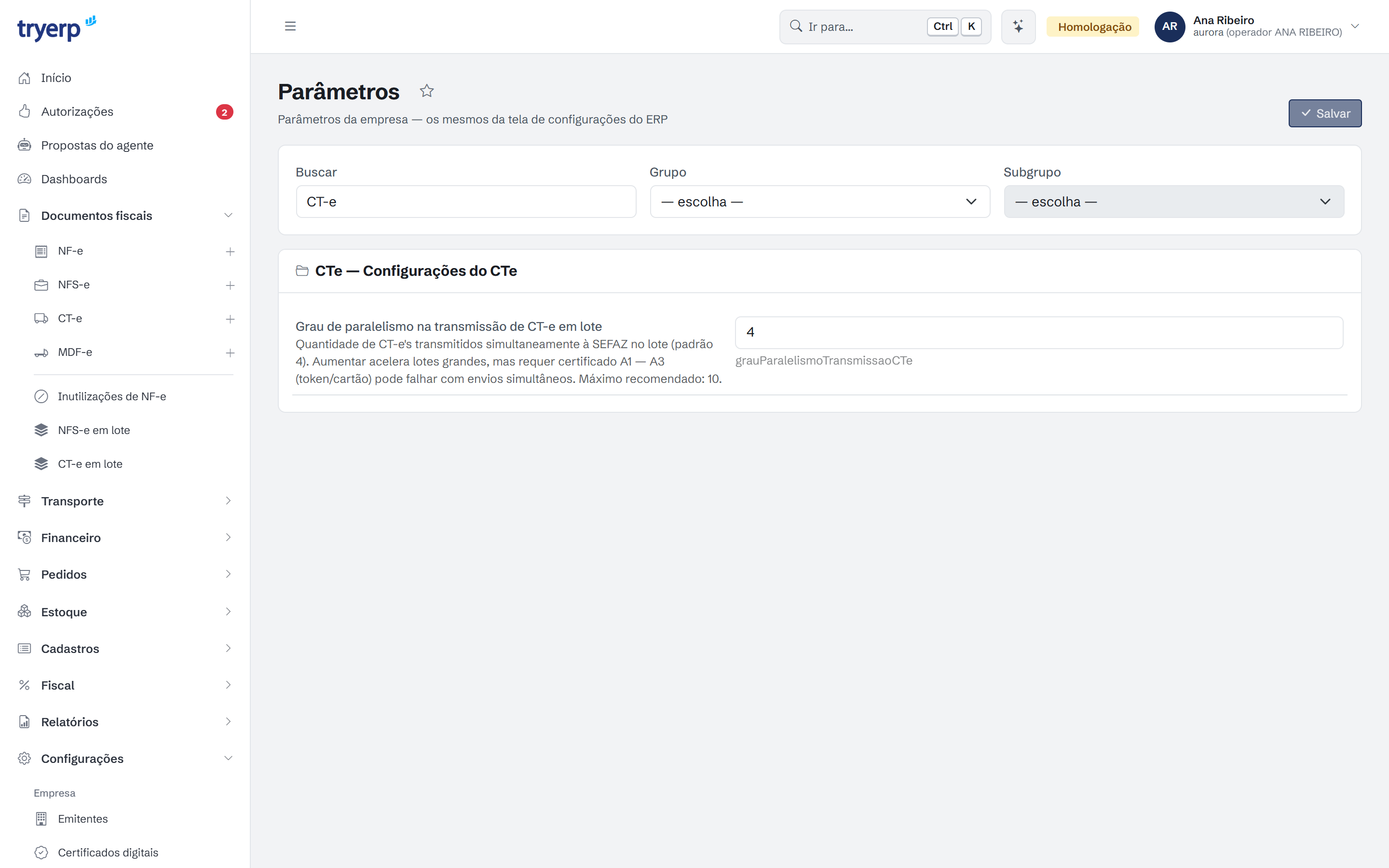
- Pela busca: digite no campo Buscar (por exemplo CT-e, e-mail, operação padrão) e tecle Enter. A busca procura na descrição e no nome do parâmetro, em todos os grupos.
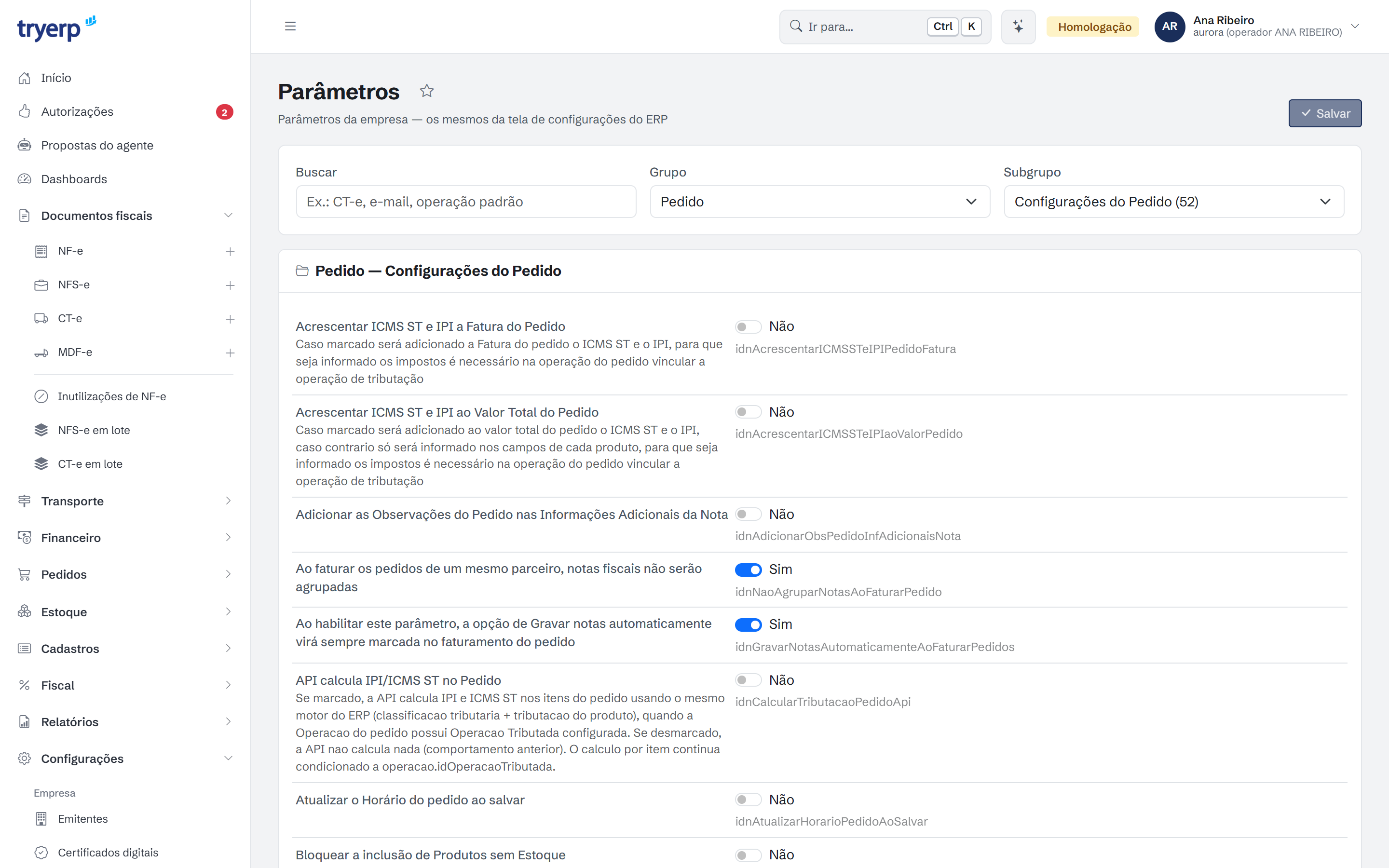
Cada parâmetro mostra a descrição à esquerda (com a explicação, quando houver) e o campo à direita.
Os tipos de campo
| Campo | Como usar |
|---|---|
| Interruptor Sim / Não | Liga ou desliga a opção. Se aparecer "Não definido — vale o padrão do sistema até alguém gravar", ninguém gravou esse parâmetro ainda. |
| Ligado / Desligado (bolinha) | Opções em que só uma do subgrupo pode valer. Ligar uma desliga as outras. |
| Número, data, hora | Digite o valor. |
| Lista | Escolha uma opção. Se aparecer (gravado, fora da lista), o valor gravado não está mais entre as opções. |
| Várias opções | Marque quantas quiser na caixa de etiquetas. |
| Cadastro | Escolha o registro (uma operação, uma conta…) pela busca do campo. |
| Senha ou chave | O valor gravado nunca é mostrado: aparece "•••••• definido — em branco mantém". Digite só se for trocar. Para apagar, marque Apagar o valor gravado. |
Alguns parâmetros aparecem com um cadeado e o motivo: esses só podem ser consultados aqui.
Salvar as alterações
- Altere quantos parâmetros quiser. O nome de cada um que você mudou fica destacado em azul.
- O botão Salvar mostra quantos estão alterados — por exemplo, Salvar (3).
- Clique em Salvar (ou
Ctrl+S). A tela confirma: "3 parâmetros salvos."
Atenção: se você trocar de grupo, de subgrupo ou buscar outra coisa com alterações ainda não salvas, a tela pergunta "Descartar as alterações?". Continuar editando volta sem perder nada; Descartar joga fora o que não foi salvo.
Importante: parâmetros mudam o comportamento do sistema para toda a empresa, inclusive no ERP. Na dúvida sobre um parâmetro fiscal, confirme com a contabilidade antes de mudar.
Não consigo alterar (não aparece o botão Salvar)
Consultar e alterar parâmetros são permissões separadas. Sem a de alterar, a tela fica só para consulta. Peça a quem administra o sistema para conferir o seu perfil em Configurações › Perfis.