

Onde: em qualquer tela — o menu fica à esquerda e a busca Ir para… no alto.
Atalho:
Ctrl+Kabre a busca de telas de qualquer lugar.
O menu do tryerp mostra só as telas que você pode abrir: as que o seu perfil de acesso libera e os módulos que a sua empresa contratou. Se uma tela que um colega usa não aparece para você, é o seu perfil — veja o fim desta página.
O menu lateral
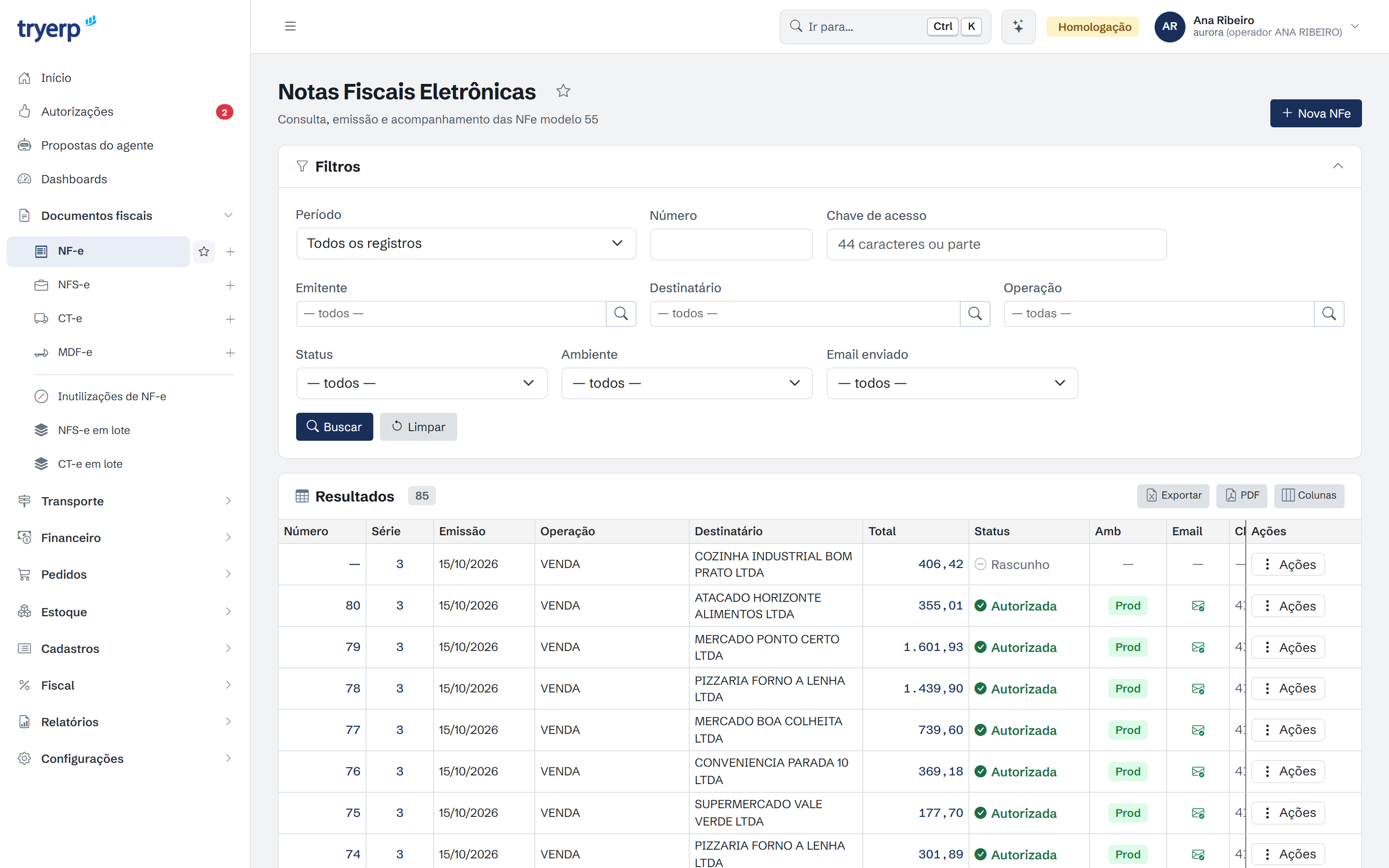
- No alto, os itens soltos: Início, Autorizações (só para quem libera operações travadas no ERP; o número vermelho é quantas esperam por você), Propostas do agente e Dashboards.
- Favoritos: as telas que você fixou (veja abaixo) aparecem logo abaixo, na ordem em que você as marcou.
- Os grupos — Documentos fiscais, Transporte, Financeiro, Pedidos, Estoque, Cadastros, Fiscal, Relatórios, Configurações. Clique no nome do grupo para abrir ou fechar. O grupo que você deixou aberto fica assim neste navegador, e o grupo da tela que você está usando abre sozinho.
- A tela aberta fica destacada no menu, e o caminho dela aparece na barra superior.
O "+" na linha
Algumas linhas têm um + à direita (NF-e, NFS-e, CT-e, MDF-e, Parceiros, Produtos…). Ele vai direto para o formulário novo — Emitir NF-e, Novo parceiro — sem passar pela lista. O + só aparece se você pode criar aquele tipo de registro.
Recolher o menu
O botão de três linhas, no canto esquerdo da barra superior, recolhe o menu para dar mais largura à tela (útil em listas e planilhas largas). Clique de novo para mostrar. A escolha fica lembrada neste navegador.
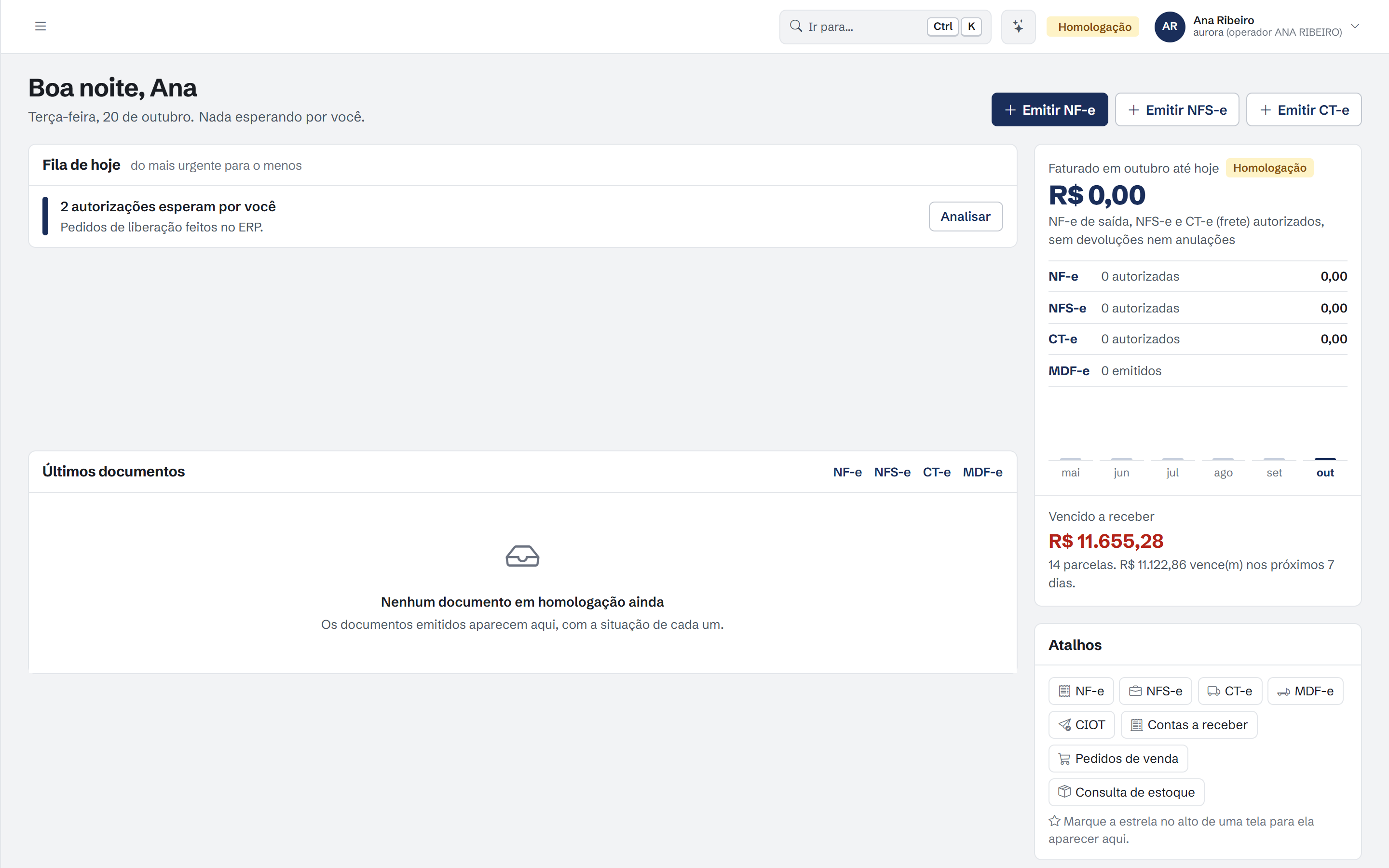
Ir para uma tela com Ctrl+K
Aperte Ctrl+K (ou clique em Ir para… no alto da tela). Abre uma janela de busca:
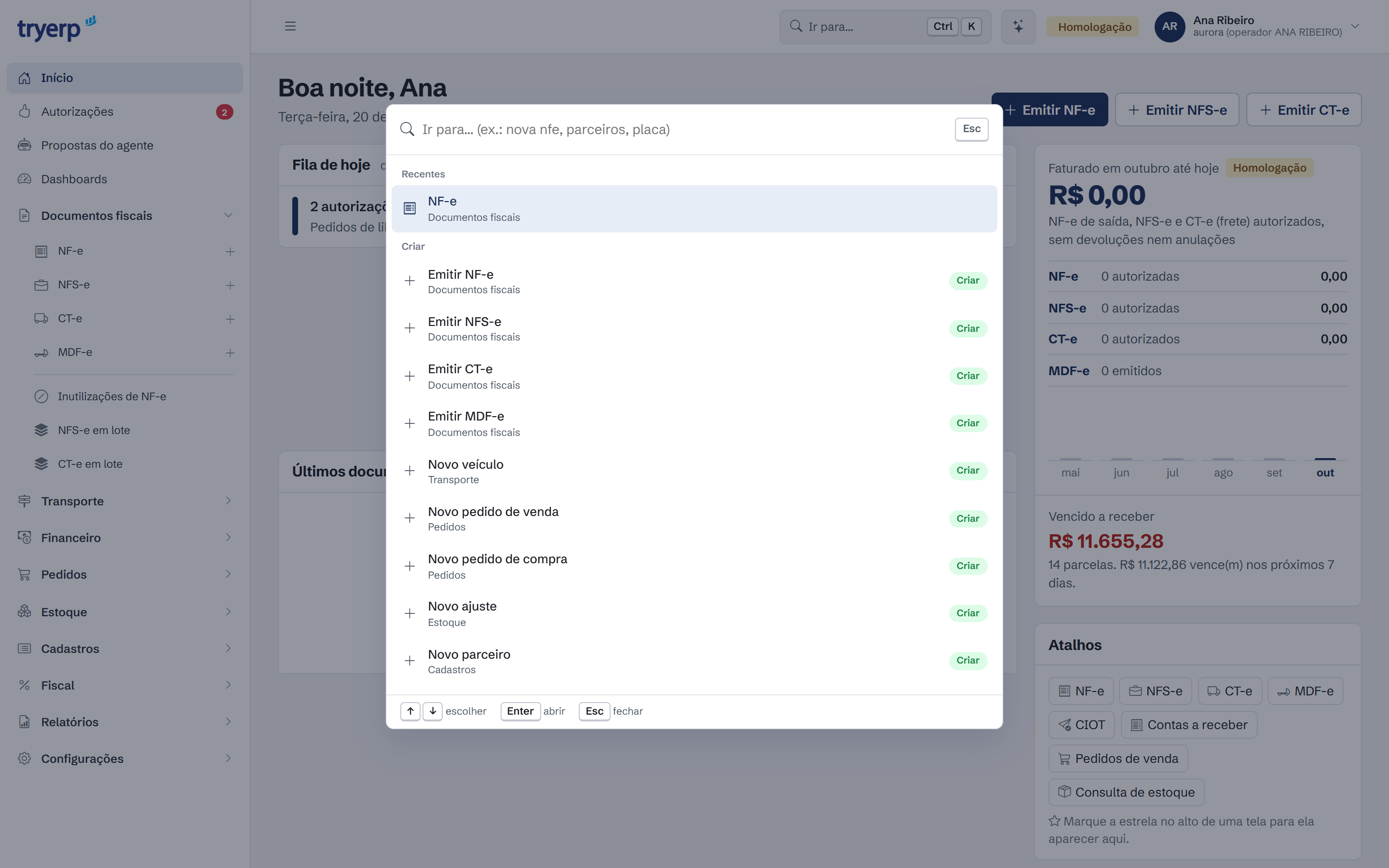
- Sem digitar nada, ela mostra as suas telas Recentes e as ações de Criar do dia a dia.
- Digite o nome da tela ou o que quer fazer. A busca não liga para acento, hífen nem maiúsculas, e entende palavras do dia a dia: placa acha Veículos, cliente acha Parceiros, nova nfe acha Emitir NF-e.
- Use as setas
↑↓para escolher eEnterpara abrir.Escfecha.
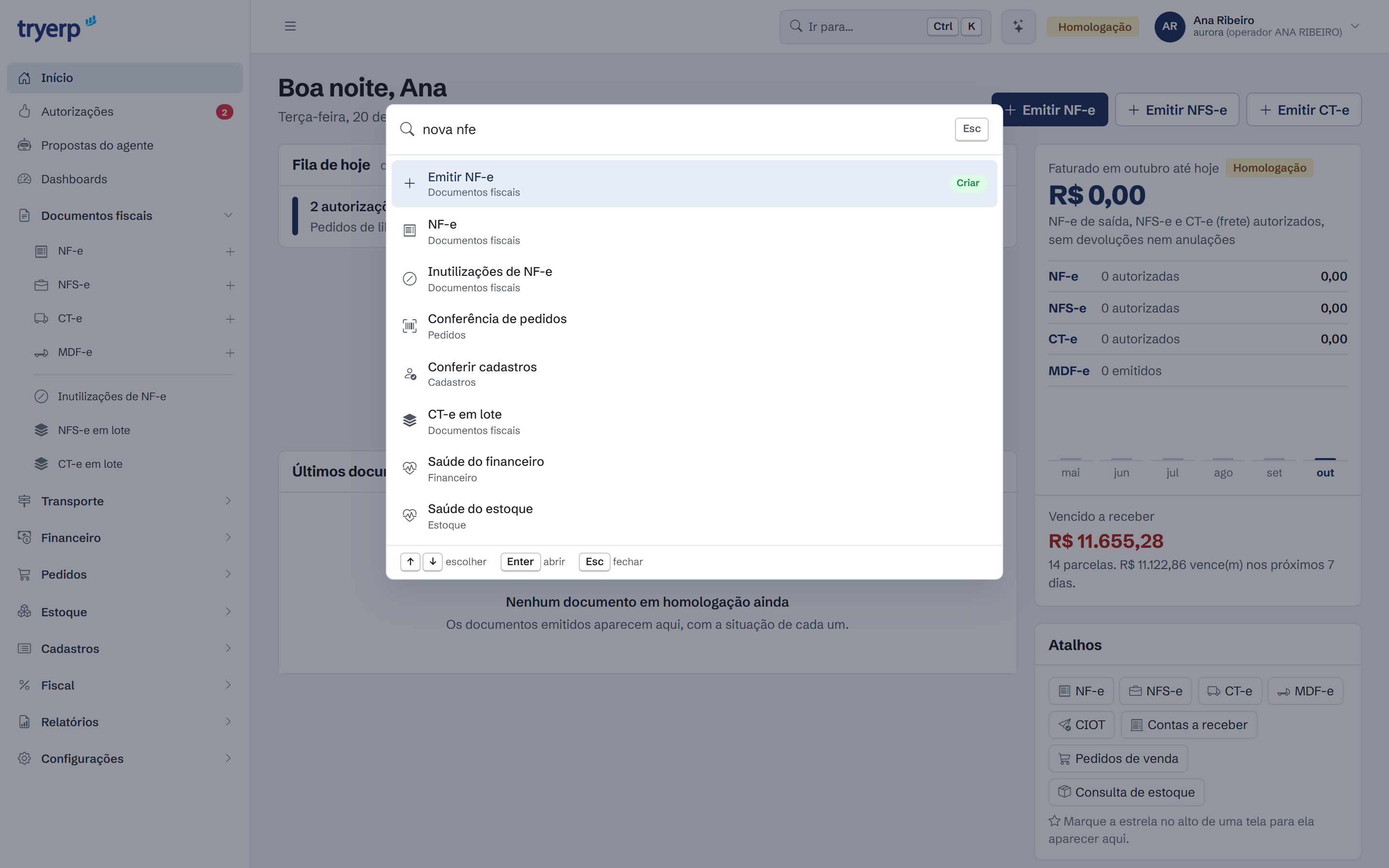
As opções marcadas com Criar abrem o formulário novo; as outras abrem a tela.
Dica: para achar um documento pelo número, digite o tipo e o número — nfe 123, nota 123, cte 25003, mdfe 17, nfse 56. A primeira opção vira Consultar NF-e nº 123:
Enterabre a lista já filtrada por esse número, em qualquer data.
Favoritos
Fixe as telas que você mais usa para tê-las no alto do menu e na página Início.
- Pelo menu: passe o mouse sobre a linha da tela e clique na estrela que aparece (Pôr nos favoritos).
- Pela própria tela: clique na estrela ao lado do título, no alto da tela principal (a lista). É o caminho no celular.
Clique na estrela de novo para tirar dos favoritos. Os favoritos ficam guardados no seu usuário — valem em qualquer computador ou celular em que você entrar. Dá para ter até 12; passou disso, aparece "Os favoritos vão até 12 telas — tire uma antes de pôr outra."
Importante: se você perder o acesso a uma tela favorita, ela some da lista (sem apagar nada). Voltando o acesso, ela volta.
Não estou vendo uma tela no menu
O menu e a busca mostram só o que o seu perfil libera e o que a empresa contratou. Peça a quem administra o sistema para conferir o seu perfil em Configurações › Perfis.