

No menu: Fiscal › Classificações
Para cada item da nota, o tryerp testa as classificações da operação e do grupo fiscal do produto na ordem da sequência (Seq) e usa a primeira que servir. Por isso a ordem decide qual tributação e qual CFOP o item recebe. Veja Entender como a tributação é escolhida.
A regra de ouro: do mais específico para o mais genérico
Imagine duas classificações da operação Venda para o grupo Mercadoria para revenda:
| Seq | Critério | Tributação |
|---|---|---|
| 1 | NCM 2202 | Revenda com ST |
| 2 | (nenhum critério) | Revenda |
Uma bebida de NCM 2202… para na 1 e sai com ST; os outros produtos não servem na 1 e caem na 2. Se a ordem fosse invertida, a classificação genérica serviria para todos — inclusive para a bebida — e a de ST nunca seria usada.
Reordenar
- Em Operação, escolha a operação.
- Em Grupo Fiscal, escolha o grupo.
- Clique em Buscar. A lista ganha a etiqueta Reordenável e passa a mostrar só as classificações daquela operação e grupo.
- Arraste a linha para a nova posição, ou use as setas ↑ e ↓ da linha. No celular, use Subir e Descer no cartão.
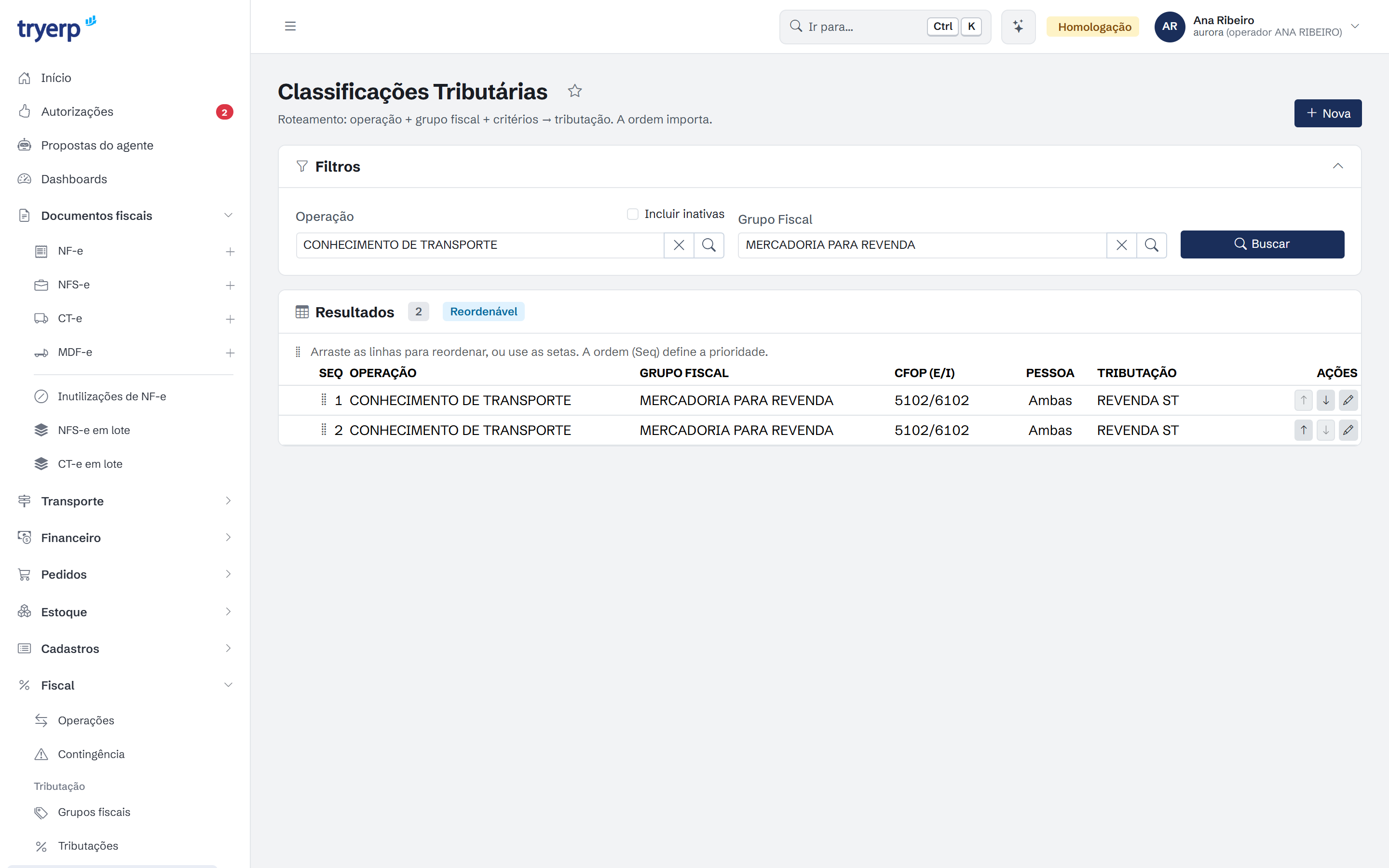
Atenção: a nova ordem é gravada na hora, sem precisar clicar em Salvar, e vale para as próximas notas e pedidos. As notas já emitidas não mudam.
Dica: sem escolher operação e grupo fiscal, a lista mostra a mensagem "Selecione uma Operação e um Grupo Fiscal para reordenar as classificações" e não deixa reordenar — a ordem só faz sentido entre as classificações da mesma operação e grupo.
Classificações sem grupo fiscal
As classificações de operações de transporte (CT-e) e de serviço (NFS-e) costumam ficar sem grupo fiscal. Nesses documentos o tryerp procura a classificação só pela operação, também pela ordem da sequência (a coluna Seq da lista).
Como o modo reordenável exige um grupo fiscal escolhido, essas classificações não são reordenadas por esta tela.
Importante: antes de mudar a ordem numa operação usada no dia a dia, confira com a sua contabilidade qual tributação deve prevalecer em cada caso.