

- Permite cadastrar vários e-mails para um mesmo parceiro e definir qual assunto cada endereço recebe.
- Evita que tudo vá para um único e-mail. Por exemplo, boletos e cobranças vão para o financeiro do cliente, e notas fiscais vão para o setor de compras.
- Indicado para quem cadastra parceiros e cuida do envio de documentos e cobranças.
- Disponível no tryerp Desktop.
Passo a Passo por Escrito
1. Abra o cadastro do parceiro
No tryerp Desktop, abra o cadastro do parceiro que vai receber os e-mails.
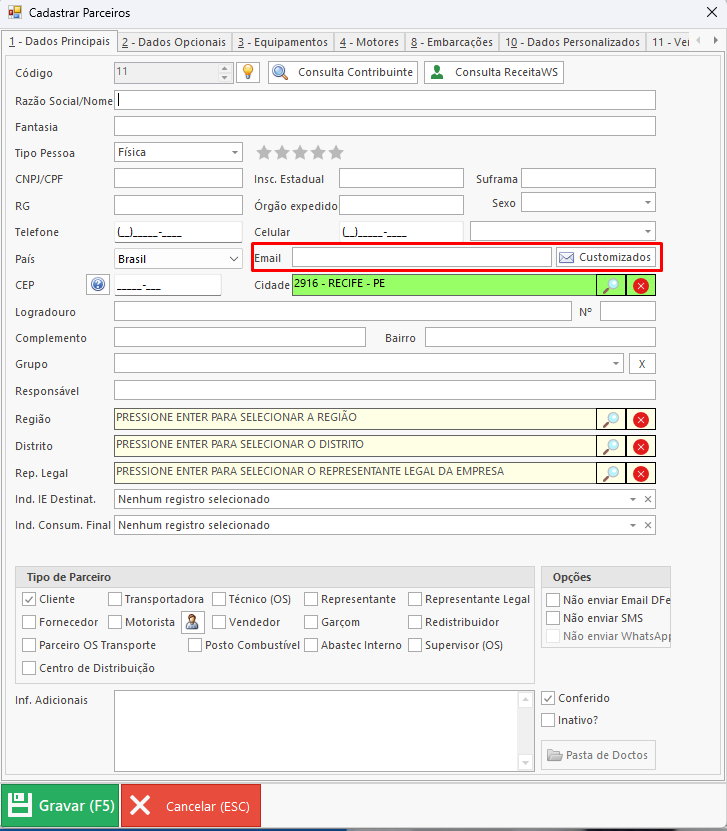
Campo Email: os endereços informados neste campo sempre recebem todos os e-mails enviados pelo sistema, independentemente do assunto.
Resultado esperado: a tela de cadastro do parceiro fica aberta, com o campo Email e o botão Customizados visíveis.
2. Clique em Customizados
Clique no botão Customizados para abrir a configuração de e-mails por assunto.
Resultado esperado: abre a tela de e-mails customizados do parceiro.
3. Adicione um novo endereço
Clique na opção indicada na imagem abaixo para inserir uma nova linha de e-mail.

Resultado esperado: uma nova linha fica disponível para preenchimento.
4. Informe o e-mail e a finalidade
Preencha o endereço de e-mail.
Em seguida, selecione a finalidade, ou seja, o assunto para o qual esse endereço deve ser usado (ex: boletos, cobranças, notas fiscais).
Para informar vários endereços na mesma linha, separe-os com ; (ponto e vírgula). Exemplo: financeiro@empresa.com.br;cobranca@empresa.com.br

Resultado esperado: a linha mostra o endereço preenchido e a finalidade selecionada.
5. Remova um endereço (opcional)
Para remover um endereço, clique no X no final da linha.

Resultado esperado: a linha some da lista de e-mails customizados.
6. Salve as alterações
- Na tela de e-mails customizados, clique em Salvar (F5).
- De volta ao cadastro do parceiro, clique em Gravar (F5).
Atenção: as duas gravações são necessárias. Se você fechar o cadastro do parceiro sem clicar em Gravar (F5), a configuração não será mantida.
Resultado esperado: o cadastro do parceiro é gravado e o sistema passa a usar os e-mails conforme a finalidade configurada.
Validação e Testes
Após concluir o procedimento, faça as verificações abaixo para confirmar que tudo funcionou corretamente.
Teste 1 — Configuração gravada
Ação: feche e abra novamente o cadastro do parceiro e clique em Customizados.
Resultado esperado: os endereços e as finalidades cadastrados aparecem na lista.
Teste 2 — Envio pelo assunto configurado
Ação: envie ao parceiro um documento de um dos assuntos configurados (ex: um boleto) e confira os destinatários na consulta de e-mails enviados.
Resultado esperado: o e-mail foi enviado para o endereço configurado para aquele assunto e para os endereços do campo Email.
Se não funcionar, verifique:
- Se você clicou em Salvar (F5) na tela de customizados e em Gravar (F5) no cadastro do parceiro.
- Se os endereços estão separados por ; (ponto e vírgula), sem outros caracteres entre eles.
- Se a finalidade selecionada corresponde ao tipo de documento enviado.
- Se a conta de envio de e-mails do sistema está configurada.
Pronto! Dessa forma realizamos a configuração de e-mail do parceiro por assunto no tryerp Desktop.
Observações Importantes
- A configuração vale apenas para o parceiro em que foi feita. Cada parceiro tem a sua.
- Os endereços do campo Email continuam recebendo todos os e-mails, mesmo com e-mails por assunto configurados.
- Um mesmo assunto pode ter vários endereços, separados por ponto e vírgula.
Referências e Relacionados
Precisa de ajuda?
Fale com nosso time de suporte pelo aplicativo Assistência Segura ou pelo e-mail suporte@tryideas.com.br.