

No menu: Financeiro › Administradoras de cartão
Atalho:
Ctrl+Ke digite "administradora", "bandeira" ou "atalho no caixa".
A administradora de cartão é a empresa que recebe as vendas no cartão e repassa o dinheiro (Rede, Cielo, Stone…). Cada administradora tem produtos: crédito à vista, crédito parcelado, débito, voucher, PIX — cada um com a sua taxa, prazo e limite de parcelas. É pelo produto que o sistema calcula, na venda, quanto e quando você recebe, e é com a administradora que os lotes de Financeiro › Cartão são gerados. O cadastro é o mesmo do ERP.
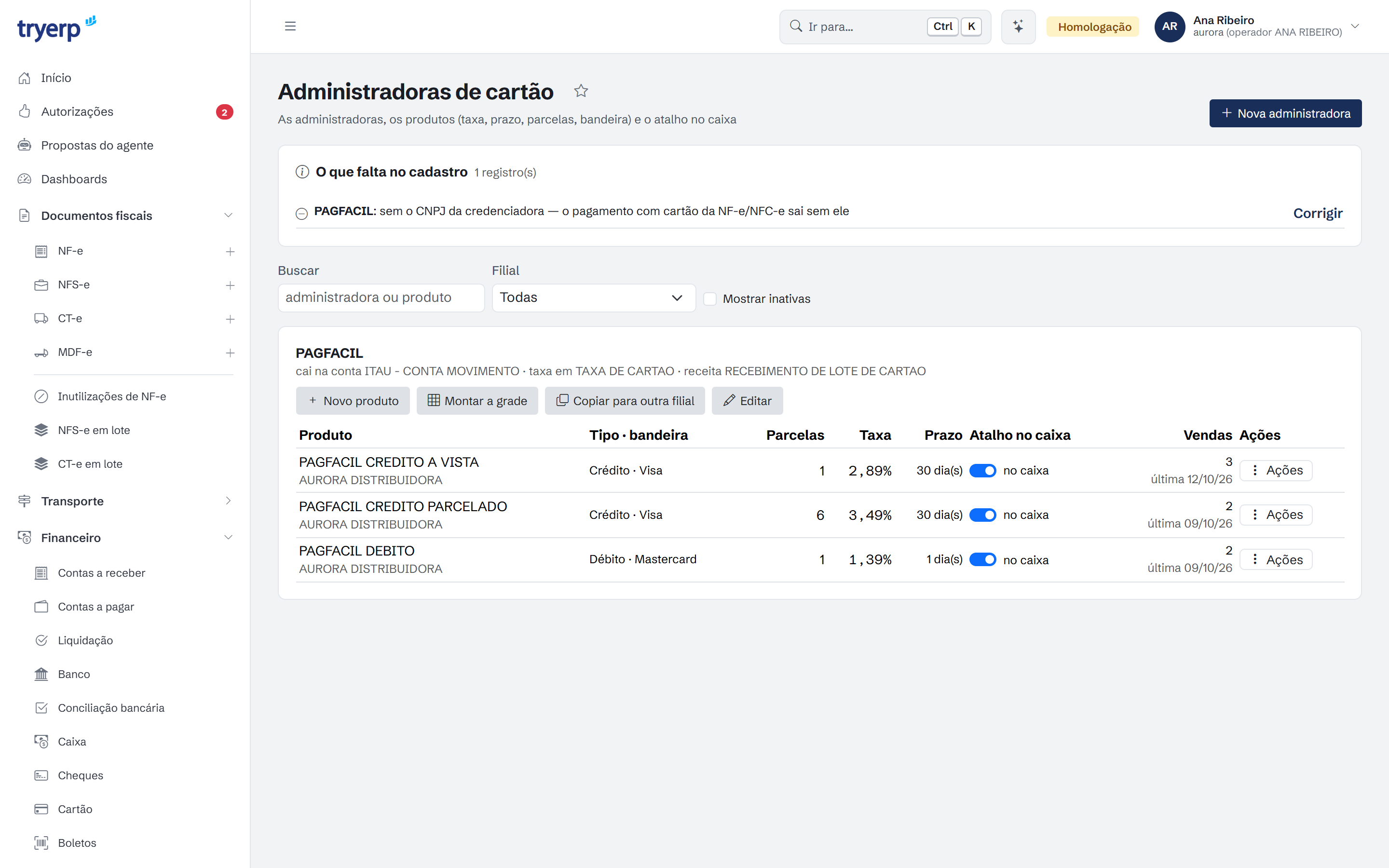
A tela
Cada administradora aparece num quadro com a conta onde o dinheiro cai, a despesa da taxa, a receita e o CNPJ. Abaixo, a tabela dos produtos:
| Coluna | O que mostra |
|---|---|
| Produto | O nome e a filial do produto. |
| Tipo · bandeira | Crédito, Débito… e a bandeira (ou "todas as bandeiras"). |
| Parcelas | Até quantas parcelas o produto aceita. |
| Taxa | O percentual da administradora, a tarifa (se houver) e a taxa da antecipação. |
| Prazo | Em quantos dias a administradora paga, ou "mês a mês". |
| Atalho no caixa | Se o produto aparece direto no caixa. |
| Vendas | Quantas vendas usaram o produto e a data da última. |
Use Buscar (administradora ou produto), Filial e Mostrar inativas para filtrar.
O que falta no cadastro
O quadro O que falta no cadastro lista o cadastro incompleto, uma linha por administradora ou produto. Ele abre sozinho quando há algo que atrapalha a venda ou o lote (ícone vermelho). Clique em Corrigir para abrir o cadastro certo.
| O que aparece | Por que importa |
|---|---|
| a conta de depósito não existe mais / está inativa | O lote não tem onde cair. |
| sem a despesa da taxa / sem a receita | O lote não é gerado. |
| sem o CNPJ da credenciadora | O pagamento com cartão da NF-e/NFC-e sai sem ele. |
| sem o tipo (crédito, débito…) | O produto fica incompleto. |
| sem a bandeira | Vale para todas na venda, mas a NF-e/NFC-e paga com este cartão sai sem a bandeira. |
| sem o limite de parcelas / sem a taxa da administradora | O cálculo do recebimento fica incompleto. |
Cadastrar uma administradora
- Clique em Nova administradora (ou
Alt+N). - Preencha a Descrição.
- Em Conta de depósito, escolha a conta onde o dinheiro do lote cai.
- Escolha a Despesa da taxa (tem de ser uma despesa) e a Receita (o bruto do lote; tem de ser uma receita) — as duas vêm do Financeiro › Plano de contas.
- Informe o CNPJ da credenciadora — ele vai no pagamento com cartão da NF-e/NFC-e.
- Clique em Salvar.
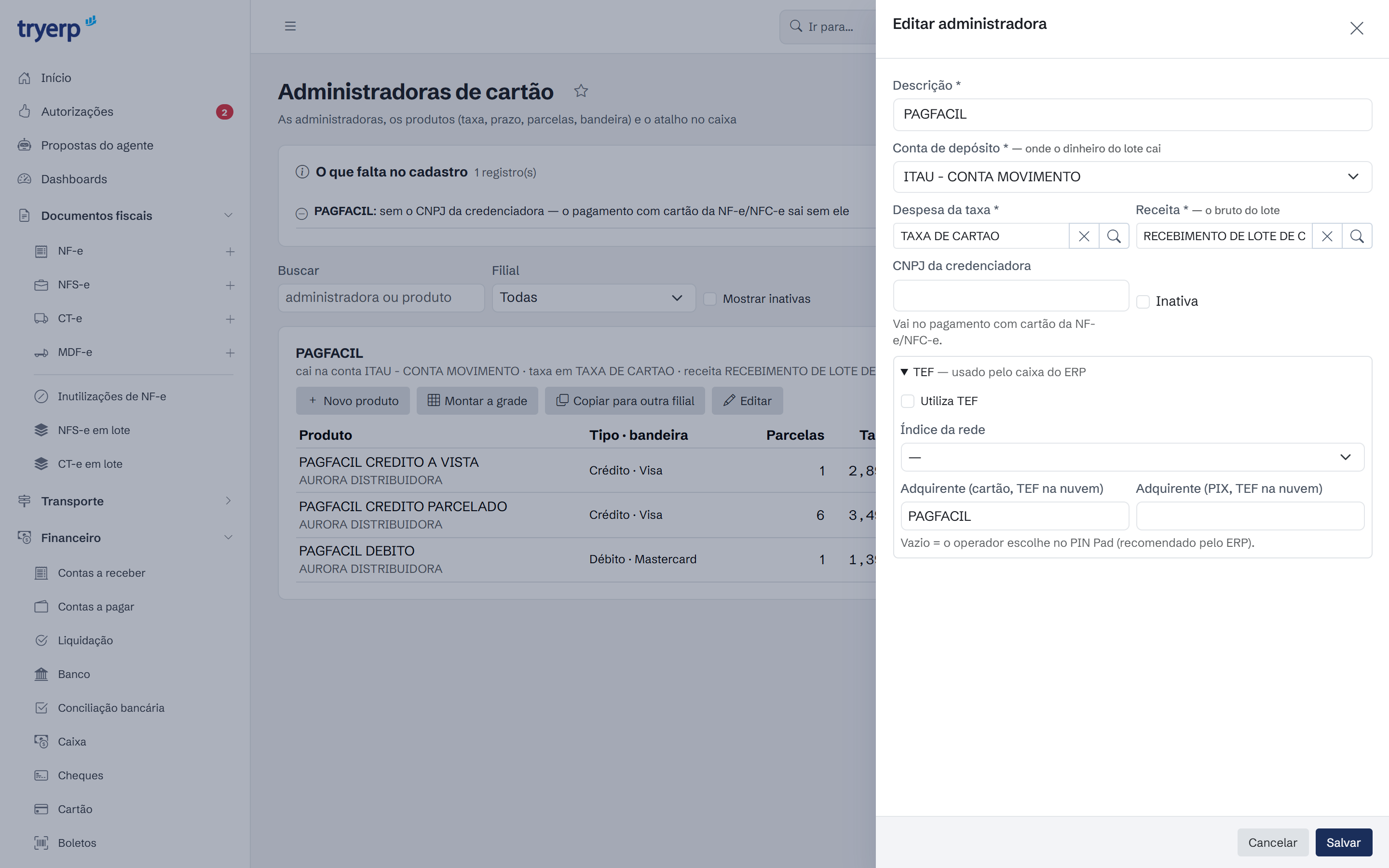
A seção TEF é usada pelo caixa do ERP: Utiliza TEF, Índice da rede e as adquirentes de cartão e de PIX do TEF na nuvem. Deixe as adquirentes vazias para o operador escolher no PIN Pad.
Para tirar uma administradora de uso, marque Inativa. Excluir só aparece na administradora que ainda não tem produtos.
Cadastrar um produto
- No quadro da administradora, clique em Novo produto.
- Preencha a Descrição (ex.: VISA CRÉDITO 2 A 6X), a Filial e confira a Administradora.
- Escolha o Tipo (Crédito, Débito, Voucher, PIX ou Outro) e a Bandeira.
- Informe Até quantas parcelas (1 para à vista), a Taxa (%) e, se houver, a Tarifa (R$) — marque Tarifa só na 1ª parcela se for o caso.
- Em Quando a administradora paga, informe os Dias de prazo (por parcela), ou marque Mês a mês a partir da venda e informe os Dias adicionais.
- Clique em Salvar.
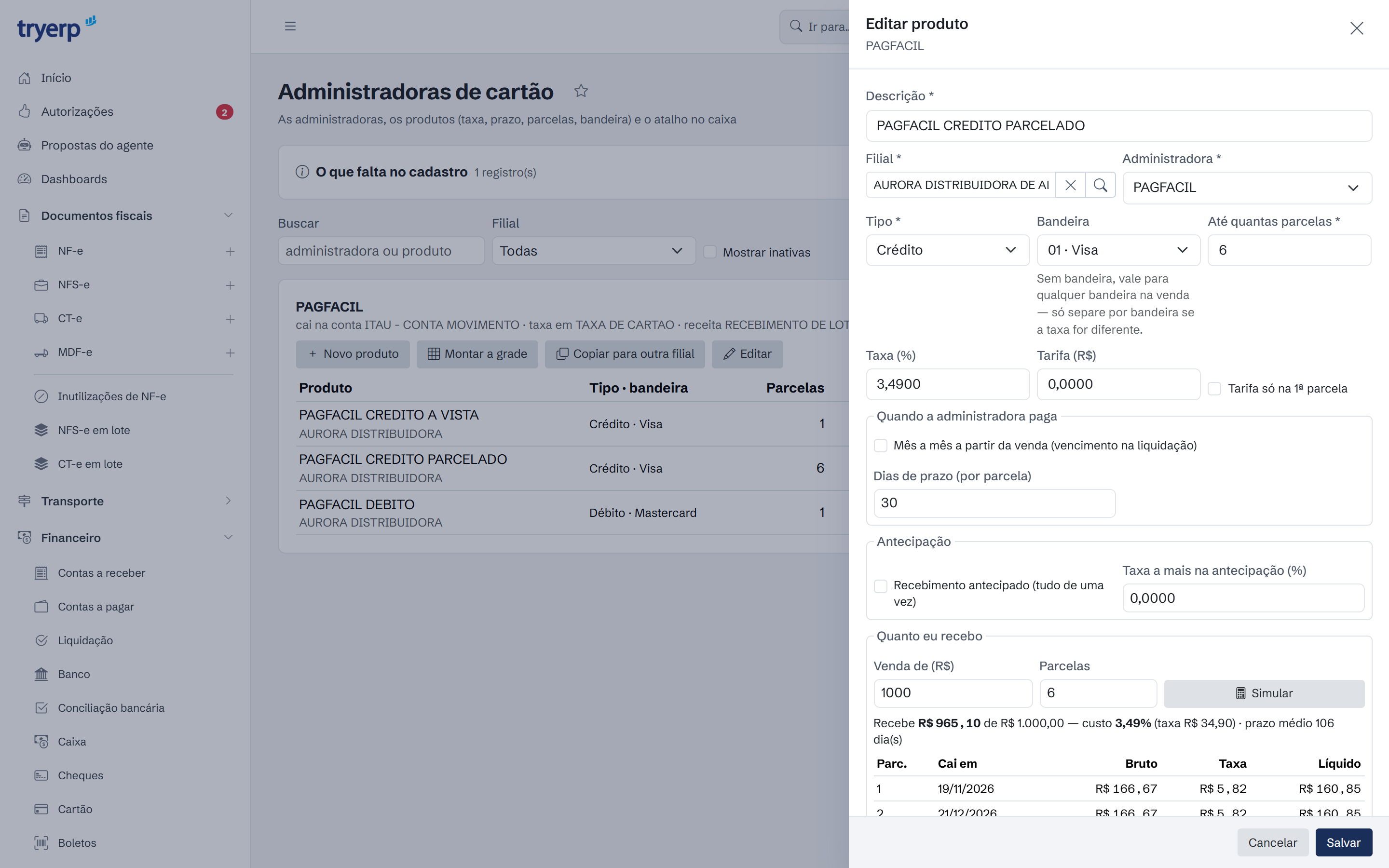
Dica: na Bandeira, a opção Todas (sem bandeira) faz o produto valer para qualquer bandeira na venda. Só separe por bandeira se a taxa for diferente.
A Antecipação só fica disponível no crédito parcelado (mais de 1 parcela): marque Recebimento antecipado (tudo de uma vez) e informe a Taxa a mais na antecipação (%).
Editar, duplicar ou excluir um produto
No menu Ações da linha do produto:
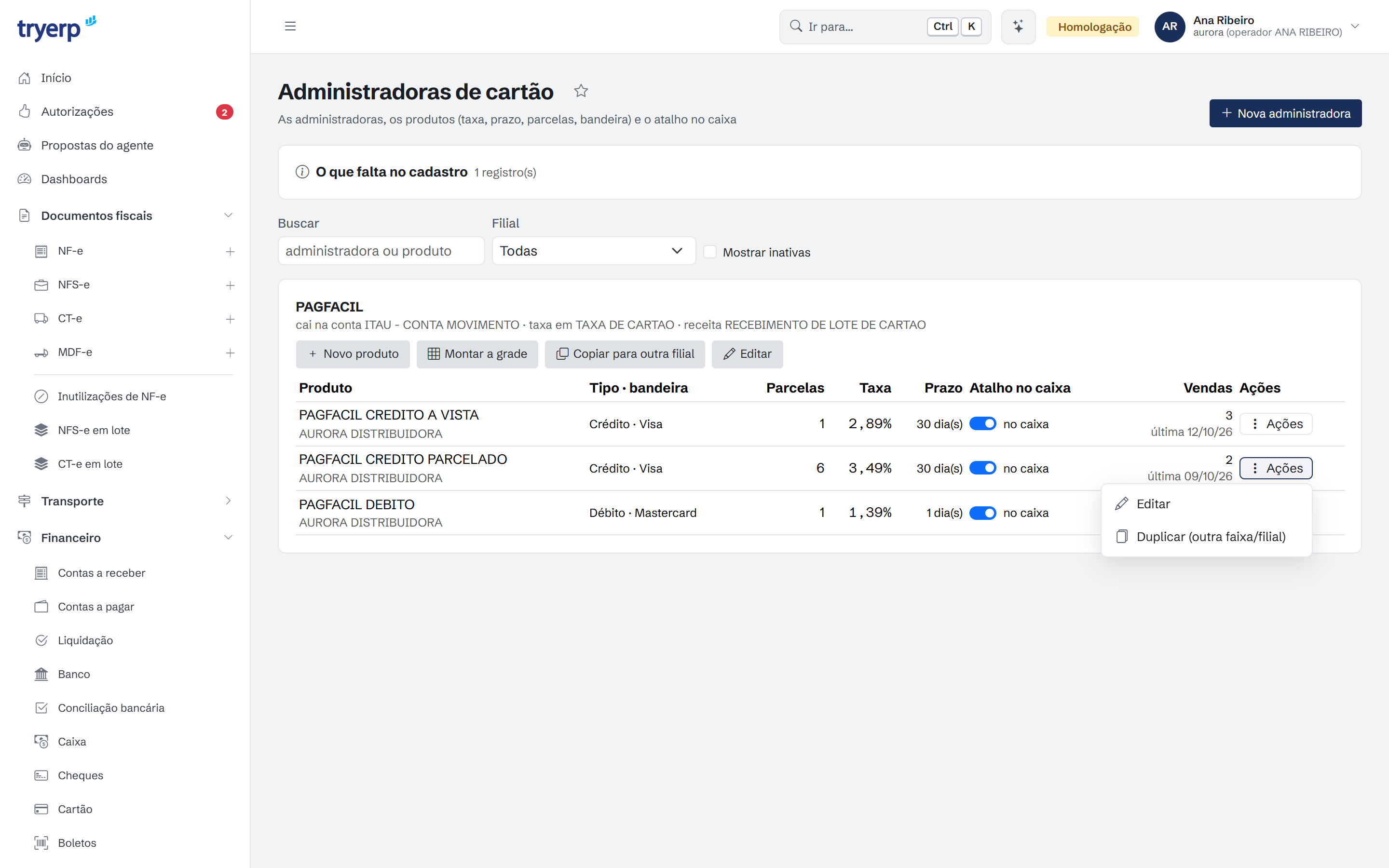
- Editar abre o produto.
- Duplicar (outra faixa/filial) abre um produto novo com todos os campos copiados e "(cópia)" no nome — mude a faixa de parcelas, a filial ou a bandeira e salve.
- Excluir só aparece no produto que nunca foi usado numa venda.
Simular quanto você recebe
No fim do cadastro do produto, o quadro Quanto eu recebo calcula a venda com o produto como está na tela, antes de salvar:
- Informe Venda de (R$) e Parcelas.
- Clique em Simular.
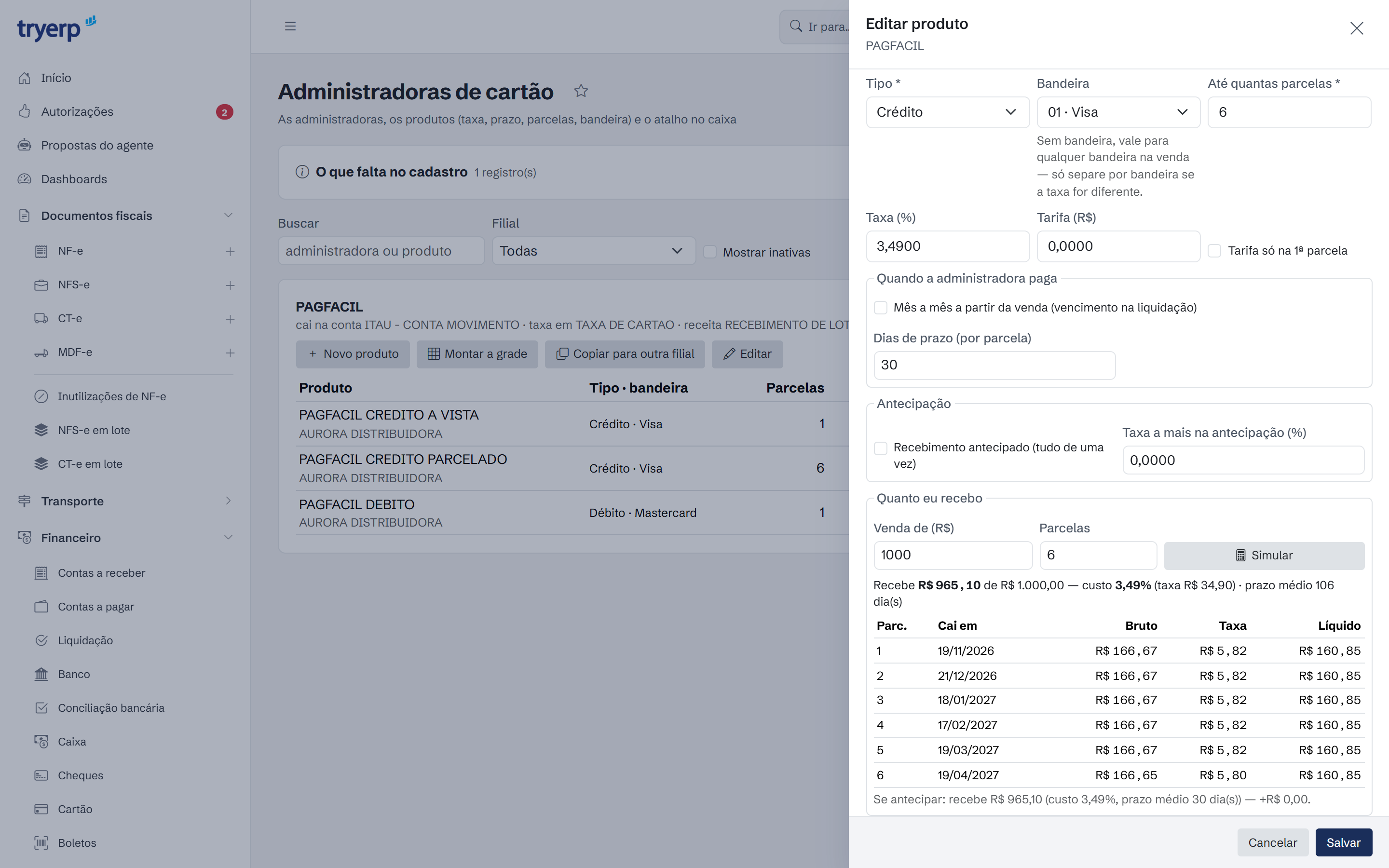
O resultado mostra o líquido, o custo em %, a taxa, a tarifa e o prazo médio, e a tabela de cada parcela (quando cai, bruto, taxa e líquido). No crédito parcelado aparece também a comparação com o outro modo — Se antecipar ou Parcela a parcela.
Atalho no caixa
O interruptor Atalho no caixa na linha do produto faz ele aparecer direto no caixa como numerário de cartão. A mudança é gravada na hora, sem precisar salvar.
Mensagens comuns
| Mensagem | O que fazer |
|---|---|
| Informe a conta de depósito. / A conta de depósito está inativa — escolha outra. | Escolha uma conta bancária ativa. |
| A despesa da taxa tem de ser uma DESPESA. / A receita tem de ser uma RECEITA. | Confira o tipo no plano de contas. |
| CNPJ da credenciadora incorreto. | Confira os 14 dígitos. |
| Código do índice da rede incorreto. O código deve possuir 3 caracteres. | Escolha o índice na lista. |
| Informe o tipo do cartão (crédito, débito…). | Escolha o tipo do produto. |
| Informe o limite de parcelas (1 para à vista). | Preencha Até quantas parcelas. |
| Recebimento antecipado só no crédito parcelado… | Desmarque a antecipação ou ajuste o tipo e as parcelas. |