

No menu: Documentos fiscais › NFS-e › Emitir NFS-e
Atalho:
Alt+Nna lista de NFS-e, ou o + ao lado de NFS-e no menu.
A NFS-e do padrão nacional leva um serviço por nota. A emissão é feita em quatro passos na mesma tela: abrir a nota, informar o serviço, conferir o que a tributação calculou e transmitir ao Ambiente Nacional (SEFIN). Até ser finalizada, a nota fica como rascunho e pode ser alterada ou descartada.
O imposto do serviço vem das regras de tributação cadastradas e do serviço escolhido — veja Cadastrar serviços da NFS-e. Para dúvida de legislação (retenção, local de incidência, alíquota, imunidade), confirme com a sua contabilidade.
1. Abrir a nota
- Escolha o Emitente e a Operação. Só aparecem as operações ativas que emitem NFS-e.
- Confira a Data de emissão (vem com a data de hoje).
- Escolha o Tomador — quem contratou o serviço.
- Se a operação gera fatura, aparecem Forma de pagamento e Condição de pagamento — nesse caso, obrigatórias.
- Se quiser, escreva uma Observação.
- Clique em Abrir nota.
O indicador de operação (cIndOp) não é pedido aqui: ele vem do cadastro do serviço, no passo seguinte.
A nota recebe um número interno (#) e a tela passa para o passo do serviço. No alto ficam o número da nota, a situação (Rascunho), o emitente e o tomador.
2. Informar o serviço
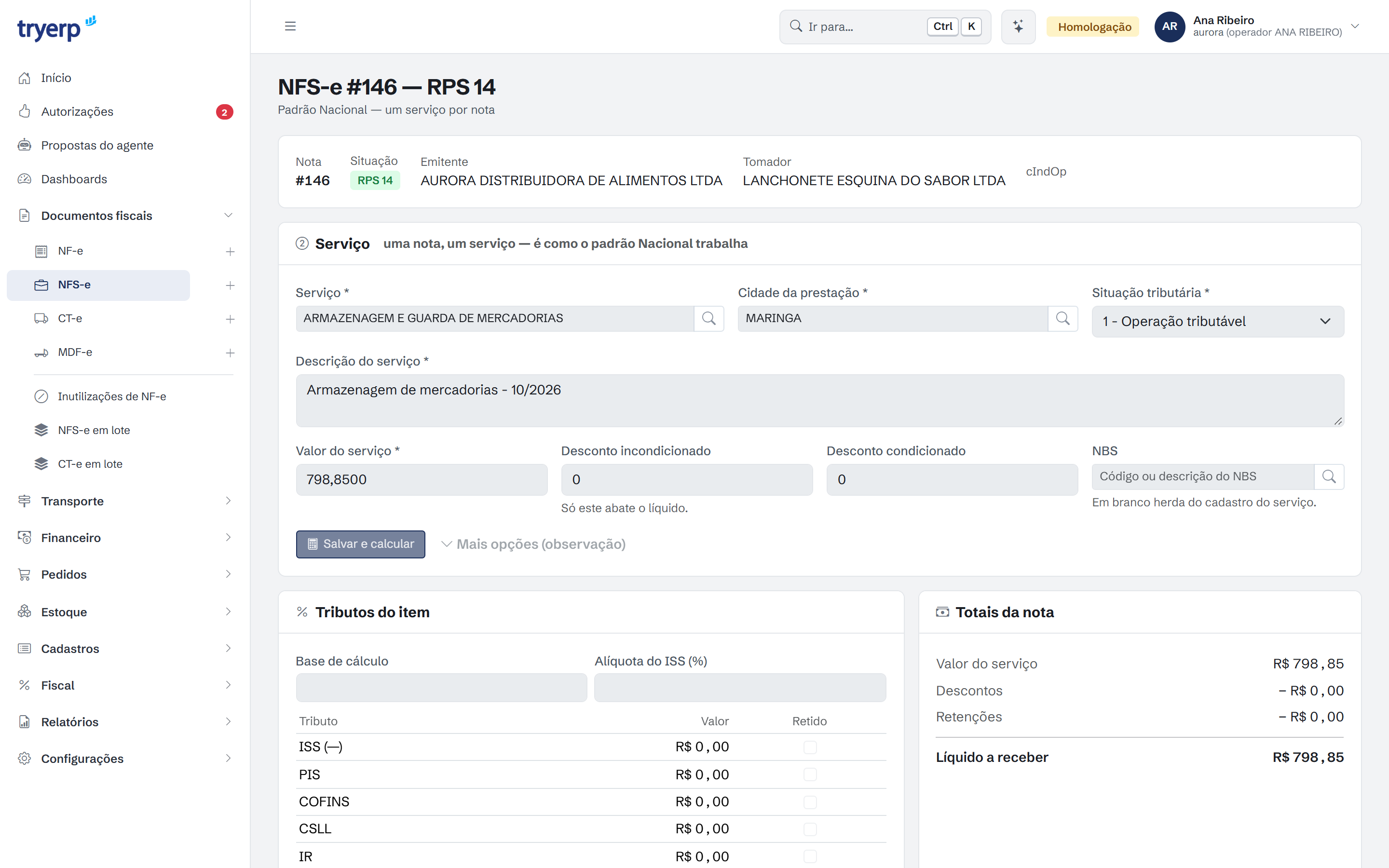
| Campo | Como preencher |
|---|---|
| Serviço | Busque pelo código, descrição, item municipal ou CNAE. É ele que define o item da lista de serviços que vai na nota. A busca mostra só os serviços da filial do emitente e os sem filial, como no ERP. |
| Indicador de operação (cIndOp) | Diz onde o serviço é prestado e tributado e entra no cálculo do IBS/CBS. Vem do cadastro do serviço. Se o cadastro não tiver um, o campo fica em "— selecione —": escolha ali, ou o Calcular avisa que falta ("Informe o indicador de operação (cIndOp) no serviço da nota…"). Continua editável. Se você trocar o indicador e não calcular, o Finalizar recalcula e pede para conferir antes ("O cIndOp mudou e os tributos foram recalculados. Confira e finalize de novo."). |
| Cidade da prestação | Na maioria dos casos é decidida pelo cIndOp (cidade do emitente ou do tomador) e aparece só para consulta. Quando o indicador deixa livre, escolha a cidade. Serviço prestado no exterior mostra o país (veja Comércio exterior abaixo). |
| Situação tributária | Operação tributável, Imunidade, Exportação de serviço ou Não incidência. Ao escolher o serviço, já vem a do cadastro dele; trocar o serviço troca a situação. No cálculo, a situação da tributação (Fiscal › Tributações), quando informada, continua valendo. Na Imunidade, aparece o Tipo de imunidade (veja abaixo). |
| Descrição do serviço | O texto que sai na nota. |
| Valor do serviço | Valor bruto do serviço. |
| Desconto incondicionado | É o único desconto que abate o líquido a receber. |
| Desconto condicionado | Informado na nota, sem abater o líquido. |
| NBS | Ao escolher o serviço, o NBS do cadastro dele já aparece no campo. Trocar o serviço troca o NBS. Se o cadastro do serviço não tiver NBS, o campo fica em branco. |
Em Mais opções (observação) você escreve a Observação que vai nas informações complementares da NFS-e.
Clique em Calcular (na primeira vez) ou Salvar e calcular. O botão sempre roda a tributação de novo, com as regras atuais.
Atenção: se a tributação não encontrar regra para o serviço, a nota é salva sem imposto e a tela mostra um aviso amarelo. Não transmita sem conferir — fale com quem cuida das regras de tributação.
Serviço imune (situação 2 - Imunidade)
Com a situação tributária 2 - Imunidade, aparece o campo Tipo de imunidade, obrigatório:
- 1 - Patrimônio, renda ou serviços da União, Estados, DF e Municípios
- 2 - Templos de qualquer culto
- 3 - Patrimônio, renda ou serviços de partidos políticos, sindicatos e instituições de educação/assistência social sem fins lucrativos
- 4 - Livros, jornais, periódicos e o papel destinado a sua impressão
- 5 - Fonogramas e videofonogramas musicais produzidos no Brasil
O tipo vem da tributação ao calcular (Fiscal › Tributações, aba ISSQN, campo Tipo de imunidade (NFS-e) — veja Consultar e cadastrar tributações). Se a nota for de outro tipo, ajuste no campo. A nota imune sem o tipo não é finalizada.
Importante: o tipo de imunidade chega com a atualização do ERP da empresa. Enquanto o banco não tiver o campo, a tela mostra o tipo fixo, e a imunidade sai como 4 - Livros, jornais, periódicos, como no ERP.
3. Conferir tributos e retenções
O quadro Tributos do item mostra o ISS (com a alíquota), PIS, COFINS, CSLL, IR, INSS e, quando houver, IBS/CBS. O quadro Totais da nota mostra o valor do serviço, os descontos, as retenções e o Líquido a receber.
- Base de cálculo e Alíquota do ISS podem ser ajustadas à mão.
- Marque Retido no tributo que o tomador retém: o valor sai do líquido a receber e da fatura.
- Marcar ou desmarcar uma retenção não roda a regra de novo.
Importante: mudar o serviço, o valor, um desconto ou o NBS roda a tributação de novo e desfaz os ajustes feitos à mão. Se houver retenções marcadas à mão, o Salvar e calcular pede confirmação antes ("Calcular de novo pela tributação?").
O IBS/CBS da NFS-e
Na NFS-e Nacional, quem calcula o IBS e a CBS é a SEFIN: a nota leva a situação tributária e a classificação, e o valor oficial volta na autorização. Antes de transmitir, o que a tela mostra é a estimativa do sistema.
Ao autorizar (ou ao Consultar situação), a nota passa a guardar os valores que a SEFIN calculou: a base, as alíquotas, o IBS estadual e municipal, a CBS, o diferimento e o crédito presumido. O DANFS-e, os totais e as consultas mostram o mesmo valor da nota oficial. Quando a estimativa era diferente, o histórico da nota registra o que mudou, por exemplo "CBS 0,00 → 0,35".
Alíquota do ISS do Ambiente Nacional
Quando a operação da nota tem marcada a opção Utilizar a alíquota do ISS do Ambiente Nacional (NFS-e Nacional) (veja Consultar e cadastrar operações) e o emitente usa o padrão Nacional, o cálculo usa a alíquota que o município cadastrou no Ambiente Nacional no lugar da alíquota da tributação. Se a consulta falhar, a nota segue com a alíquota da tributação, e a tela avisa: "Alíquota do ISS não obtida na API da NFS-e Nacional (…). Mantida a alíquota da tributação configurada."
Complementos da DPS
Abaixo dos totais ficam três complementos, que só são preenchidos quando o serviço pede. Cada um abre um painel lateral com Salvar; um complemento já preenchido mostra o selo preenchido e pode ser removido pelo mesmo painel.
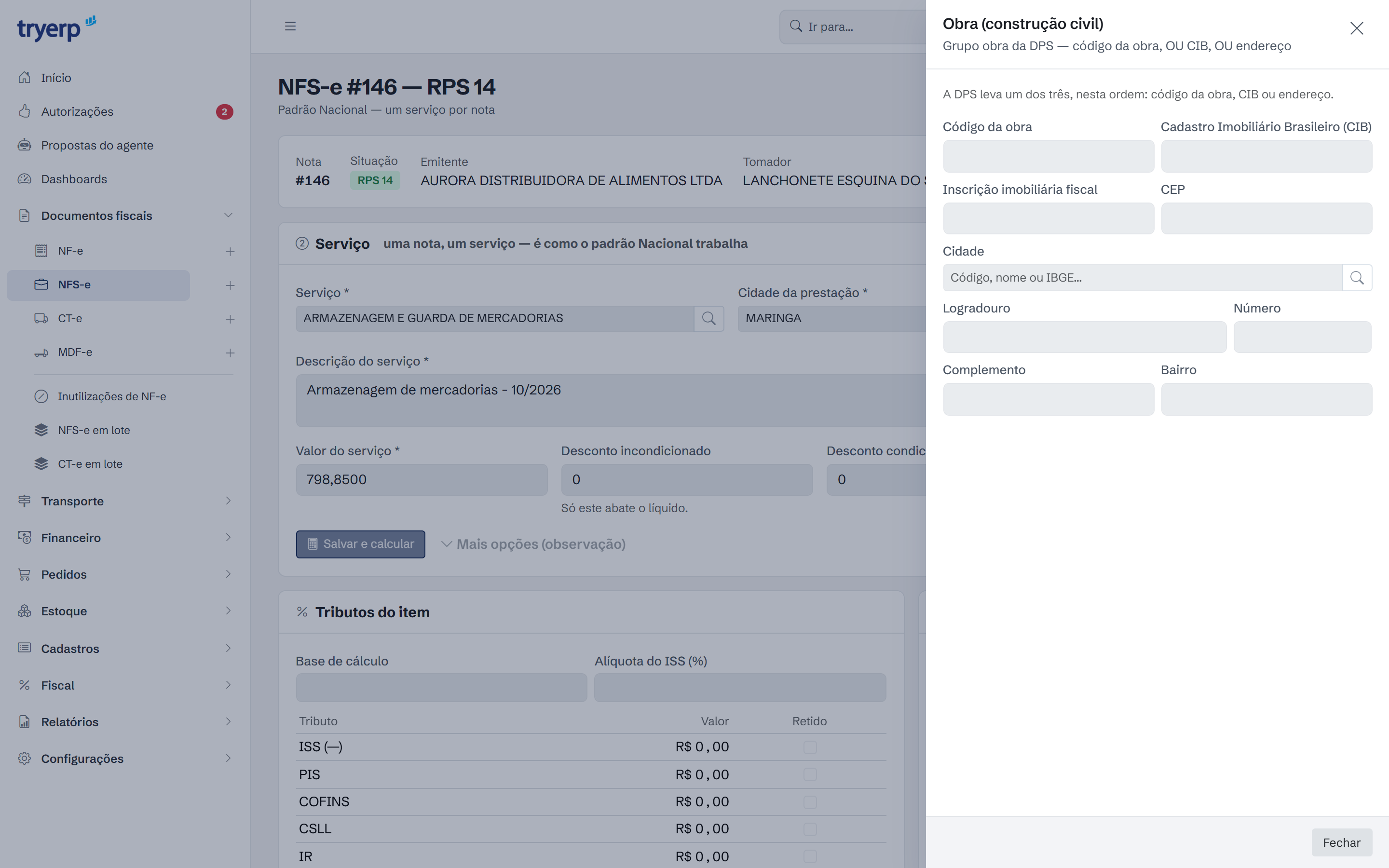
| Complemento | Quando usar |
|---|---|
| Obra (construção civil) | Serviços de obra. Informe um dos três, nesta ordem: código da obra, CIB (Cadastro Imobiliário Brasileiro) ou o endereço da obra. |
| Atividade de evento | Obrigatória para os serviços do grupo de eventos — o botão fica vermelho com o selo obrigatório. Informe o código do evento ou o endereço. |
| Comércio exterior | Obrigatório com tomador ou prestação no exterior, ou exportação. País da prestação, país do resultado, modo de prestação, vínculo entre as partes, moeda, valor na moeda, mecanismos de apoio, DI/RE. |
4. Finalizar e transmitir
Com o serviço calculado, clique em Finalizar no alto da tela. A nota recebe o número do RPS/DPS e deixa de ser rascunho — os campos do serviço ficam só para consulta. Antes de finalizar, Descartar apaga o rascunho (pede confirmação e não tem volta).
Finalizada, o botão Transmitir em produção (ou Transmitir em homologação) aparece no alto da tela, no lugar do Finalizar, e surge o quadro Transmissão:
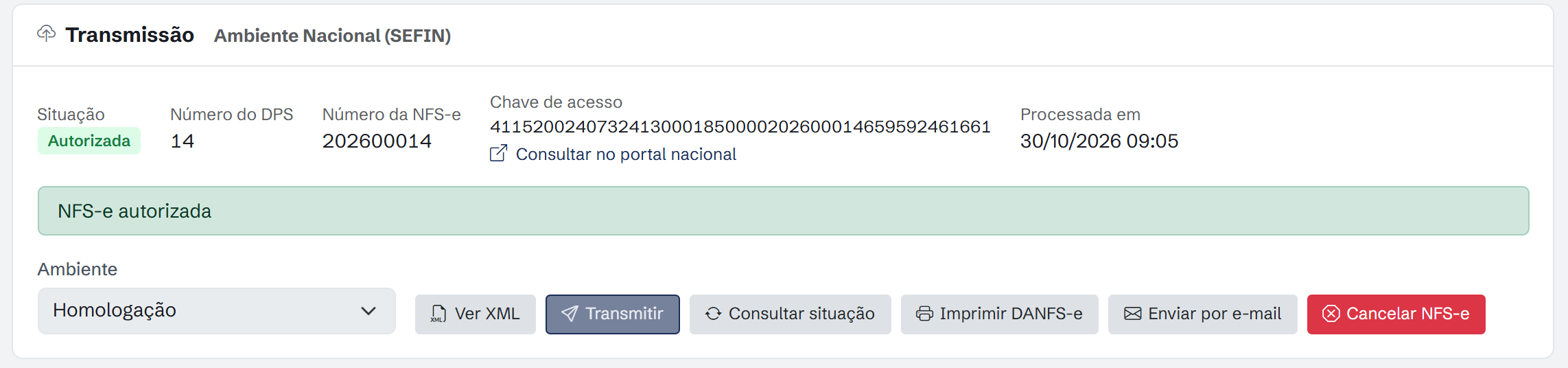
- Escolha o Ambiente: Homologação (teste) ou Produção (nota com validade fiscal).
- Se a forma de pagamento é boleto, confira a opção Gerar os boletos ao autorizar — os boletos saem depois da autorização.
- Clique em Transmitir (no alto ou no quadro). Em produção a tela pede confirmação ("Transmitir em PRODUÇÃO?").
Antes de enviar, a transmissão confere o endereço do tomador: sem logradouro, bairro ou CEP, a nota não sai e a mensagem diz o que preencher no cadastro do parceiro.
Autorizada, a nota mostra a situação Autorizada, o Número da NFS-e, a Chave de acesso e a data de processamento. O link Consultar no portal nacional abre a consulta pública da nota no endereço certo do ambiente (homologação tem endereço próprio).
| Botão | O que faz |
|---|---|
| Ver XML | Mostra a DPS que seria enviada (ainda sem assinatura). |
| Consultar situação | Pergunta ao Ambiente Nacional a situação atual da nota (e grava o IBS/CBS que a SEFIN calculou). |
| Imprimir DANFS-e | Baixa o PDF. Antes da autorização, sai com a tarja de rascunho/homologação — útil para conferir antes de transmitir. |
| Enviar por e-mail | Na nota autorizada ou cancelada. Envia ao tomador o XML e a DANFS-e (veja abaixo). |
| Cancelar NFS-e | Só na nota autorizada. Veja Cancelar uma NFS-e. |
A NFS-e por e-mail ao tomador
Em produção, a NFS-e vai sozinha por e-mail ao tomador assim que é autorizada, com o XML e a DANFS-e anexados. Se a nota for cancelada, sai outro e-mail, com o XML do cancelamento.
O botão Enviar por e-mail serve para reenviar e para mandar uma nota de homologação (em homologação, ele é o único caminho). Antes de enviar, a tela mostra para quem vai, o assunto, os anexos e, se houver, o último envio. Clique em Enviar para mandar ou em Voltar para desistir. O e-mail de uma nota de homologação sai marcado TESTE.
- Os endereços são os do cadastro do tomador: o e-mail principal e os e-mails adicionais marcados para receber documento fiscal.
- O texto do e-mail é o configurado no ERP para a NFS-e.
- O botão depende da permissão Enviar e-mail da NFS-e no perfil.
Quando a NFS-e é rejeitada
A situação mostra o código e a palavra rejeitada, e o motivo aparece no quadro de transmissão. Logo abaixo surge Corrigir e enviar de novo, com o remédio certo para cada caso:
- Recusa de conteúdo (dado errado, cadastro incompleto): clique em Reabrir para edição, corrija e finalize de novo. O número do DPS é preservado — recusa de conteúdo não gasta número. Reabrir também relê os dados do emitente e do tomador do cadastro: se o conserto é lá (inscrição municipal, endereço, regime), corrija o cadastro primeiro e depois reabra.
- Número de DPS já usado (por exemplo, a recusa E0014): o número é controlado pelo Ambiente Nacional, e uma emissão feita pelo ERP ou em outro teste pode ter gastado o número. Em Nova série e número do DPS a tela mostra a série e o número atuais (hoje: série X, nº Y). Preencha a nova série, o novo número, ou os dois, clique em Trocar série/número e transmita de novo.
- Série em branco mantém a atual.
- Número em branco usa o próximo livre. Para trocar só a série, digite o número atual.
- Se o número já estiver em outra NFS-e do emitente na mesma série, a tela recusa e pede outro número ou outra série.
- Antes de trocar, o sistema confere na SEFIN se a tentativa anterior não chegou. Se a SEFIN não responder agora, a troca espera — tente de novo em instantes.
Atenção: antes de trocar a série ou o número, clique em Consultar situação. Se o envio anterior chegou e só a resposta se perdeu, a nota já está autorizada com o número atual — e renumerar emitiria a mesma prestação duas vezes.
Consultar a situação de uma nota cancelada
Logo depois de um cancelamento, o Ambiente Nacional pode levar alguns minutos para mostrar o evento. Nesse meio-tempo, Consultar situação mantém a nota como Cancelada e avisa: "NFS-e cancelada. O evento de cancelamento ainda não aparece no Ambiente Nacional — costuma levar alguns minutos." Não é preciso pedir o cancelamento de novo.
Mensagens comuns
| Mensagem | O que fazer |
|---|---|
| Aviso amarelo de nota sem imposto | A tributação não achou regra. Confira o serviço e as regras antes de transmitir. |
| Informe o indicador de operação (cIndOp) no serviço da nota — o cadastro do serviço … não tem um. | Escolha o cIndOp no quadro Serviço, ou preencha-o no cadastro do serviço. |
| O serviço "…" é de outra filial — escolha um serviço desta filial ou um sem filial. | Escolha um serviço da filial do emitente, ou um cadastrado sem filial. |
| Situação Tributária 2 - Imunidade exige o Tipo de Imunidade do ISSQN… | Escolha o Tipo de imunidade no serviço da nota, ou preencha-o na tributação (Fiscal › Tributações, aba ISSQN). |
| Alíquota do ISS não obtida na API da NFS-e Nacional (…) | A nota seguiu com a alíquota da tributação. Confira se ela está certa antes de transmitir. |
| Endereço do tomador sem logradouro, bairro, CEP (8 dígitos) — a DPS exige… | Preencha o que falta no cadastro do parceiro e clique em Reabrir para edição (ela relê o cadastro); finalize e transmita de novo. |
| A SEFIN recusou o certificado digital do emitente (vencido, revogado ou não confiável)… | Confira o certificado digital da filial em Configurações. |
| A SEFIN não autorizou (cStat …) | Leia o motivo e siga Corrigir e enviar de novo. |
| Antes de trocar o número é preciso confirmar na SEFIN que a tentativa anterior não chegou… | A SEFIN não respondeu à conferência agora: tente de novo em instantes. |
| O número … já está em outra NFS-e deste emitente na série … | Escolha outro número ou outra série, ou deixe o número em branco para usar o próximo livre. |
| NFS-e sem XML autorizado — use "Consultar situação" antes de enviar. | Clique em Consultar situação e depois em Enviar por e-mail. |
| Não foi possível continuar: + lista | Os itens da lista dizem o que falta (emitente, operação, tomador, cIndOp, serviço…). |