

No menu: Pedidos › Condicionais › cartão Vencidas, ou abra a sacola › Lembrar
Cada sacola tem um Devolver até: a data combinada com a cliente ou, sem ela, a emissão mais o prazo da empresa. Passou da data, a sacola fica vencida — e a loja pode lembrar a cliente pelo WhatsApp num clique.
O prazo da empresa
O prazo vem do parâmetro Prazo para devolver a condicional (dias), nas configurações da empresa (o mesmo do tryerp Desktop). Ele começa com 7 dias. Vazio ou zero = sem prazo da empresa: só vence a sacola que tiver uma data combinada (pelo lápis, veja abaixo).
As vencidas na lista
No painel das condicionais, o cartão Vencidas mostra quantas sacolas abertas passaram do prazo, com as peças e o valor. Clique nele para ver só essas — a faixa "Só as abertas que passaram do prazo para devolver" avisa o filtro, e Tirar este filtro volta à lista.
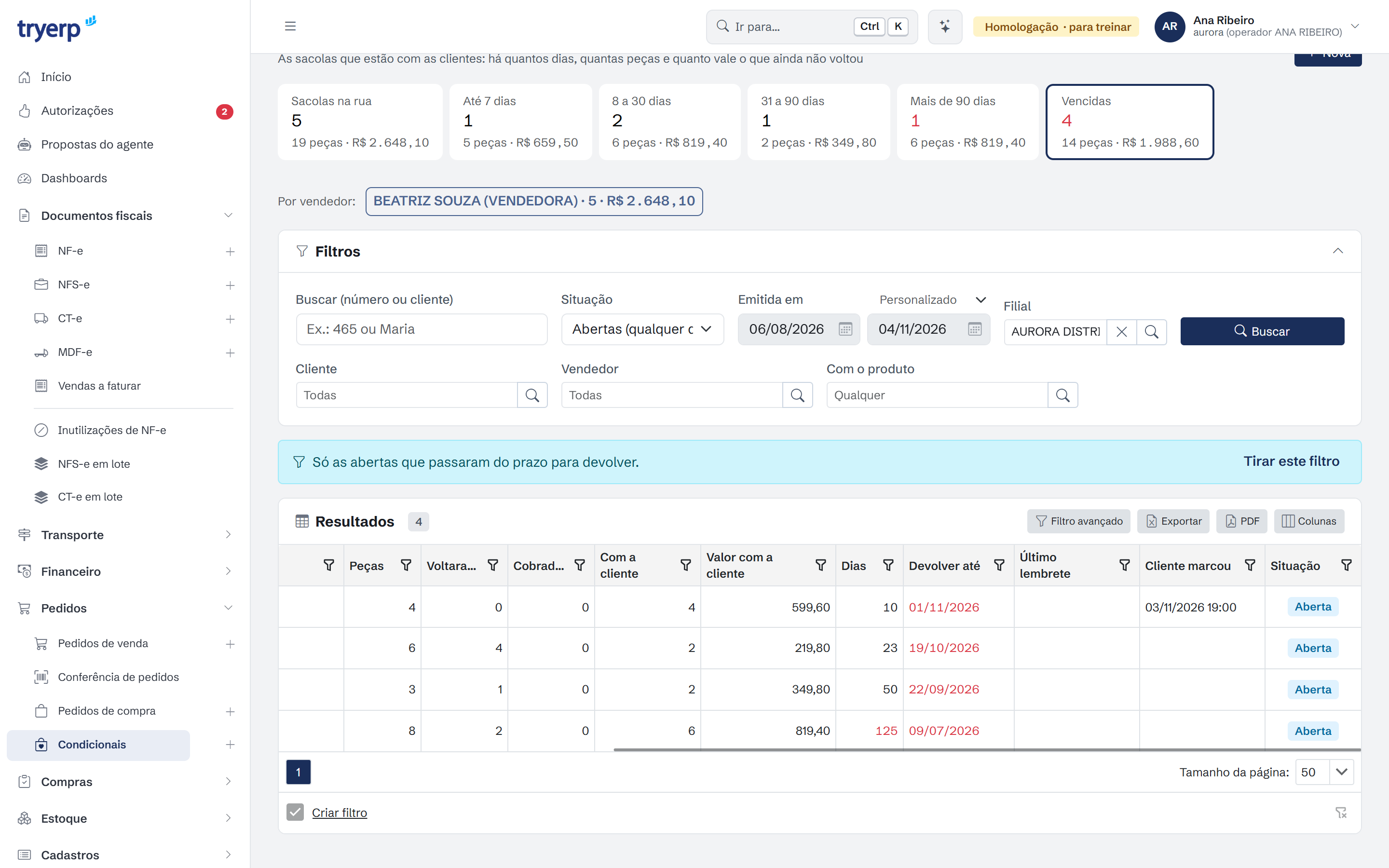
A lista ganha as colunas Devolver até (em vermelho na vencida) e Último lembrete.
O prazo na sacola
Na sacola aberta, o cartão Devolver até mostra a data e quantos dias faltam (faltam N dia(s), vence hoje) ou há quantos está vencida (vencida há N dia(s), com borda vermelha), e se a data é combinada ou o prazo de N dias da empresa. Embaixo, quantos lembretes já foram e quando foi o último.
Para mudar a data, clique no lápis ao lado de Devolver até, escolha a data e clique em Gravar. Voltar ao prazo de N dias desfaz a data combinada. A mudança aparece em Alterações.
Lembrar a cliente pelo WhatsApp
- Na sacola, clique em Lembrar.
- Confira o Número — vem do celular da cliente (sem ele, do telefone) e pode ser trocado.
- Confira a Mensagem: o texto do parâmetro Mensagem WhatsApp (Configurações, grupo WhatsApp › Condicional — o mesmo do tryerp Desktop; sem ele, um texto padrão), mais o número da sacola, as peças com ela, o valor e o prazo. Dá para editar.
- Clique em Abrir o WhatsApp. A conversa abre no seu aparelho com a mensagem pronta; é você quem envia.
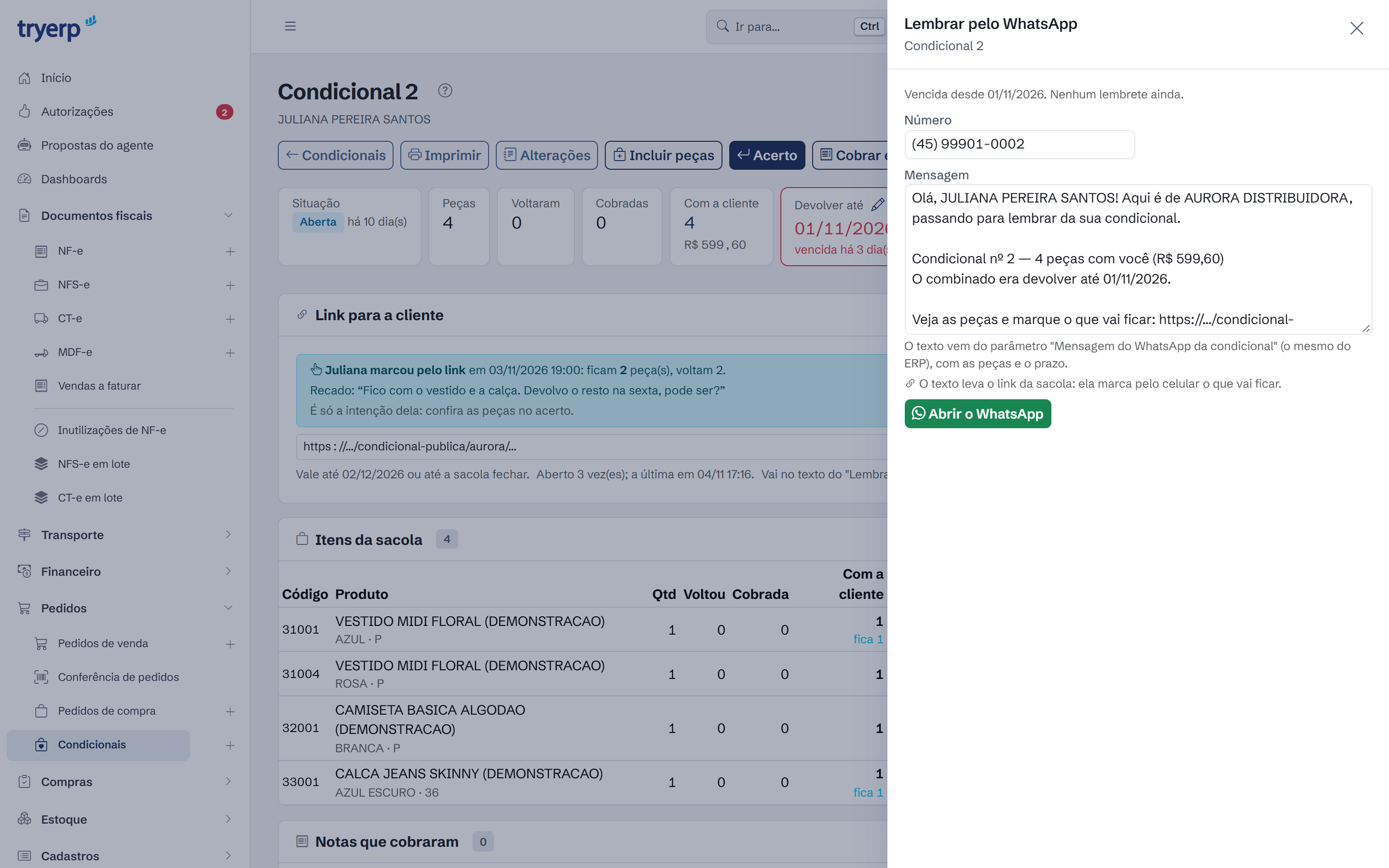
Se a sacola tem o link para a cliente, a mensagem já vai com ele: ela abre no celular e marca o que vai ficar. Sem link, o painel oferece incluir um.
Cada lembrete fica contado na sacola (o cartão do prazo e a coluna Último lembrete) e registrado em Alterações, com o número usado.
Dica: um agente de IA pode propor os lembretes das sacolas vencidas — você só confere e abre o WhatsApp. Veja Agilizar os pedidos com um agente de IA.
Permissões
Lembrar pede só Visualizar a tela Condicionais. Mudar a data combinada pede Editar (a mesma de incluir peças).