

No menu: Financeiro › Liquidação
Atalho:
Ctrl+Ke digite "liquidar", "baixa" ou "quitar". Nas contas a receber/pagar, marque os títulos e clique em Liquidar (n).
Liquidar é dar baixa num título que foi pago: o cliente depositou, pagou no PIX, no balcão em dinheiro, em cheque ou no cartão — ou a empresa pagou um fornecedor. A liquidação abate o saldo da parcela, lança o dinheiro na conta ou no caixa e aparece no ERP como uma liquidação dele.
A tela tem três partes: Encontrar (os filtros), Títulos em aberto (a lista, onde você diz quanto liquidar) e Como foi pago (os meios de pagamento).
1. Encontrar os títulos
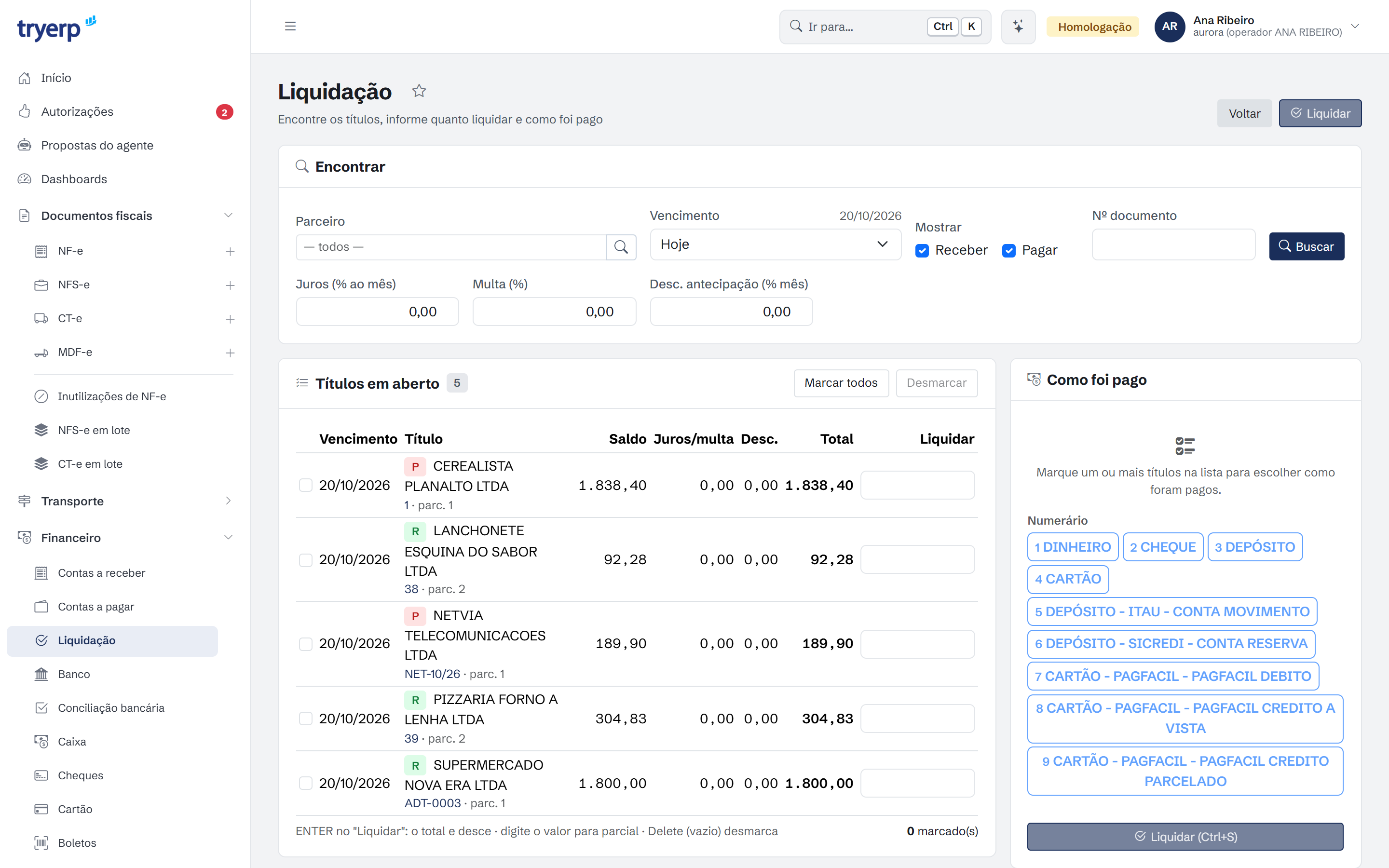
- Escolha o Parceiro — ao escolher, o vencimento passa para Todos os registros, para trazer tudo o que ele tem em aberto. Ou escolha um período em Vencimento (a tela abre em Hoje).
- Em Mostrar, deixe marcado Receber, Pagar ou os dois.
- Se tiver, digite o Nº documento.
- Clique em Buscar (ou
F3).
Dica: vindo das contas a receber/pagar com os títulos marcados, a liquidação já abre com eles na lista e marcados.
2. Marcar e dizer quanto liquidar
Cada linha mostra o vencimento (em vermelho quando vencido), o título com a marca R (receber) ou P (pagar), o Saldo, os Juros/multa, o Desc. e o Total para quitar na data do pagamento.
- Marque a caixa da linha: o campo Liquidar recebe o total.
- Para liquidar só uma parte, digite o valor no campo Liquidar: a linha mostra parcial · resta ….
- Marcar todos e Desmarcar agem sobre a lista toda.
Pelo teclado, como no ERP: no campo Liquidar, Enter preenche o total e desce para a próxima linha; digitar um número faz parcial; Delete com o campo vazio desmarca.
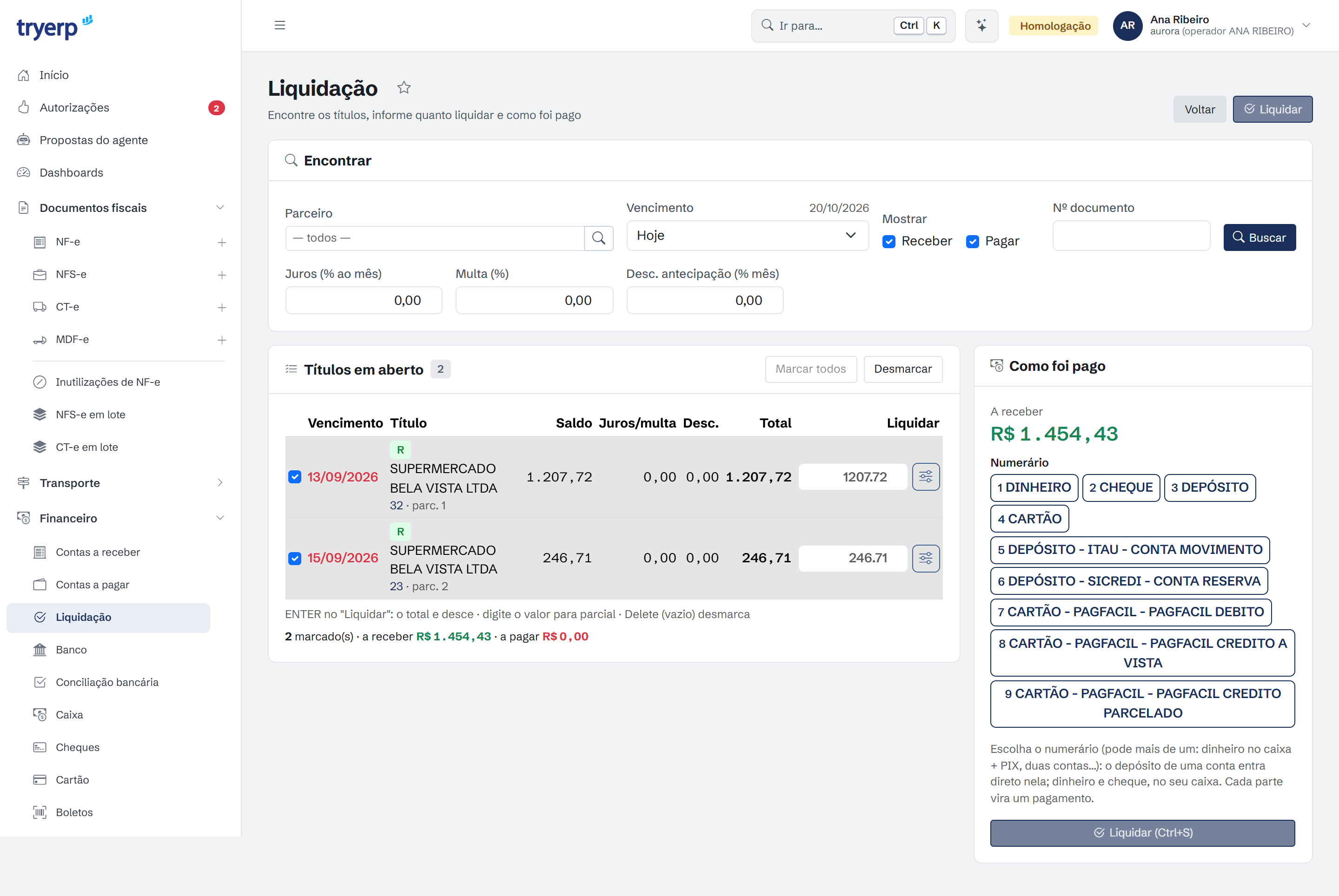
Embaixo da lista aparece quantas parcelas estão marcadas e o total a receber e a pagar. Juros, multa e desconto têm uma página própria: Juros, multa e desconto na liquidação.
Uma linha em vermelho tem um impedimento (o motivo aparece embaixo do título) e não pode ser liquidada.
3. Como foi pago
Com algum título marcado, o painel Como foi pago mostra o valor A receber (ou A pagar) e os botões dos Numerários — os mesmos do caixa do ERP. Os nove primeiros têm atalho: Alt+1 a Alt+9.
Você pode usar mais de um numerário no mesmo pagamento (dinheiro no caixa + PIX, duas contas…). Cada parte vira um pagamento, ligados entre si. Recomeçar a composição limpa o que você escolheu.
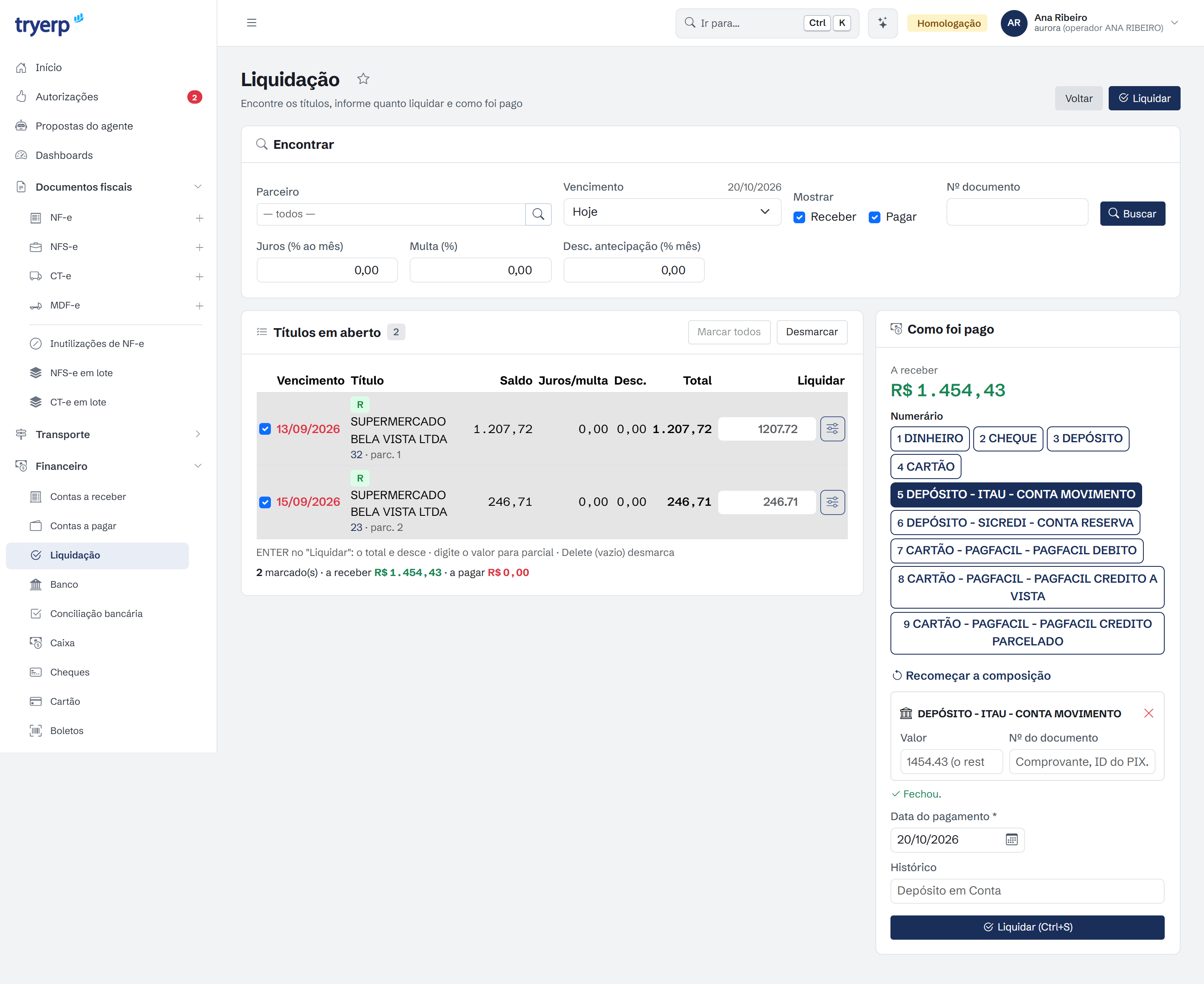
Depósito, PIX ou transferência (na conta)
Clique no numerário da conta (ex.: DEPÓSITO - ITAU - CONTA MOVIMENTO). Se o numerário não tem conta fixa, escolha a Conta. Deixe o Valor em branco para usar o resto, ou digite quanto entrou por esse meio. Informe o Nº do documento (comprovante, ID do PIX) e a Data do pagamento — ela não pode ser no futuro, e a tela diz quantos dias para trás são aceitos.
Dinheiro (no caixa)
Clique em DINHEIRO. Escolha o Caixa (a data do pagamento é a do caixa) e digite o Dinheiro recebido. A tela calcula o Troco ou mostra quanto Falta. Valor exato preenche o que falta.
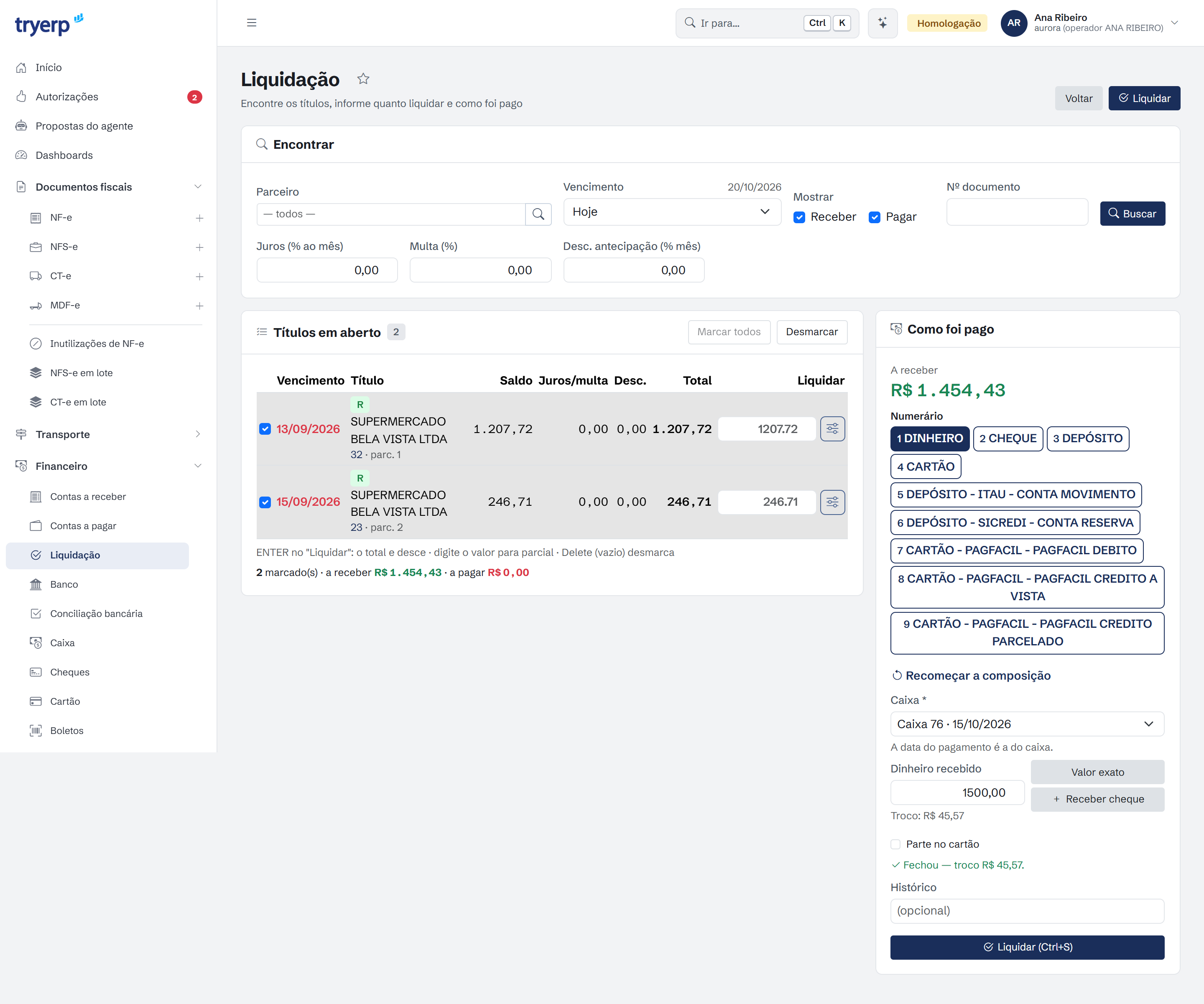
Atenção: dinheiro e cheque só ficam disponíveis com o seu caixa aberto. Se estiverem apagados, a tela diz o motivo e mostra o link Ir ao Caixa — veja Financeiro › Caixa.
Cheque
No recebimento em dinheiro, clique em Receber cheque e preencha Banco, Agência, Conta, Número, Valor e Bom para (e, se quiser, o CPF/CNPJ e o nome do emitente). Clique em Incluir o cheque. Dá para incluir mais de um; o X do cheque tira.
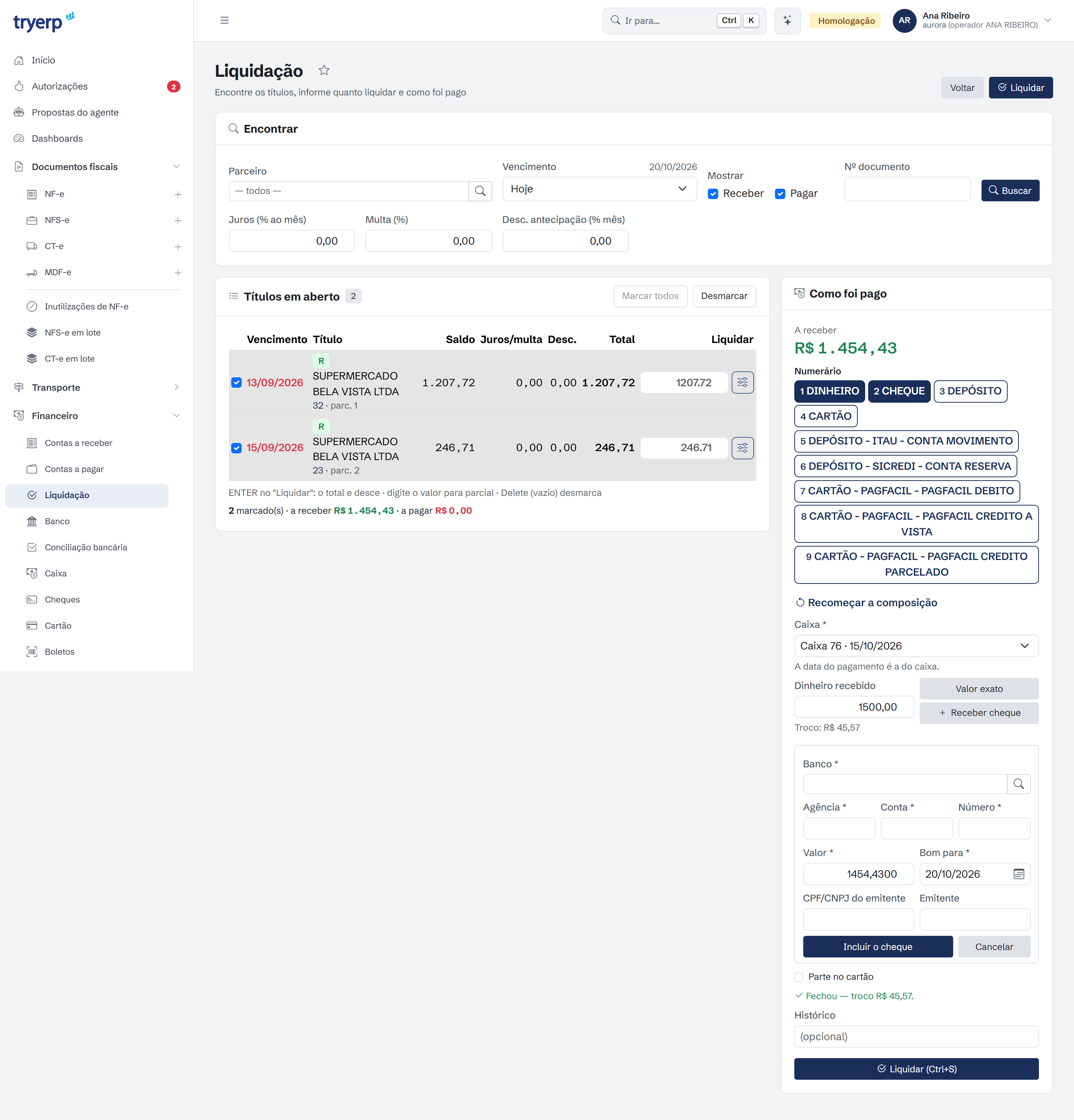
No pagamento a fornecedor, a tela oferece Pagar com cheques da gaveta (repasse): marque os cheques de terceiro que vão sair.
Cartão
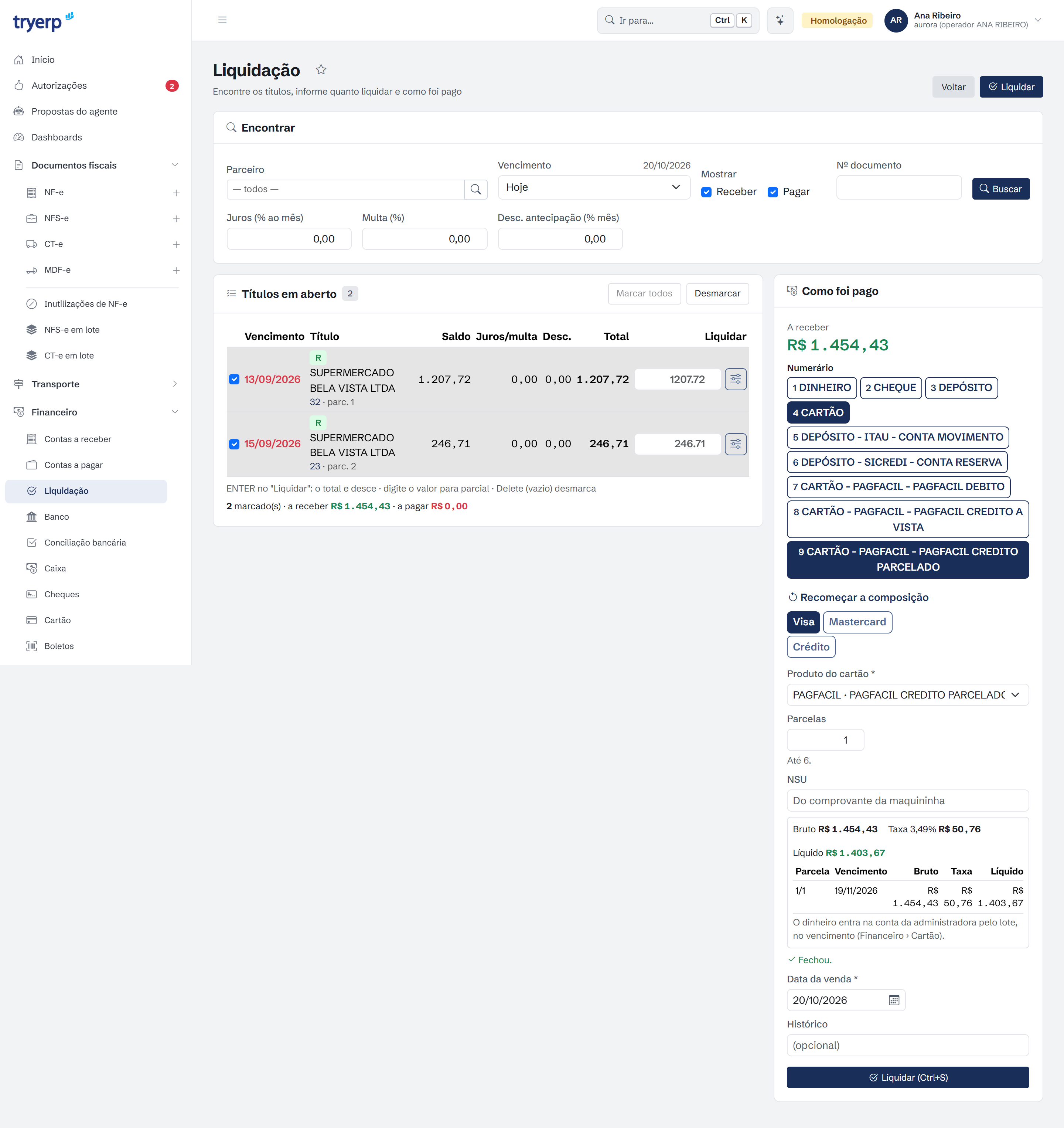
Clique no numerário do cartão (ou, no caixa, marque Parte no cartão). Siga o comprovante da maquininha: escolha a administradora, a bandeira e Crédito ou Débito — a tela acha o Produto do cartão da faixa. Informe as Parcelas e o NSU do comprovante.
A tela mostra o Bruto, a Taxa, a tarifa (se houver) e o Líquido, com o vencimento de cada parcela do cartão. O dinheiro entra na conta da administradora depois, pelo lote — veja Financeiro › Cartão.
4. Liquidar
Quando a composição fecha com o valor, aparece Fechou (com o troco, se houver). Escreva o Histórico, se quiser, e clique em Liquidar (Ctrl+S). A tela mostra um resumo — quantos títulos, por quais meios, a data, quantos quitam e quantos ficam parciais — e pede confirmação.
Depois de liquidar, a lista volta sem os títulos liquidados, pronta para o próximo cliente: o numerário, a conta e o caixa continuam escolhidos.
Receber e pagar do mesmo parceiro (encontro de contas)
Se você marcar, do mesmo parceiro, títulos a receber e a pagar, aparece Encontro de contas: um compensa o outro e só a diferença é paga (ou recebida). O painel mostra o valor Compensado e a Diferença. Quando a diferença é zero, o encontro quita tudo, sem numerário. Desmarque Encontro de contas para pagar e receber separados.
Quando um parceiro da lista tem título vencido do outro lado, a tela avisa e oferece Incluir no encontro.
Importante: o estorno de um encontro de contas é feito só pelo tryerp.
Mensagens comuns
| Mensagem | O que fazer |
|---|---|
| Marque receber, pagar ou os dois. | Em Mostrar, marque pelo menos um lado. |
| Mostrando os primeiros 300 títulos — refine o filtro (parceiro ou período). | Escolha o parceiro ou encurte o período. |
| Falta … para fechar a diferença. | Complete os valores dos numerários. |
| Os numerários passam … da diferença (troco só em dinheiro). | Reduza o valor do depósito ou do cartão — só o dinheiro dá troco. |
| Um depósito ficou com 0,00 — tire-o pelo X. | Tire o numerário sem valor. |
| Preencha banco, agência, conta, número, valor e "bom para" do cheque. | Complete os dados do cheque. |
| O servidor recusou a liquidação: | Leia o motivo no alto; a tela recalcula a prévia (o saldo pode ter mudado). |