

No menu: Documentos fiscais › MDF-e
Atalho:
Ctrl+Ke digite "mdfe" (ou "manifesto", "encerrar", "viagem"). Com o número junto — por exemplo "mdfe 17" — a lista abre procurando esse MDF-e em todos os registros.
A tela MDF-e é a consulta dos manifestos de documentos fiscais da empresa — o documento que acompanha a viagem e reúne os CT-e ou as NF-e transportados. É daqui que você transmite, imprime o DAMDFE, encerra a viagem, inclui condutor, informa o pagamento e cancela.
Encontrar um MDF-e
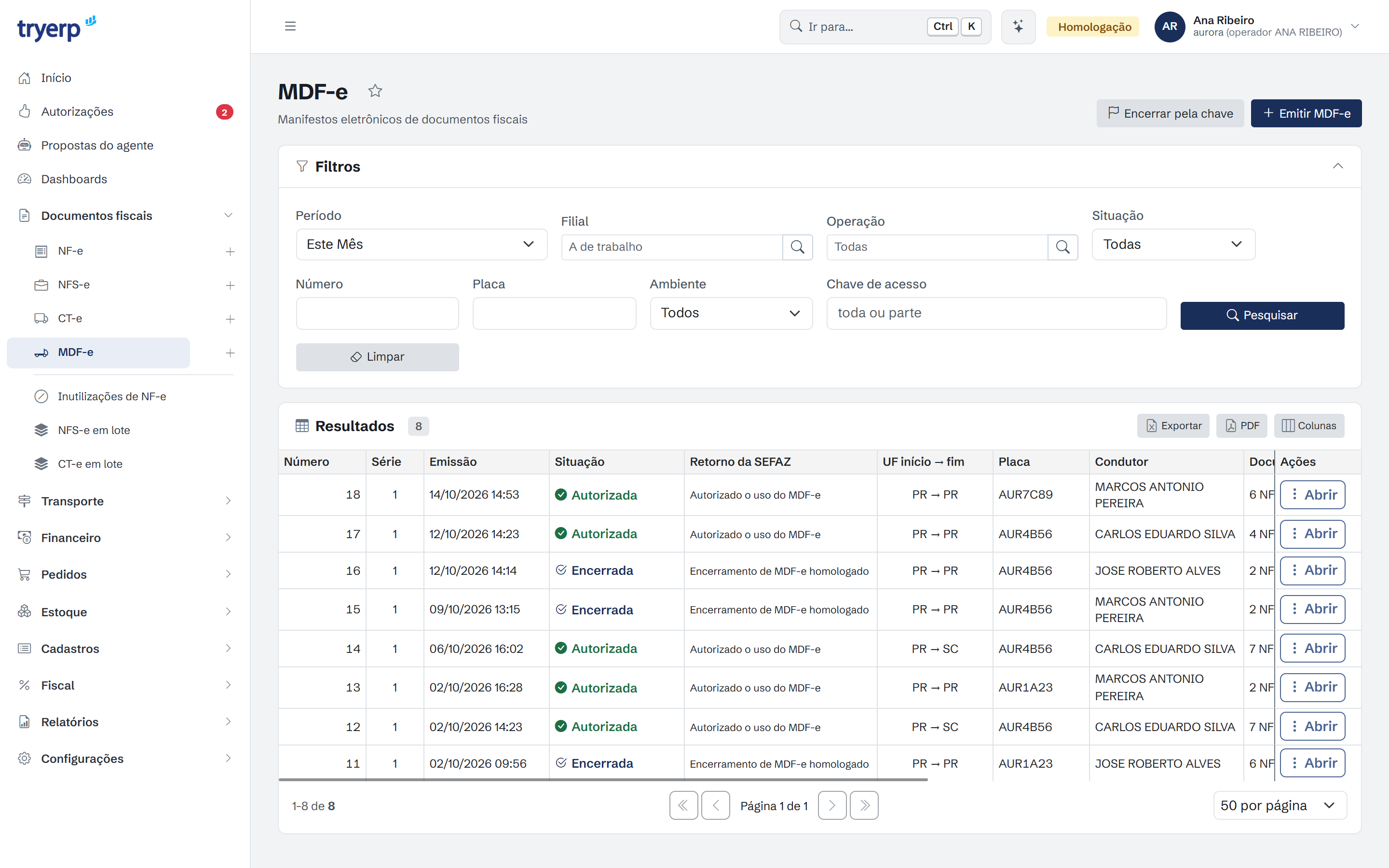
A lista abre em Este Mês e no ambiente que você escolheu (o selo Homologação ou Produção na barra superior). Para procurar outra coisa:
- Escolha o Período (de Hoje até Todos os Registros, ou Personalizar, com os campos De e Até).
- Se quiser, filtre por Filial (em branco = a filial de trabalho), Operação, Situação, Número, Placa, Ambiente ou parte da Chave de acesso.
- Clique em Pesquisar (ou
F3).
| Situação | O que traz |
|---|---|
| Pendente | Gravados e ainda não autorizados. |
| Emitidas (autorizadas + encerradas) | Os que valeram para a viagem. |
| Autorizada / Encerrada | Cada uma separada. |
| Não encerradas | Os autorizados de qualquer data que ainda não foram encerrados. |
| Rejeitada, Cancelada, Em contingência | Cada uma separada. |
A lista mostra número, série, emissão, situação, retorno da SEFAZ, UF início → fim, placa, condutor, os documentos (quantos CT-e ou NF-e), o valor da carga, o peso bruto e a chave. Em Colunas dá para mostrar também a operação e a filial.
Na grade, o funil de cada coluna filtra aquela coluna (como no Excel), o Filtro avançado combina condições e clicar no título da coluna ordena — sempre sobre todos os MDF-e da pesquisa, não só a página. O peso filtra pelo número (sem a unidade). Veja Filtrar, ordenar e exportar as consultas.
Dica: se o MDF-e que você procura não aparece, confira o Ambiente: o filtro abre no ambiente que você escolheu na barra superior.
Os MDF-e que faltam encerrar
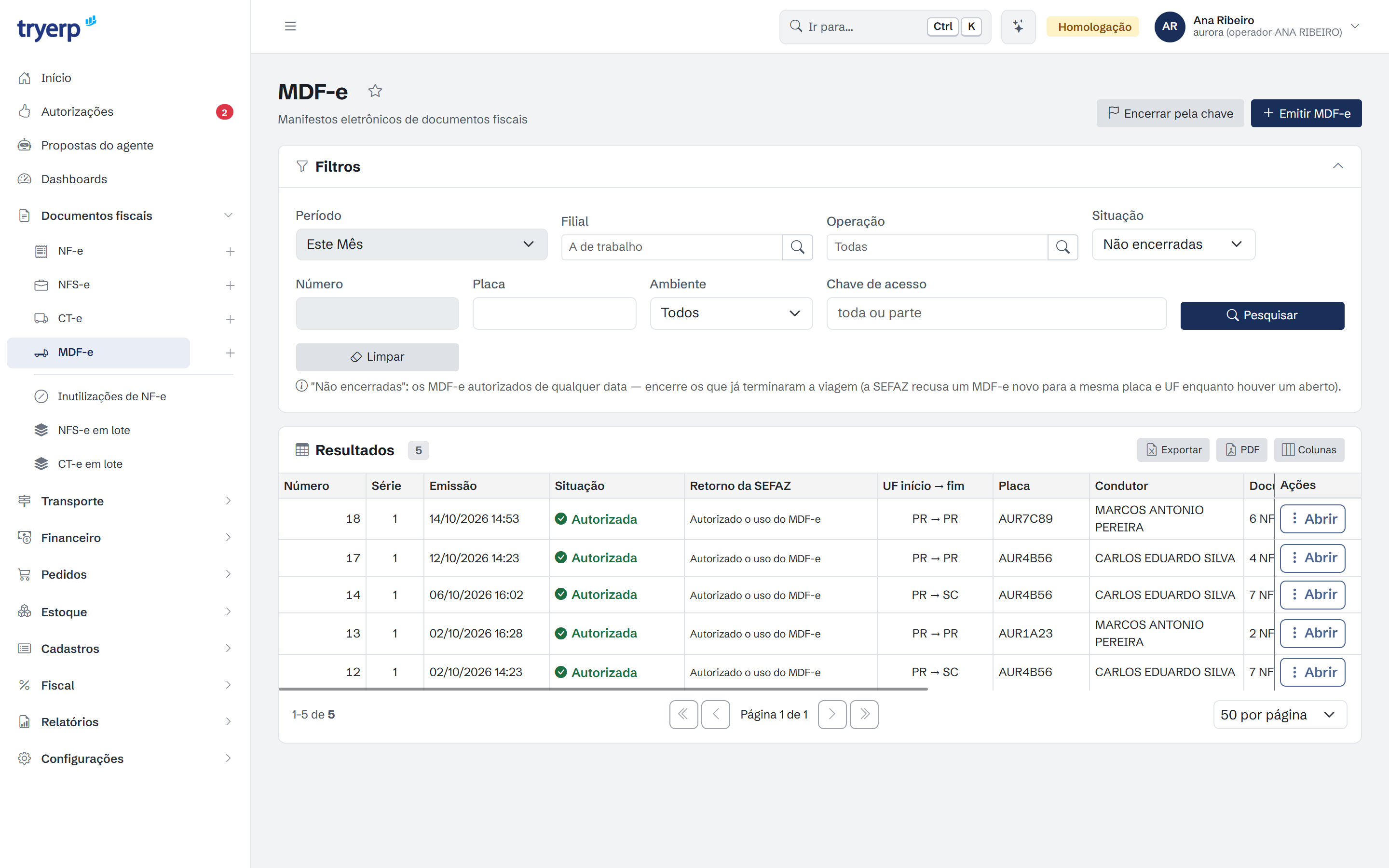
Com a situação Não encerradas, o período e o número ficam desligados e a lista traz todos os MDF-e autorizados em aberto. Encerre os que já terminaram a viagem: a SEFAZ recusa um MDF-e novo para a mesma placa e UF enquanto houver um aberto. Veja Encerrar um MDF-e.
O painel do MDF-e
Clique em Abrir na linha (ou toque no cartão, no celular). O painel lateral mostra a situação, o ambiente, o retorno da SEFAZ, a emissão, as UFs de início e fim, a chave, o protocolo e, quando houver, o protocolo do encerramento ou do cancelamento.
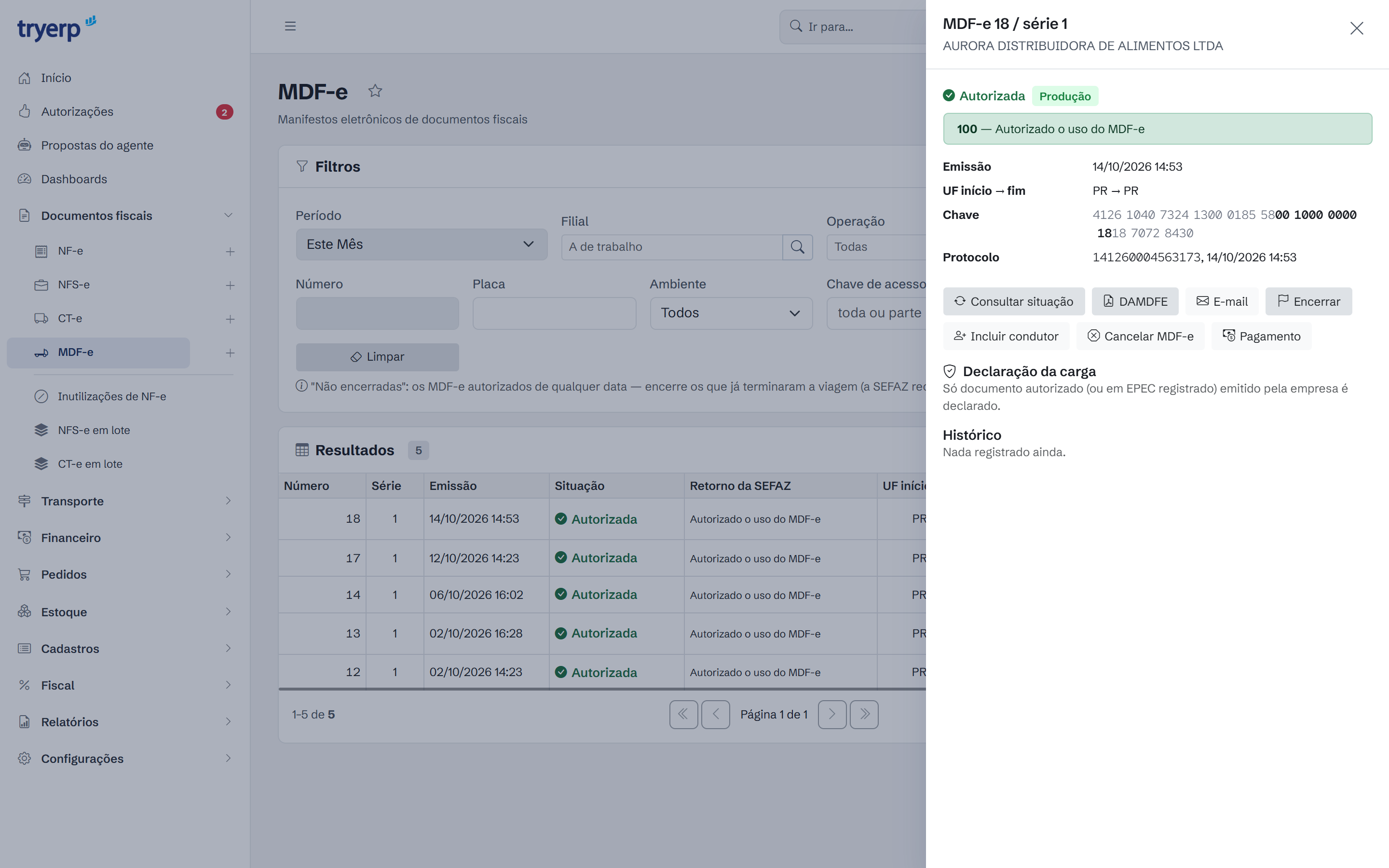
| Botão | Quando aparece | O que faz |
|---|---|---|
| Transmitir / Reenviar | Ainda não autorizado | Envia à SEFAZ. |
| Consultar situação | Já enviado | Pergunta à SEFAZ a situação atual. |
| XML enviado / XML autorizado | Quando há o arquivo | Baixa o XML. |
| DAMDFE / Prévia do DAMDFE | Sempre | Abre o PDF na tela; antes da autorização sai com "SEM VALOR FISCAL". |
| Autorizado, encerrado ou cancelado | Envia o MDF-e por e-mail. | |
| Encerrar / Encerramento | Autorizado / encerrado | Veja Encerrar um MDF-e. |
| Incluir condutor | Autorizado e não encerrado | Veja Incluir condutor no MDF-e. |
| Condutores | Encerrado ou cancelado | Mostra os condutores incluídos por evento, só para consulta. |
| Pagamento | Autorizado ou encerrado | Veja Informar o pagamento do frete no MDF-e. |
| Cancelar MDF-e / Cancelamento | Autorizado / cancelado | Veja Cancelar um MDF-e. |
| Alterar / Excluir | Só o que a SEFAZ não recebeu | Reabre na emissão (gravado, volta a pendente) ou apaga o MDF-e. |
Mais abaixo ficam a Declaração da carga (averbação) e o Histórico de envios e respostas da SEFAZ.
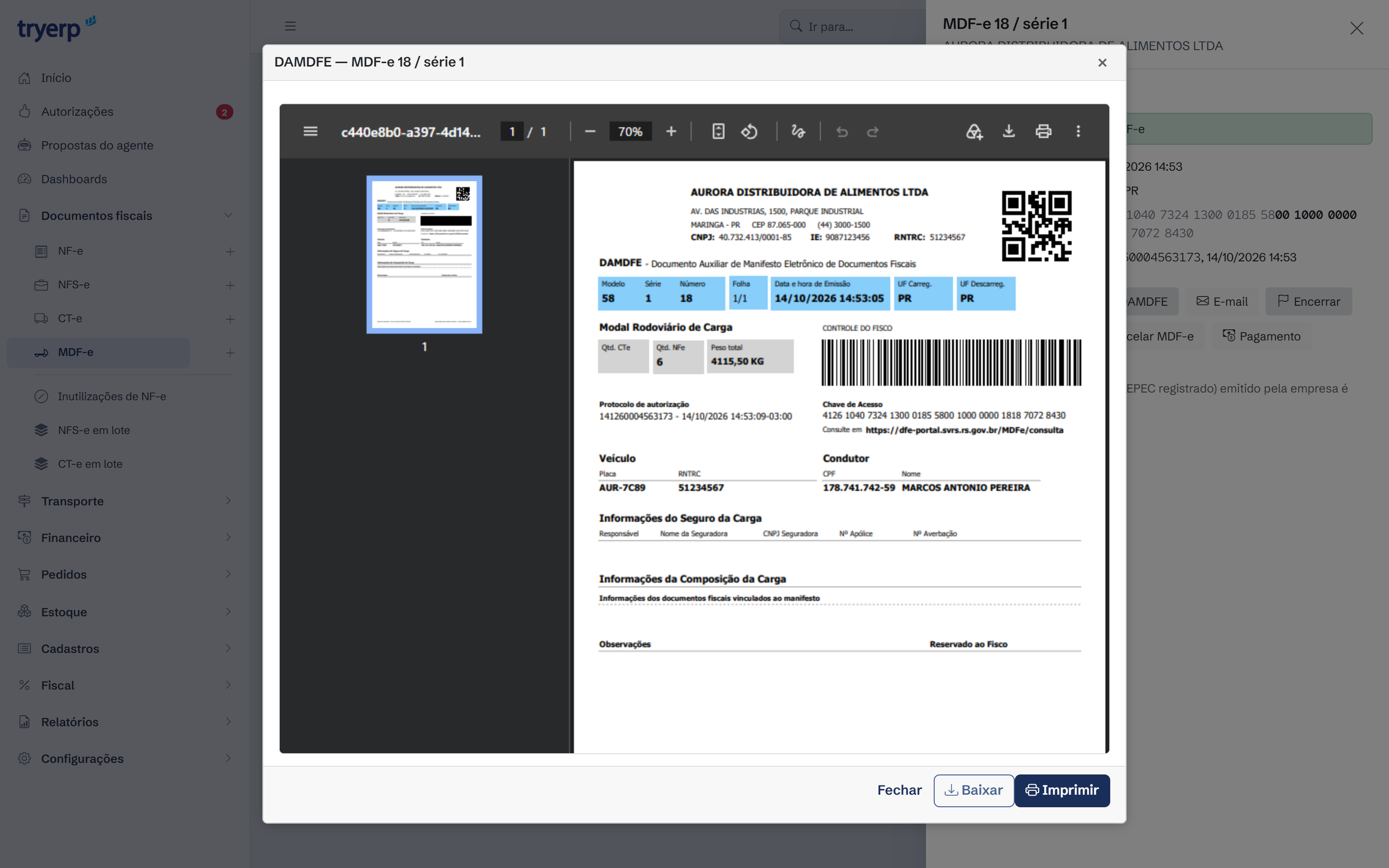
O DAMDFE abre numa janela, com Baixar e Imprimir.
Contingência
O MDF-e emitido em contingência mostra no painel um aviso amarelo: o DAMDFE vale para o transporte, e o MDF-e deve ser transmitido até o prazo mostrado (168 horas depois da emissão), quando a SEFAZ voltar. Quando a SEFAZ está fora do ar, o botão Emitir em contingência gera a cópia em contingência — a partir daí, transmita a cópia.
Importante: contingência é um procedimento fiscal com prazos. Na dúvida, fale com a sua contabilidade.