

No menu: Transporte › CIOT
Atalho: aperte
Ctrl+K, digite "ciot" (ou "antt", "contrato de frete") e tecle Enter.
O CIOT (Código Identificador da Operação de Transporte) é o número que identifica, na ANTT, um frete contratado de um transportador autônomo (TAC) ou equiparado. Ele vai no MDF-e e comprova que a operação foi declarada, com o valor do frete e a forma de pagamento.
Esta tela reúne os CIOT da empresa — os gerados aqui, no MDF-e ou no ERP desktop, porque o registro é compartilhado. Daqui você gera um CIOT novo, acompanha os que estão pendentes e faz os eventos (encerrar, cancelar, retificar).
As três plataformas
O CIOT pode ser gerado por três caminhos. O campo Plataforma, no alto dos filtros, escolhe qual você está consultando:
| Plataforma | O que é | O que a filial precisa ter |
|---|---|---|
| ANTT direta | A declaração vai direto ao sistema da ANTT. Tem homologação (ambiente de teste) e produção. | O RNTRC no cadastro da filial (Configurações › Emitentes). |
| Extratta | A viagem é integrada à Extratta, que declara o CIOT e pode comprar o vale-pedágio. Tem homologação e produção, conforme a URL configurada. | A URL e a credencial da Extratta para a filial — veja Configurar a Extratta. |
| CIOT Online | O CIOT é emitido pela CIOT Online. Só tem produção, e cada emissão consome 1 crédito. | O token da CIOT Online configurado para a filial. |
Ao trocar a plataforma, a lista recarrega e o campo Estado passa a mostrar os estados daquela plataforma.
Dica: no MDF-e, o botão de gerar o CIOT mostra só as plataformas que a filial tem. Com mais de uma, ele pergunta "Gerar o CIOT por qual plataforma?". Sem nenhuma, avisa para informar o RNTRC ou o token no cadastro da filial.
Encontrar um CIOT
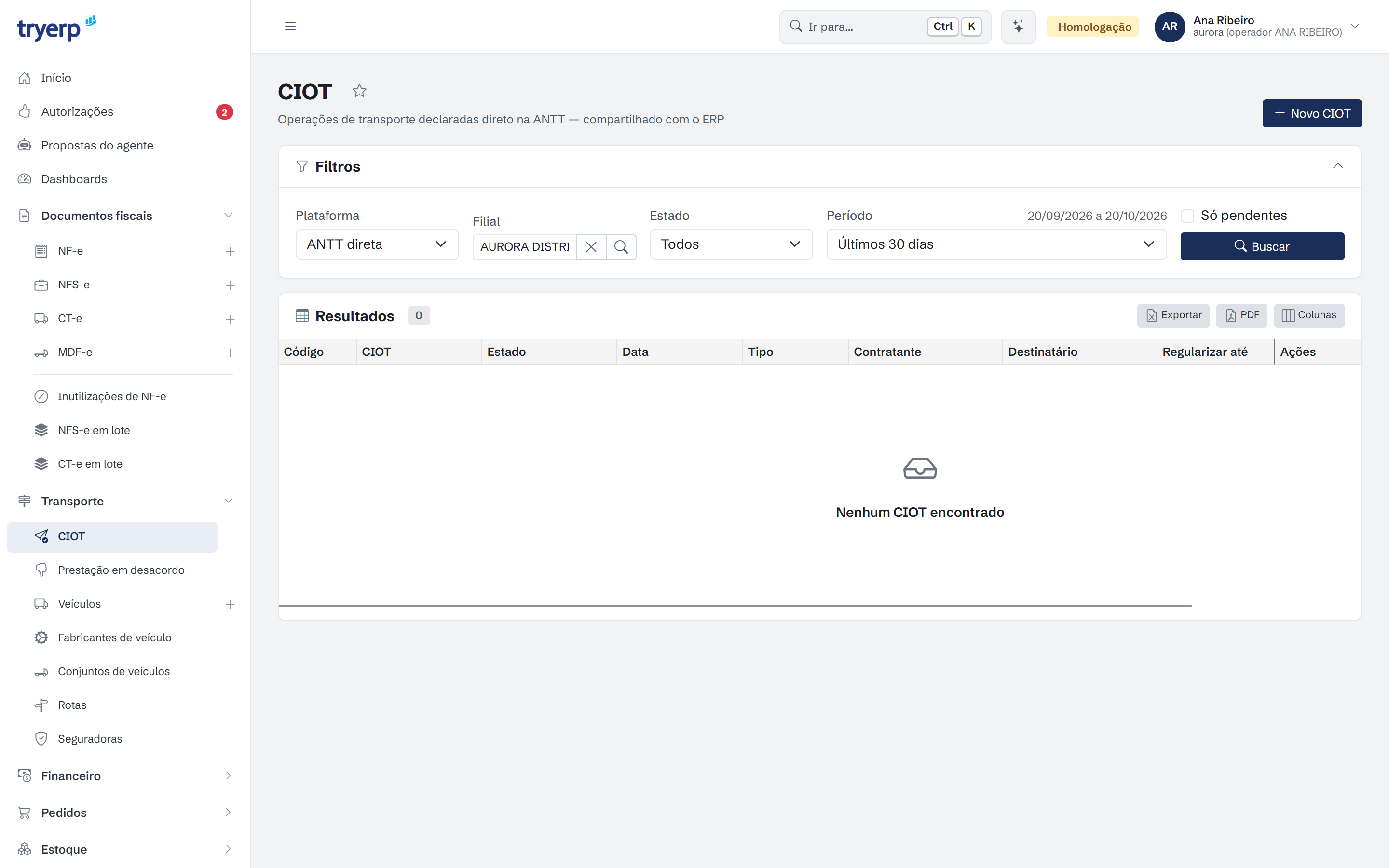
- Escolha a Plataforma.
- Se quiser, escolha a Filial (em branco, vêm todas).
- Escolha o Estado e o Período (o padrão são os últimos 30 dias).
- Marque Só pendentes para ver apenas os que ainda precisam de declaração.
- Clique em Buscar.
Os estados de cada plataforma:
| Plataforma | Estados |
|---|---|
| ANTT direta | Em viagem, Pendente de envio, Rejeitado, Cancelado, Encerrado |
| Extratta | Aberto, Baixada, Cancelada |
| CIOT Online | os mesmos da ANTT, mais Erro (no painel da CIOT Online) |
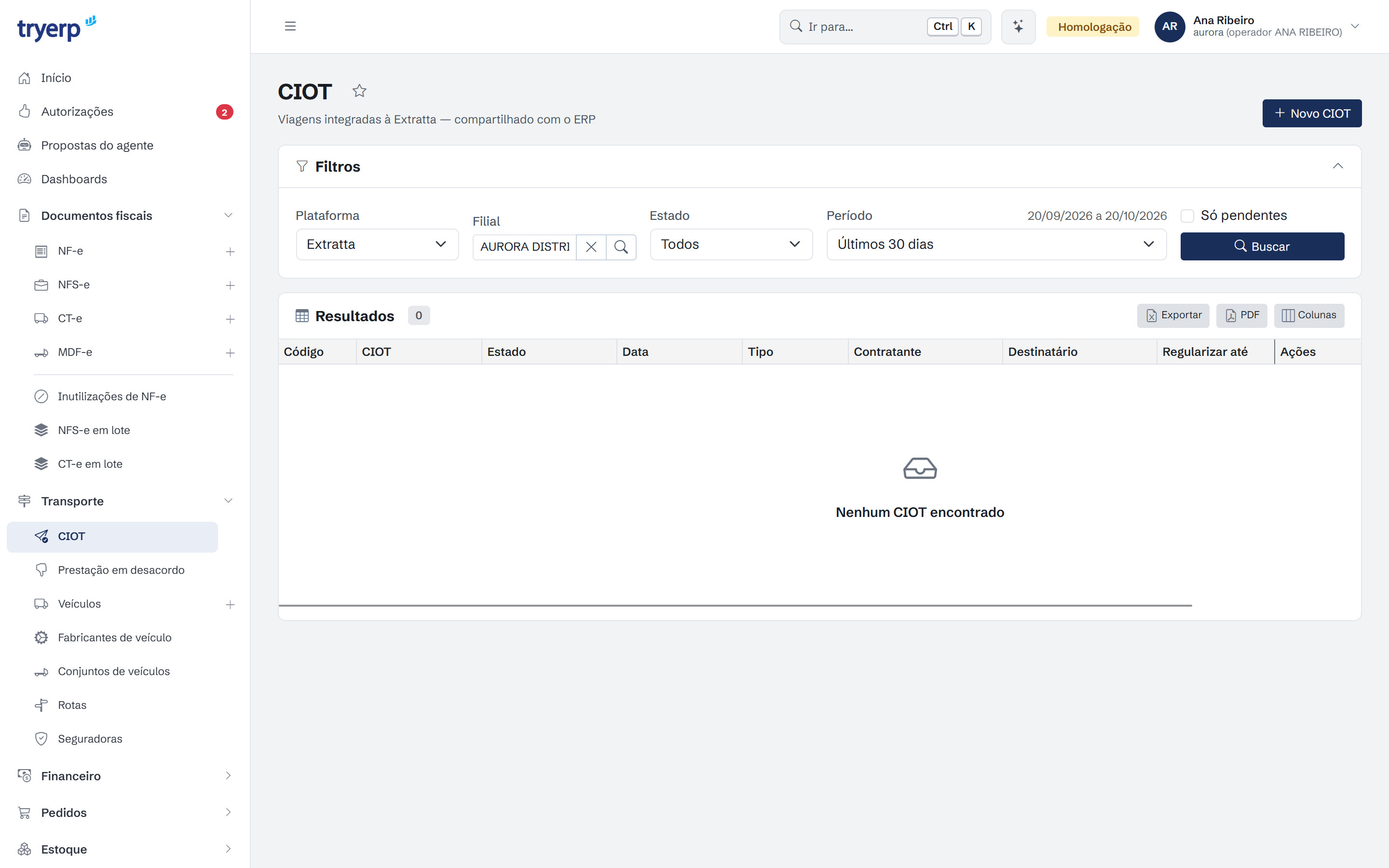
Na lista, a coluna Estado é colorida: verde para em viagem, amarelo para pendente, vermelho quando o prazo de regularização venceu e cinza para cancelado ou encerrado. A coluna Regularizar até só aparece preenchida nos CIOT liberados em contingência.
Na grade, o funil de cada coluna filtra aquela coluna (como no Excel), o Filtro avançado combina condições e clicar no título da coluna ordena — sempre sobre todos os CIOT da busca, não só a página. Veja Filtrar, ordenar e exportar as consultas.
Dica: Exportar e PDF levam a lista para o Excel ou para um PDF, e Colunas escolhe o que aparece. A arrumação da lista fica guardada para você.
CIOT em contingência: o prazo de 168 horas
Quando a ANTT está fora do ar, o CIOT pode ser liberado em contingência: o número já vale para o MDF-e, mas a declaração precisa ser feita depois, em até 168 horas (7 dias) da geração.
- Na consulta, um aviso amarelo mostra quantos CIOT da página estão em contingência sem declaração.
- Em todas as telas do sistema aparece um aviso no alto enquanto houver CIOT pendente. O botão Regularizar abre esta consulta só com os pendentes, de qualquer data. O X esconde o aviso por 4 horas.
- No painel do CIOT, a faixa diz até quando declarar. Vencido o prazo, ela fica vermelha: "PRAZO VENCIDO … a ANTT não aceita mais a declaração; a regularização é administrativa."
- Na Extratta, quem declara na ANTT é ela: o tryerp consulta os CIOT em contingência sozinho, de 5 em 5 horas. Para não esperar, use Consultar na Extratta no painel do CIOT.
Atenção: o aviso do alto considera os CIOT de produção. Os de homologação só aparecem quando a sua sessão está em homologação.
O painel do CIOT
Na lista, clique em Abrir na linha (no celular, toque no cartão). Abre um painel ao lado com:
- os selos de estado, do ambiente (Produção ou Homologação) e de Contingência, quando for o caso;
- a mensagem da plataforma (a recusa da ANTT, por exemplo);
- tipo, contratado, contratante, destinatário, datas da viagem e valor do frete;
- na Extratta: o número da viagem, o verificador e os dados do pedágio (fornecedor, valores, rota, protocolo do vale);
- os protocolos de declaração, cancelamento e encerramento.
Os botões que aparecem dependem do estado do CIOT e do seu perfil:
| Botão | Para que serve |
|---|---|
| Abrir e declarar / Abrir e enviar / Abrir e emitir / Abrir e retificar | Abre o formulário do CIOT para corrigir e enviar de novo (o texto muda com a plataforma). |
| Ver dados | Abre o formulário só para consulta, quando o CIOT não pode mais ser alterado. |
| Declaração (PDF) | Mostra a declaração da operação de transporte (na Extratta, a que ela imprime). |
| Enviar por e-mail | Extratta: manda a declaração por e-mail. |
| Recibo do vale-pedágio | Extratta: o recibo do vale comprado na viagem. |
| Consultar na Extratta | Extratta, CIOT aberto em contingência: pergunta à Extratta se a ANTT já confirmou. Se sim, o CIOT sai da contingência na hora ("CIOT … declarado na ANTT — saiu da contingência."); se não, mostra a mensagem dela. Só consulta: não muda a viagem na Extratta. |
| Atualizar pela CIOT Online | Busca na CIOT Online o que mudou (contingência confirmada, ação feita no painel deles). Sem custo. |
| Liberar em contingência, Cancelar, Encerrar, Retificar, Baixar viagem | Os eventos — veja Encerrar, cancelar e retificar um CIOT. |
Na Extratta, consultar, baixar e cancelar vão sempre ao ambiente em que a viagem nasceu: a viagem de produção só com a URL de produção, a de homologação só com a de homologação.
Gerar um CIOT novo
- Escolha a Plataforma e a Filial nos filtros — o CIOT é gerado pela filial escolhida. Sem filial, a tela avisa "Escolha a filial no filtro para gerar o CIOT por ela."
- Clique em Novo CIOT (ou
Alt+N).
O formulário de cada plataforma está explicado em:
O CIOT também pode ser gerado de dentro do MDF-e (Documentos fiscais › MDF-e): o formulário é o mesmo, já preenchido com os dados do manifesto, e o número volta para o MDF-e.
No celular
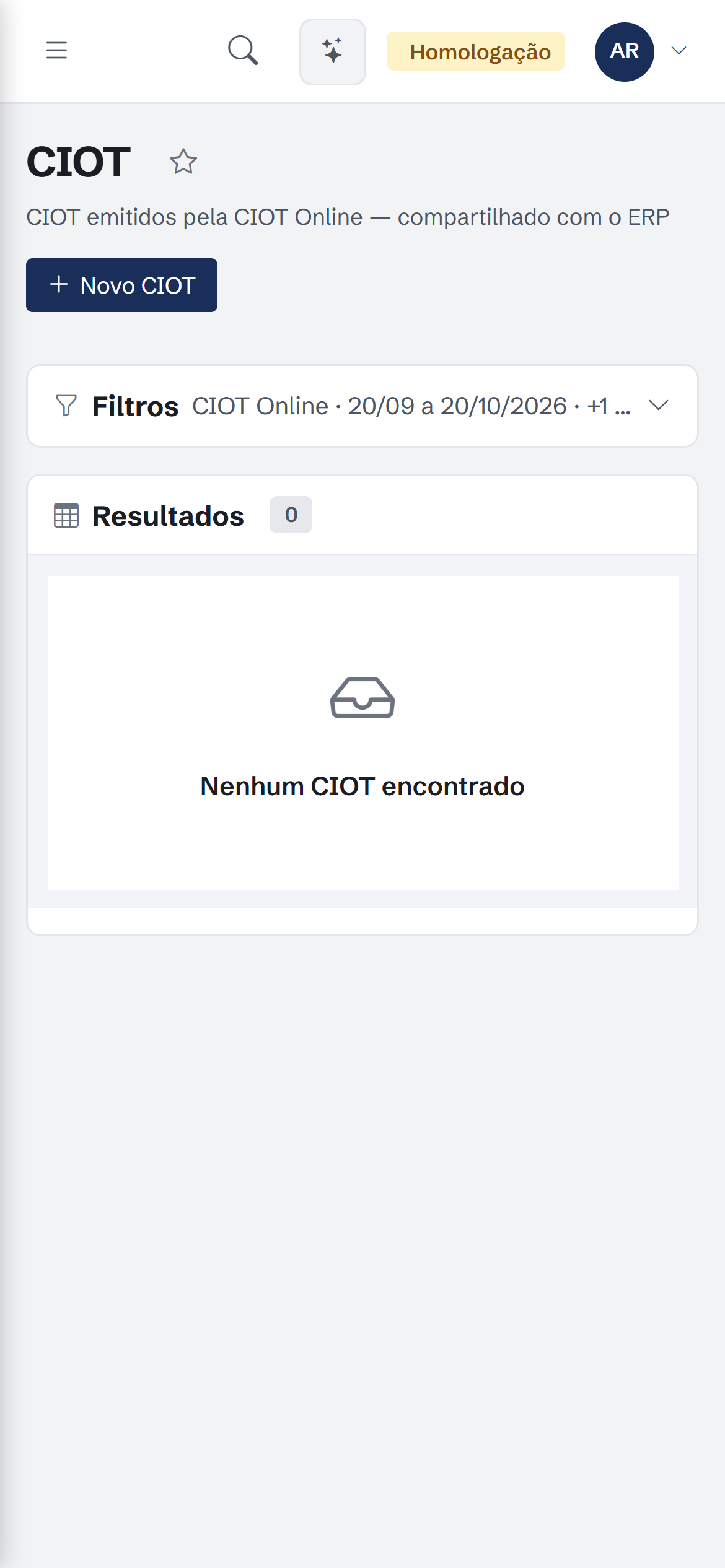
No celular a lista vira cartões com o número, o estado, o contratante e o prazo de regularização. Os filtros ficam recolhidos e mostram um resumo do que está escolhido.
Não estou vendo o botão Novo CIOT (ou Cancelar, Encerrar)
Ver, gerar, cancelar, encerrar e retificar CIOT são permissões separadas no perfil de acesso. Peça a quem administra o sistema para conferir o seu perfil em Configurações › Perfis.