

No menu: Financeiro › Contas a pagar
Atalho:
Ctrl+Ke digite "pagar", "fornecedor" ou "despesa".
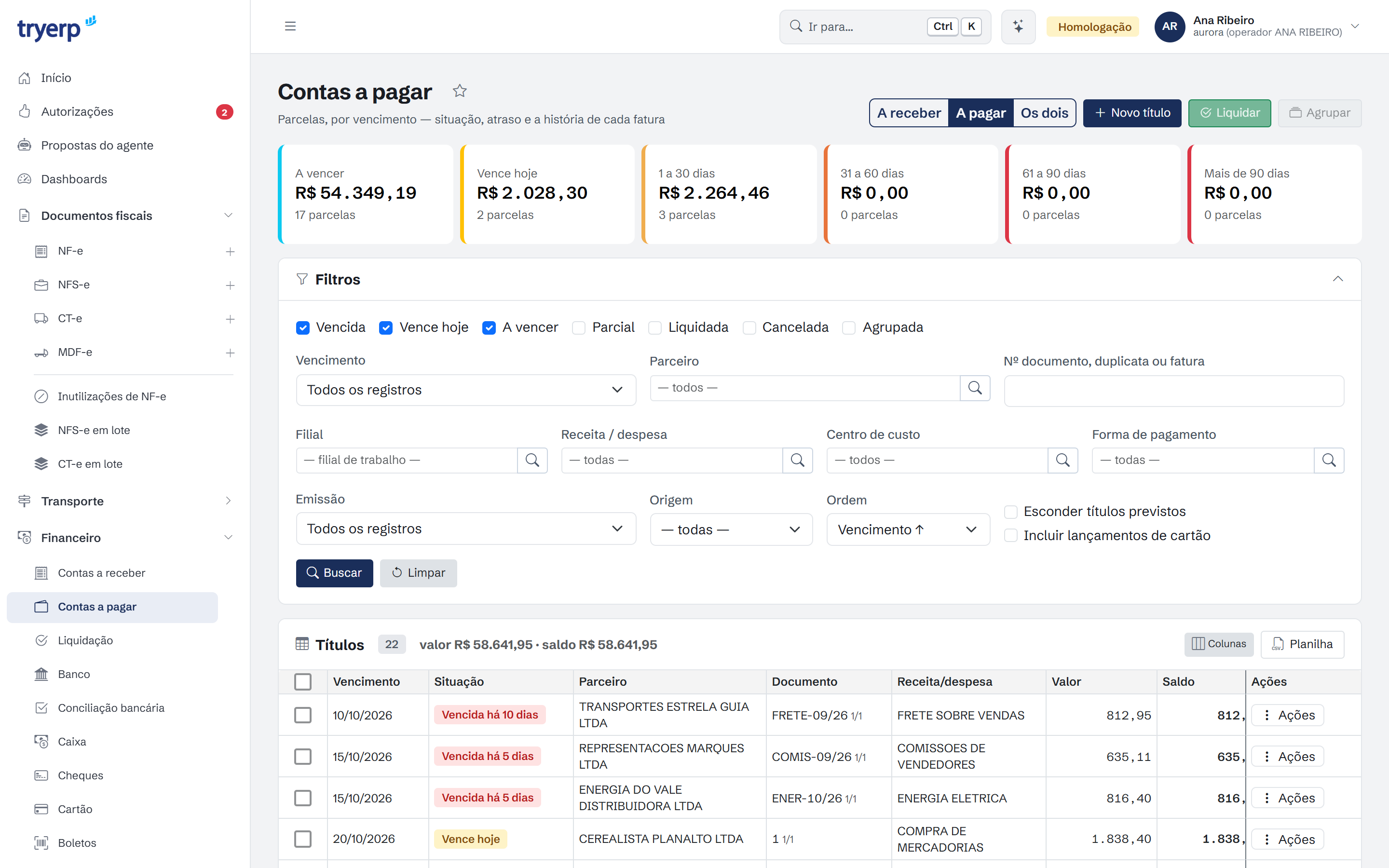
Contas a pagar é a mesma tela das contas a receber, do lado das despesas: as parcelas que a empresa deve aos fornecedores, na ordem do vencimento, com a situação e o atraso de cada uma. Entram aqui as faturas das notas de entrada e dos pedidos de compra e os títulos lançados à mão (aluguel, folha, impostos, contas de consumo).
Como usar
Tudo funciona como em Consultar os títulos a receber:
- Os quadros A vencer, Vence hoje, 1 a 30 dias, 31 a 60 dias, 61 a 90 dias e Mais de 90 dias somam o que está em aberto; clique num quadro para filtrar a lista por ele.
- Em Filtros, escolha as situações, o período do vencimento, o fornecedor (Parceiro), a despesa, o centro de custo, a forma de pagamento, a origem e a ordem.
- Na grade, o funil de cada coluna filtra aquela coluna, o Filtro avançado combina condições e o título da coluna ordena — sobre todos os títulos do filtro, não só a página. Veja Filtrar, ordenar e exportar as consultas.
- No menu Ações de cada linha: Linha do tempo, Abrir o título, Liquidar, Ver a fatura e Abrir a NF-e.
- Planilha baixa todos os títulos do filtro em CSV.
Dica: para ver o que vence nesta semana, abra Filtros, escolha Vencimento › Esta semana e clique em Buscar.
Receber e pagar juntos
O botão Os dois, no alto, mostra a receber e a pagar na mesma lista. Cada linha ganha uma marca: R (a receber) ou P (a pagar). Nos quadros, o valor é o líquido de cada faixa (a receber menos a pagar), e o topo da lista separa o saldo a receber do saldo a pagar.
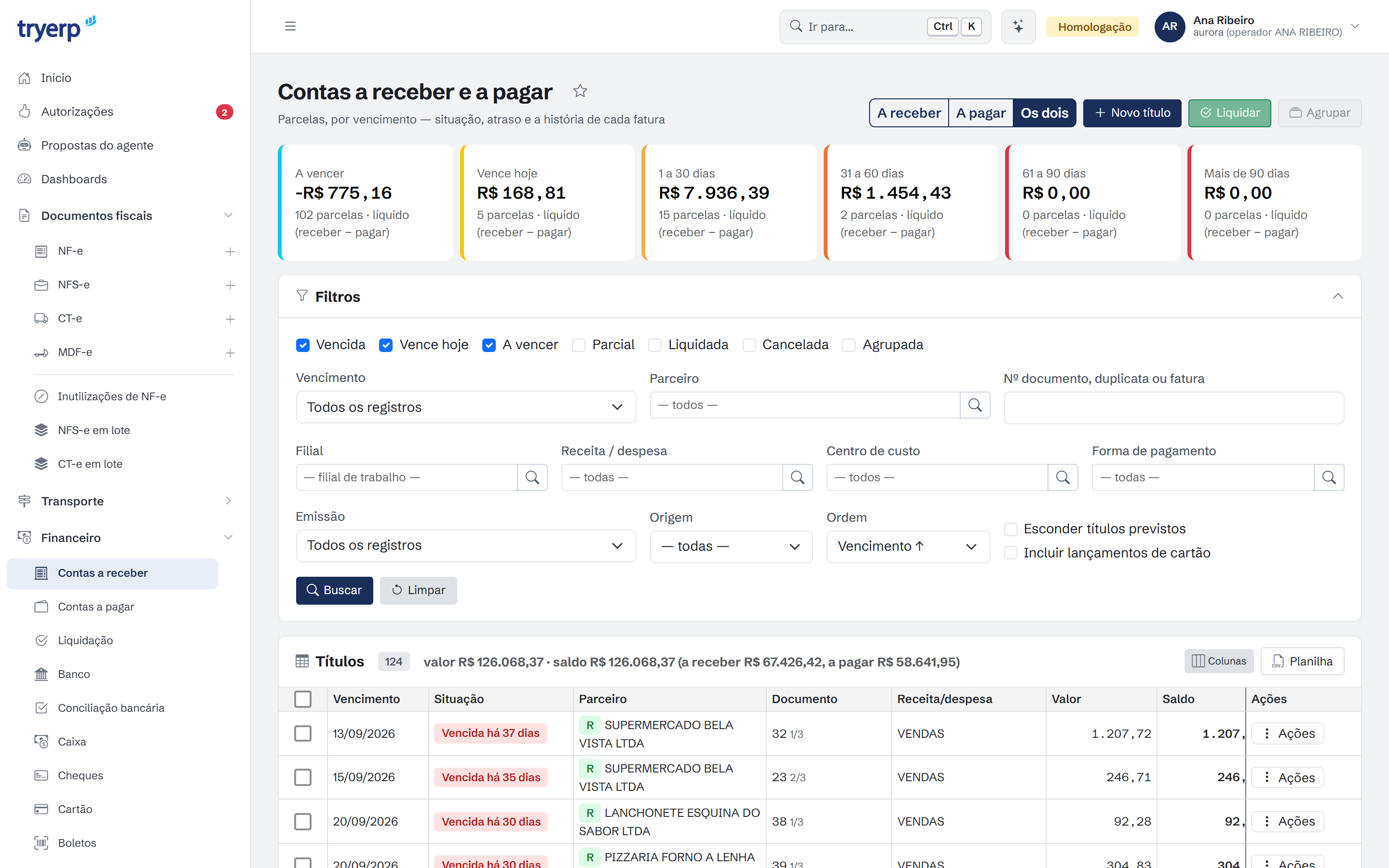
Os botões A receber e A pagar voltam para um lado só. Esses botões só aparecem para quem tem acesso aos dois lados.
O que fazer a partir daqui
| Para… | Veja |
|---|---|
| Lançar uma despesa (avulsa, já paga ou recorrente) | Lançar um título — clique em Novo título (Alt+N); daqui, ele já nasce a pagar. |
| Pagar um ou vários títulos | Marque as linhas e clique em Liquidar (n) — veja Liquidar títulos. |
| Prorrogar, renegociar ou cancelar | Alterar, prorrogar, renegociar e cancelar parcelas. |
| Juntar parcelas de um fornecedor | Agrupar parcelas numa fatura nova. |
Importante: no título a pagar, o campo de classificação é a Despesa (no a receber, é a Receita). Ela define onde o gasto aparece no DRE e nos relatórios.