

No menu: Cadastros › Formas de pagamento
Atalho:
Ctrl+Ke digite "pix" ou "forma de pagamento".
A forma de pagamento diz como o documento é pago: dinheiro, cartão, boleto, PIX. Ela é escolhida na NF-e, no pedido, no CT-e, na NFS-e, nos títulos do financeiro e no cadastro do parceiro (como padrão). É dela que sai o código do meio de pagamento da NF-e (tPag) e o que a liquidação faz quando o título é pago.
Para quando o documento vence (parcelas, prazos), veja Condições de pagamento.
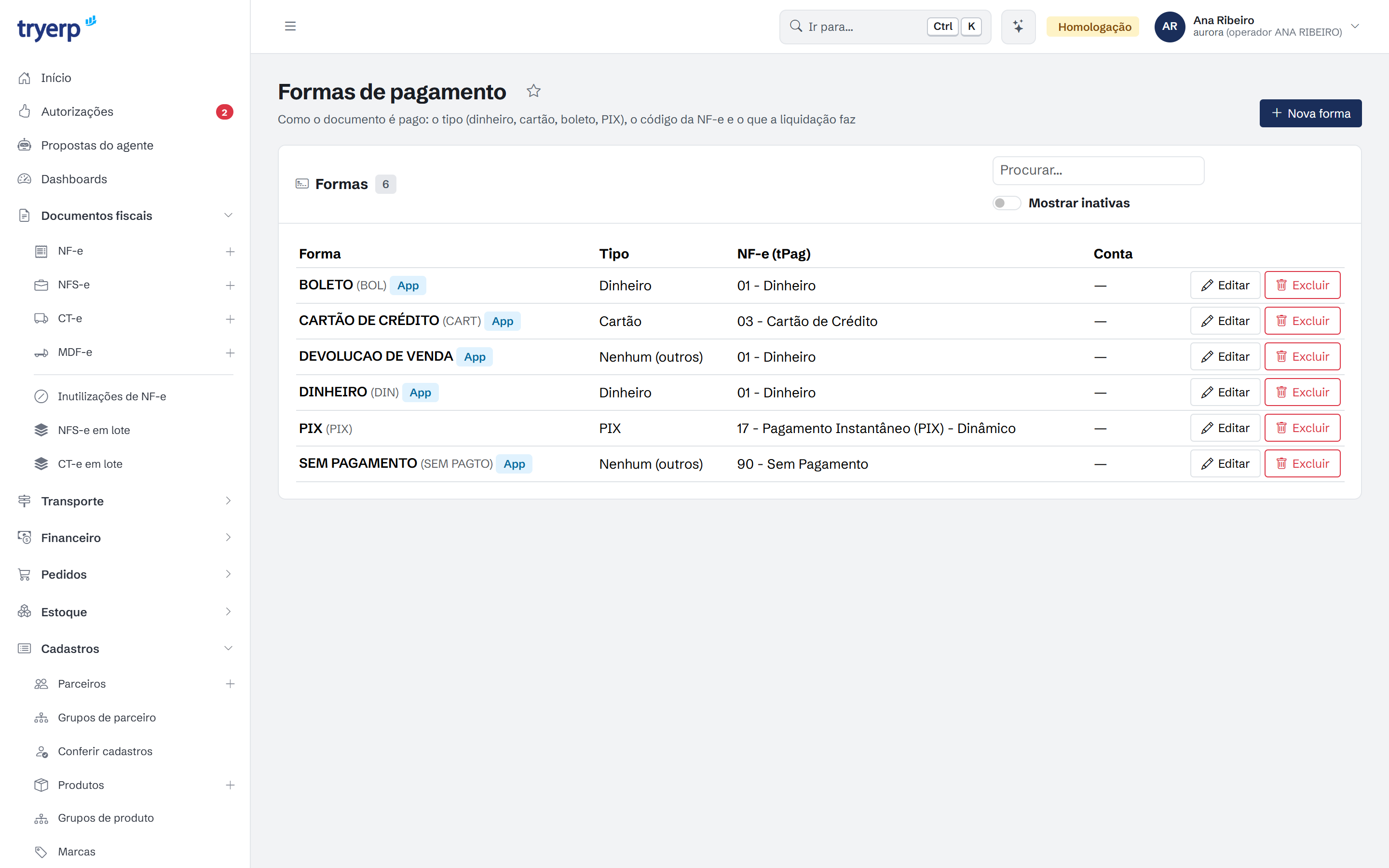
A lista mostra a forma (com a abreviação), o tipo, o código da NF-e (tPag) e a conta ligada. O campo Procurar… filtra na hora; ligue Mostrar inativas para ver as desativadas. O selo App indica que a forma está disponível no aplicativo de pedidos.
Cadastrar ou editar uma forma
- Clique em Nova forma (ou
Alt+N) — ou em Editar, na linha. - Preencha:
- Descrição (obrigatória) e Abreviação;
- Tipo — Dinheiro, Cheque, Cartão, Boleto, PIX, PIX - QR Code ou Nenhum (outros);
- Código na NF-e/NFC-e (tPag) — o código do meio de pagamento que vai na nota (01 - Dinheiro, 03 - Cartão de Crédito, 17 - PIX…);
- Conta bancária — aparece para Boleto, PIX e QR Code: a conta onde o dinheiro entra;
- Produto de cartão — aparece para Cartão: a taxa e o prazo da administradora;
- Numerário na liquidação e Filial (vazio = todas).
- Marque o Comportamento que precisar (veja abaixo).
- Clique em Salvar (ou
Ctrl+Enter).
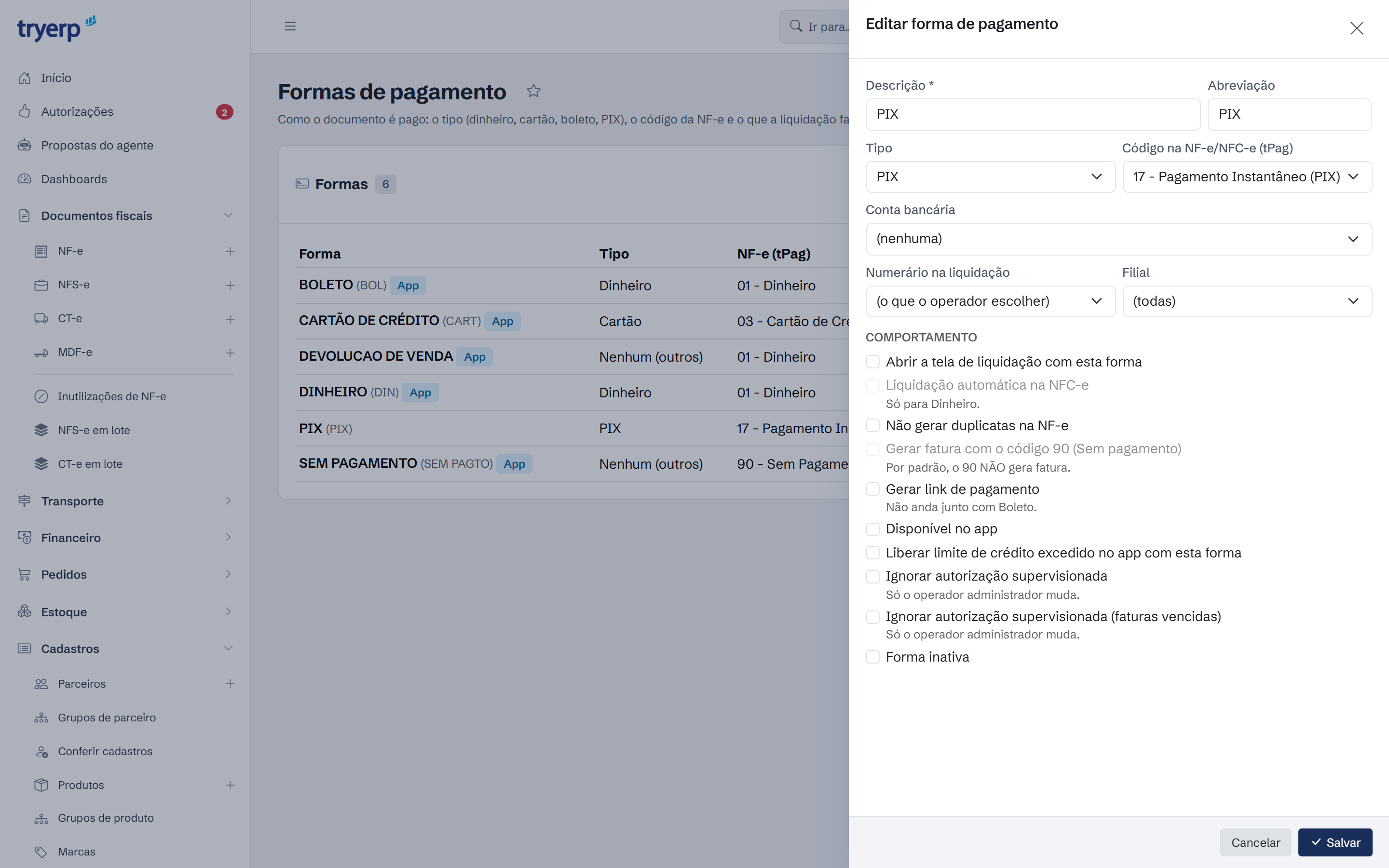
O bloco Comportamento
| Opção | O que faz |
|---|---|
| Abrir a tela de liquidação com esta forma | Ao lançar um título com esta forma, o sistema já oferece liquidar as parcelas em seguida. |
| Liquidação automática na NFC-e | Só para Dinheiro: a NFC-e já nasce paga. |
| Não gerar duplicatas na NF-e | A nota sai sem o grupo de duplicatas. |
| Gerar fatura com o código 90 (Sem pagamento) | Só com o tPag 90 (por padrão, o 90 não gera fatura). |
| Gerar link de pagamento | Gera o link para o cliente pagar (não vale para Boleto). |
| Disponível no app | A forma aparece no aplicativo de pedidos. |
| Liberar limite de crédito excedido no app com esta forma | O app aceita o pedido mesmo com o limite estourado. |
| Ignorar autorização supervisionada | A venda com esta forma não pede supervisor. Mudar esta opção pede a permissão Autorização supervisionada das formas de pagamento no seu perfil (Configurações › Perfis). |
| Forma inativa | Tira a forma das listas de escolha. |
Ao trocar o Tipo, o sistema limpa os campos que deixaram de valer (a conta, o produto de cartão, a liquidação automática).
Inativar ou excluir
Clique em Excluir e confirme. Uma forma que já foi usada em nota, fatura, pedido ou parâmetro não é excluída — nesse caso, abra a forma e marque Forma inativa.
Mensagens comuns
| Mensagem | O que fazer |
|---|---|
| Link de pagamento e Boleto não podem ser usados juntos. | Desmarque o link ou troque o tipo. |
| A conta só vale para Boleto, PIX ou QR Code. | Limpe a conta ou troque o tipo. |
| Conta bancária não encontrada ou inativa. | Escolha outra conta, ou reative a conta em Financeiro › Contas bancárias. |