

No menu: Compras › Cotações › abra a cotação › quadro Convites › Lançar resposta na linha do fornecedor
Nem todo fornecedor usa o link: muitos respondem por e-mail, mandam um PDF ou uma planilha. Em vez de pedir que ele refaça, você lança a resposta dele — com o documento anexado, que é a prova de onde vieram os números.
Quando dá para lançar
Com a cotação Enviada ou Em análise, para o fornecedor que ainda não foi escolhido nem ficou de fora. Depois do prazo também dá, enquanto a cotação não fecha — e a resposta fica marcada lançada fora do prazo.
Lançar
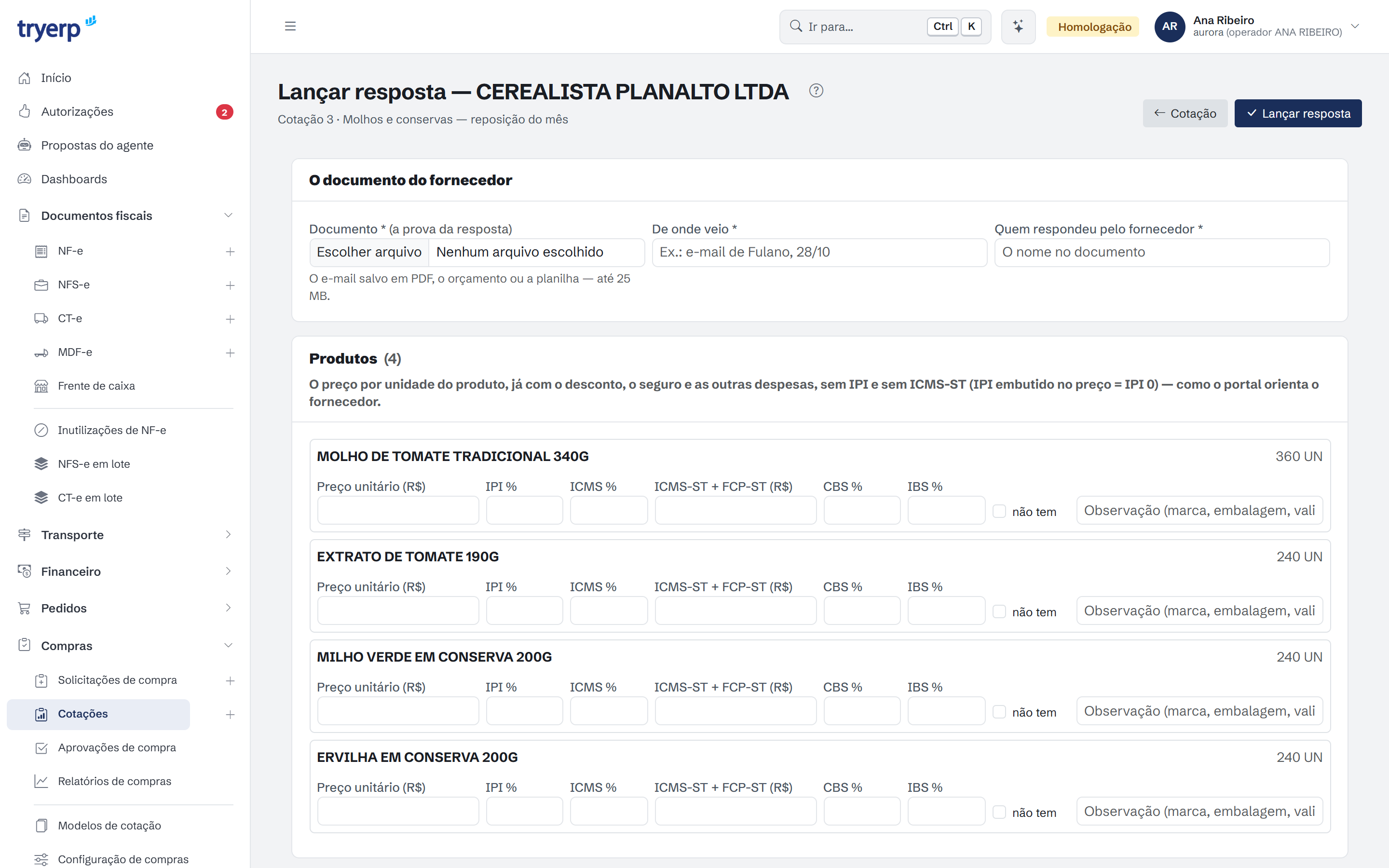
- Em O documento do fornecedor:
- Documento * — o e-mail salvo em PDF, o orçamento ou a planilha (PDF, imagem, XLS, XLSX, DOC, DOCX, XML ou ZIP, até 25 MB);
- De onde veio * — por exemplo, "e-mail de Fulano, 28/10";
- Quem respondeu pelo fornecedor * — o nome no documento.
- Em Produtos, preencha como o portal orienta o fornecedor: o Preço unitário já com o desconto, o seguro e as outras despesas, sem IPI e sem ICMS-ST (IPI embutido no preço = IPI 0), o IPI %, o ICMS %, o ICMS-ST + FCP-ST (R$), CBS e IBS — ou marque não tem.
- Em Condições, o frete, o valor do frete, a entrega em dias, o regime do fornecedor, a condição de pagamento e a observação.
- Clique em Lançar resposta.
No mapa, o fornecedor aparece com o selo lançada por (o seu nome), de onde veio e o link para o documento.
Já havia resposta? A tela avisa quem lançou (ou se o fornecedor respondeu pelo portal). Lançar de novo substitui os números — o valor anterior fica no histórico como correção.
Com o agente de IA
Um agente de IA conectado ao tryerp pode ler o documento do fornecedor e preencher a resposta por você. A proposta abre esta tela já preenchida, com as linhas do documento que ele não conseguiu relacionar a um produto em cima. Você confere cada número com o documento, anexa o documento e lança — o lançamento é seu. Veja Agilizar as compras com um agente de IA.
Permissões
Lançar resposta em Cotações.