

No menu: Financeiro › Contas a receber (ou Contas a pagar) › Ações › Abrir o título
Abrindo um título gravado você vê tudo o que ele tem — os dados, as parcelas com a situação de cada uma, os anexos, os boletos, as liquidações e o rateio — e faz as alterações do dia a dia: prorrogar um vencimento, mudar o valor de uma parcela, renegociar o saldo em parcelas novas ou cancelar.
O que dá para mudar
No alto, o título mostra quando foi emitido e o saldo. O quanto você pode mexer depende da história dele:
| Aviso no alto | O que significa |
|---|---|
| (sem aviso) | Edição completa: todos os campos e as parcelas. |
| Edição restrita (classificação, vendedor, nº do documento, histórico, veículo e rateio) | Só esses campos mudam. O aviso diz o porquê: tem liquidação (estorne antes para mexer em valores e parcelas), veio de um documento fiscal (o valor e as parcelas são os do documento), tem boleto (cancele o boleto para mudar valores e vencimentos). |
| Só leitura | Nada pode ser alterado por você; o motivo aparece ao lado. |
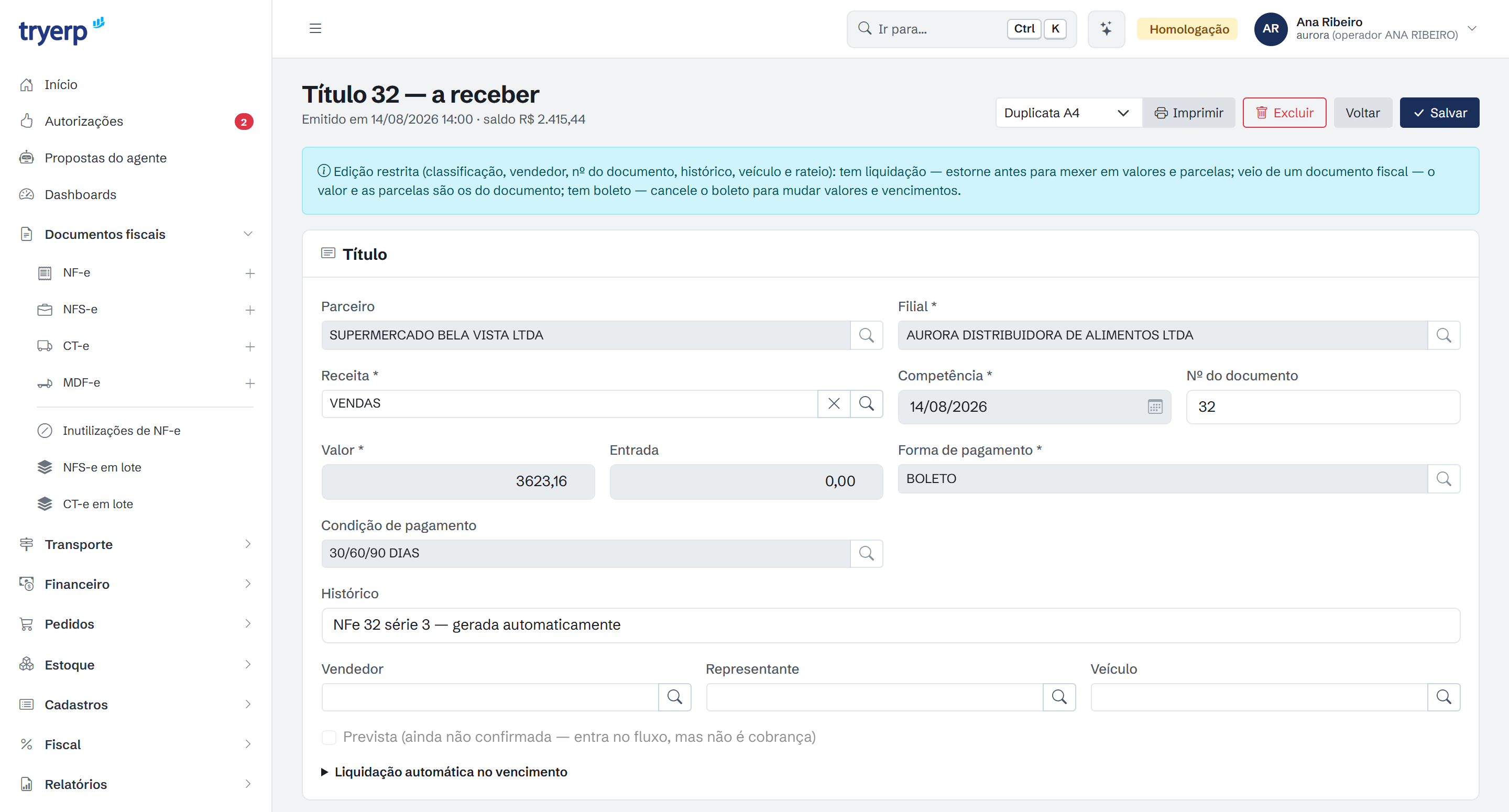
Mesmo na edição restrita, as ações das parcelas (abaixo) continuam disponíveis. Depois de mudar um campo, clique em Salvar (Ctrl+S).
Prorrogar ou mudar o valor de parcelas
- No quadro Parcelas, marque a caixa da parcela (ou de várias).
- Aparece o painel n parcela(s) marcada(s). Informe o Novo vencimento — ou ou + dias para empurrar o vencimento atual.
- Com uma parcela só marcada, dá para informar também o Novo valor.
- Clique em Prorrogar/alterar.
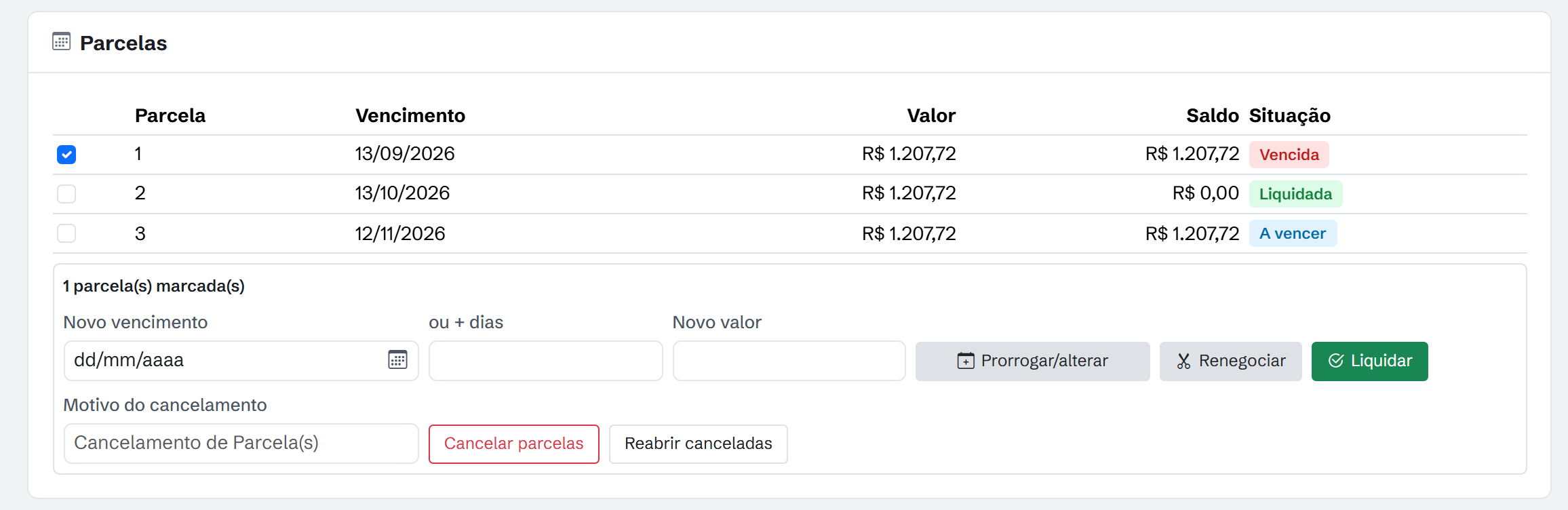
A tela pode pedir confirmação antes de gravar, por exemplo quando o novo vencimento fica antes da competência ou quando a parcela tem boleto ativo.
Atenção: o boleto já emitido não muda junto: ele continua com o vencimento e o valor antigos. Altere no banco (ou cancele e gere outro boleto).
No mesmo painel, Liquidar leva as parcelas marcadas para a tela de liquidação.
Renegociar uma parcela
Renegociar divide o saldo de uma parcela em parcelas novas da mesma fatura — útil quando o cliente pede para pagar em mais vezes.
- Marque uma parcela em aberto e clique em Renegociar.
- Informe quantas Parcelas, o 1º vencimento e A cada (dias) ou Todo mês no mesmo dia. Clique em Dividir.
- Ajuste, se quiser, o vencimento e o valor de cada parcela nova. A linha Soma … de … fica vermelha enquanto não fecha com o saldo.
- Clique em Renegociar e confirme.
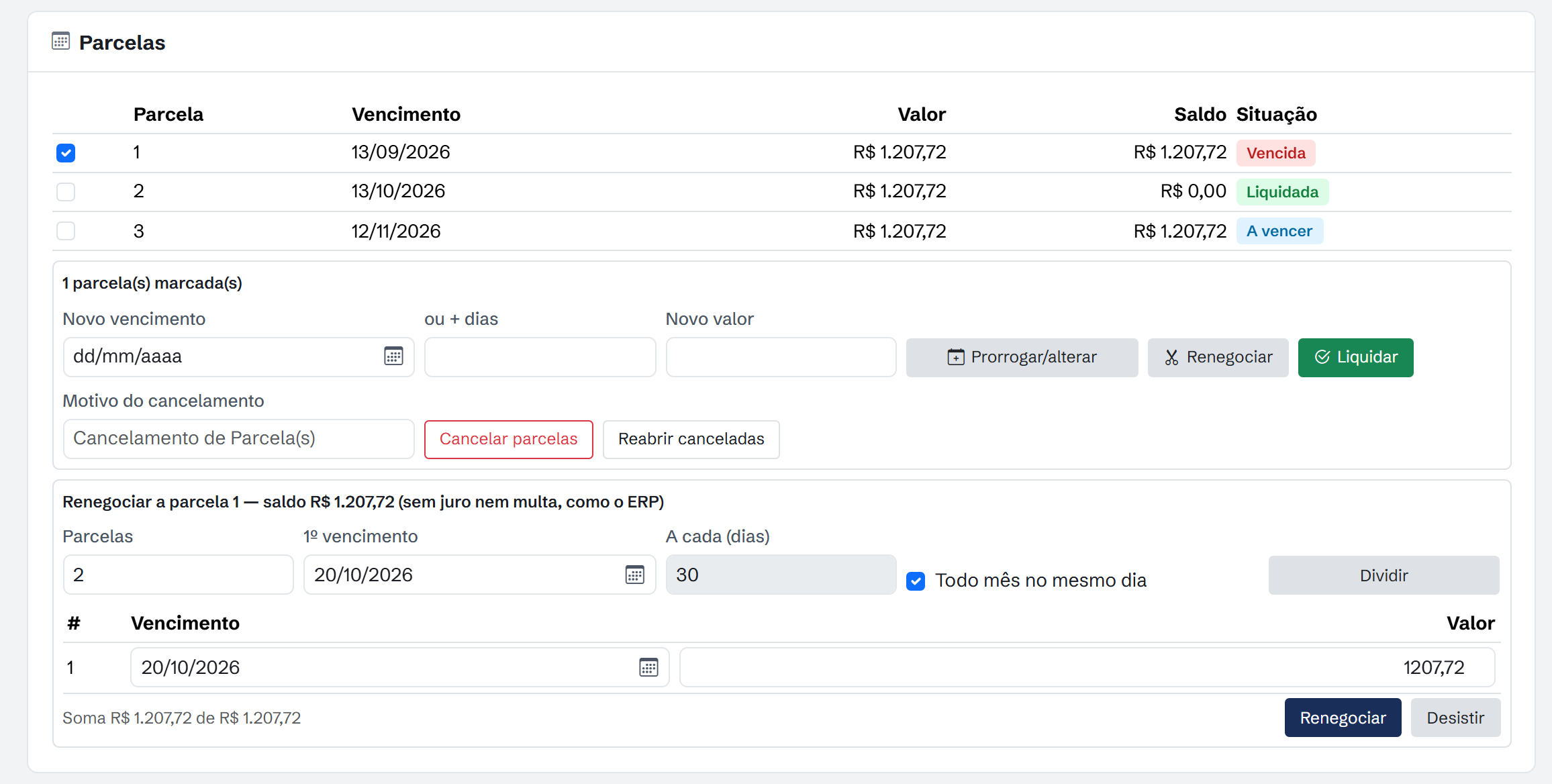
A renegociação é feita sem juros nem multa (como no ERP) e o valor do título não muda. A parcela original fica marcada como renegociada e as novas mostram da renegociação da parc. n.
Cancelar e reabrir parcelas
Com as parcelas marcadas, escreva o Motivo do cancelamento (se deixar em branco, vai Cancelamento de Parcela(s)) e clique em Cancelar parcelas. A tela pede confirmação. Para desfazer, marque as canceladas e clique em Reabrir canceladas.
Quando o título inteiro está cancelado, o motivo aparece num quadro no alto.
Anexos
No quadro Anexos, escreva uma descrição (opcional) e clique em Anexar para guardar um arquivo junto do título (contrato, comprovante, boleto do fornecedor). Os arquivos vão para o armazenamento da empresa — o mesmo do ERP —, não para o banco.
- Clique no nome para baixar.
- O botão de compartilhar gera um link para quem não tem acesso ao sistema: escolha a Validade (Padrão da empresa, 24 horas, 3 dias ou 7 dias (máximo)), clique em Gerar link e use Copiar ou WhatsApp.
- O X exclui o anexo.
Importante: se a filial ainda não tem o armazenamento de arquivos configurado, a tela avisa Não dá para anexar — a configuração é feita no ERP.
Boletos e liquidações
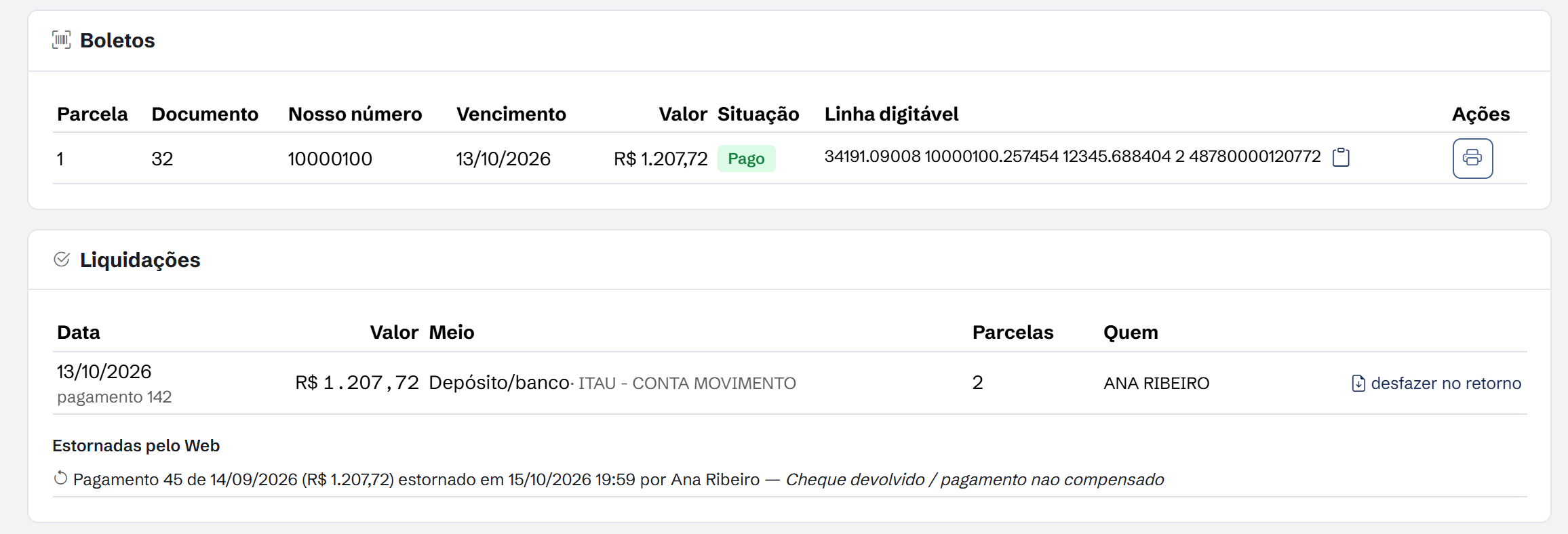
No título a receber, o quadro Boletos mostra os boletos de cada parcela, com o nosso número, a situação e a linha digitável (o botão ao lado copia). Dali você imprime, envia por e-mail ou gera boleto para as parcelas que ainda não têm — o passo a passo fica no capítulo Financeiro › Boletos.
O quadro Liquidações lista cada pagamento recebido (data, valor, meio, conta, quem fez) e as liquidações já estornadas pelo tryerp, com o motivo. Para desfazer uma liquidação, veja Estornar uma liquidação.
Imprimir a duplicata
No alto do título, escolha o modelo — Duplicata A4, Duplicata 2 vias, Carnê ou Promissória — e clique em Imprimir. O PDF abre na própria tela, para imprimir ou baixar.
Excluir um título
O botão Excluir só aparece quando o título pode sair: ele é excluído com as parcelas, o rateio e os anexos. Título com liquidação, boleto, link ou que veio de documento fiscal não é excluído — cancele as parcelas no lugar.
Excluir uma fatura agrupada (sem liquidação) desfaz o agrupamento: as parcelas de origem voltam a ficar em aberto.
Mensagens comuns
| Mensagem | O que fazer |
|---|---|
| Título não encontrado (ou sem permissão). | Confira o número ou peça acesso ao seu administrador. |
| … tem boleto ativo: ele continua com o vencimento e o valor antigos — altere no banco. | A prorrogação vale no sistema; ajuste o boleto no banco. |
| Pelo Web o anexo vai até n MB. | Reduza o arquivo ou divida em partes. |