

No menu: Documentos fiscais › NF-e › abra a nota › painel Pronta para transmitir?
Atalho:
Ctrl+Enterabre a confirmação do próximo passo (finalizar ou transmitir).
Com a nota preenchida, faltam dois passos, sempre nesta ordem:
- Finalizar o rascunho — a nota recebe o próximo número da série e fica somente para leitura. A fatura da nota é gerada aqui, quando a operação gera fatura.
- Transmitir para SEFAZ — a nota é assinada com o certificado digital do emitente e enviada para autorização.
Finalizar o rascunho
O botão Finalizar rascunho fica no painel à direita e só se libera quando o painel mostra Tudo ok. Se faltar algo, use Ir para o campo em cada pendência.
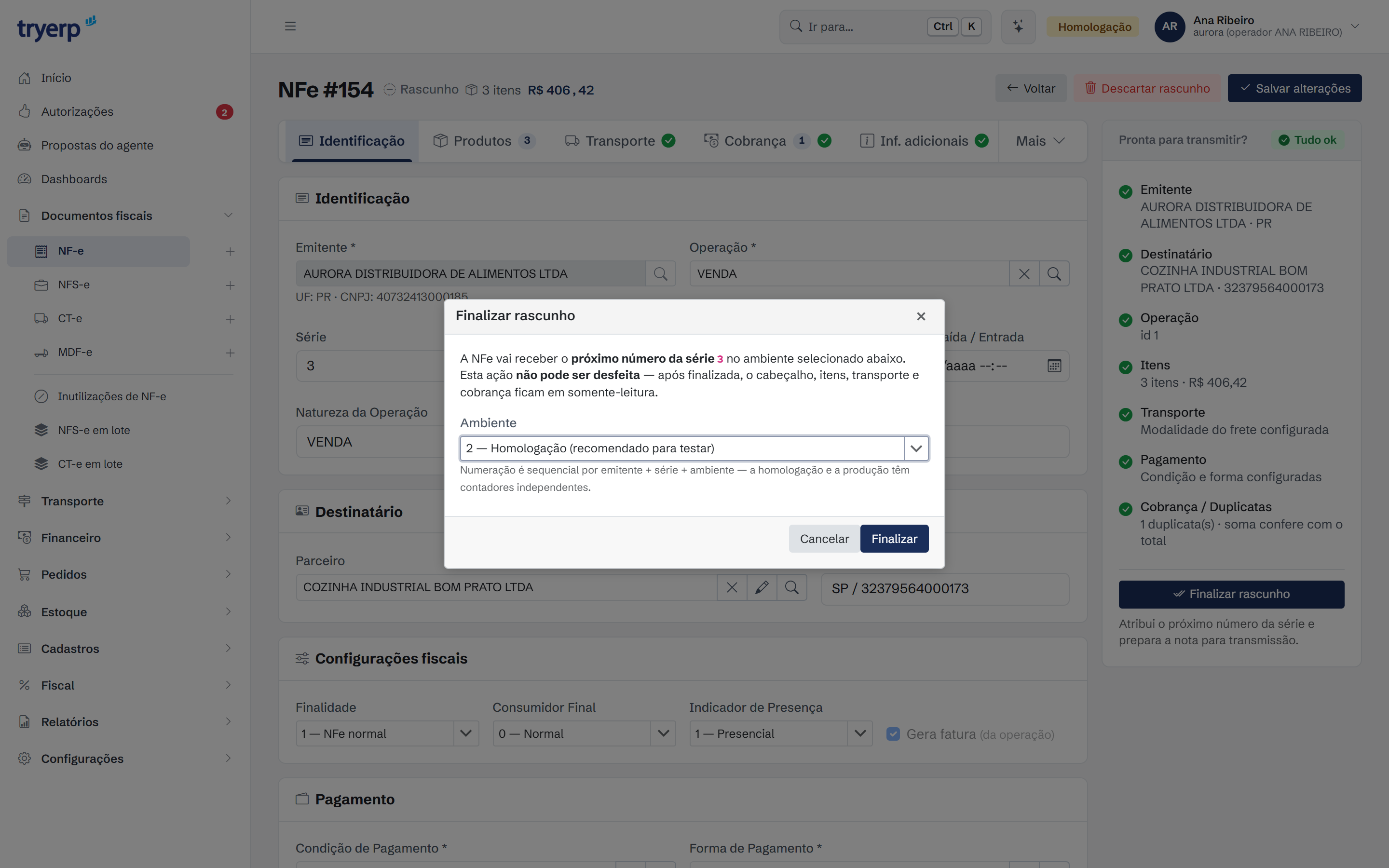
- Clique em Finalizar rascunho.
- Confira o Ambiente: Homologação (para testar) ou Produção (nota com validade fiscal). Vem marcado o ambiente em que você está trabalhando — veja Escolher o ambiente: homologação ou produção.
- Clique em Finalizar.
A mensagem confirma o número atribuído, a série e o ambiente. Daí em diante, o cabeçalho, os itens, o transporte e a cobrança ficam somente para leitura.
Atenção: finalizar não tem volta — o número fica usado. A numeração é separada por emitente, série e ambiente: homologação e produção têm contadores independentes.
Dentro da janela de finalizar podem aparecer:
- Emitir a NF-e ou Registrar a venda e faturar depois — nas operações de movimento. A segunda grava a venda a faturar: o estoque baixa e a fatura é gerada agora, e a NF-e é emitida depois, em Vendas a faturar. O botão passa a ser Gravar a venda. Veja Registrar a venda agora e emitir a NF-e depois.
- Adiantamento do cliente — quando o cliente tem dinheiro adiantado. O adiantamento do pedido da nota abate a fatura sozinho; o saldo livre do cliente pode quitar as parcelas que você marcar.
- Autorização do supervisor — quando a empresa exige liberação da venda (cadastro vencido, limite de crédito, condição fora do permitido…). A tela lista os motivos. Se você pode liberar, informe uma Observação (opcional) e clique em Autorizar e finalizar. Se não pode, escolha para quem vai o pedido (Para), escreva a Mensagem ao supervisor (opcional) e clique em Pedir liberação. Você pode fechar a janela e continuar trabalhando: a resposta aparece ali quando o supervisor responder (também pelo ERP). Pedido negado mostra o motivo — corrija a venda ou peça de novo.
- Pedido de outro parceiro — se a operação exige informar o pedido e algum item é de pedido de outro cliente, a tela pergunta se quer Finalizar assim mesmo.
Transmitir para a SEFAZ
Na nota finalizada, o painel mostra o botão Transmitir para SEFAZ.
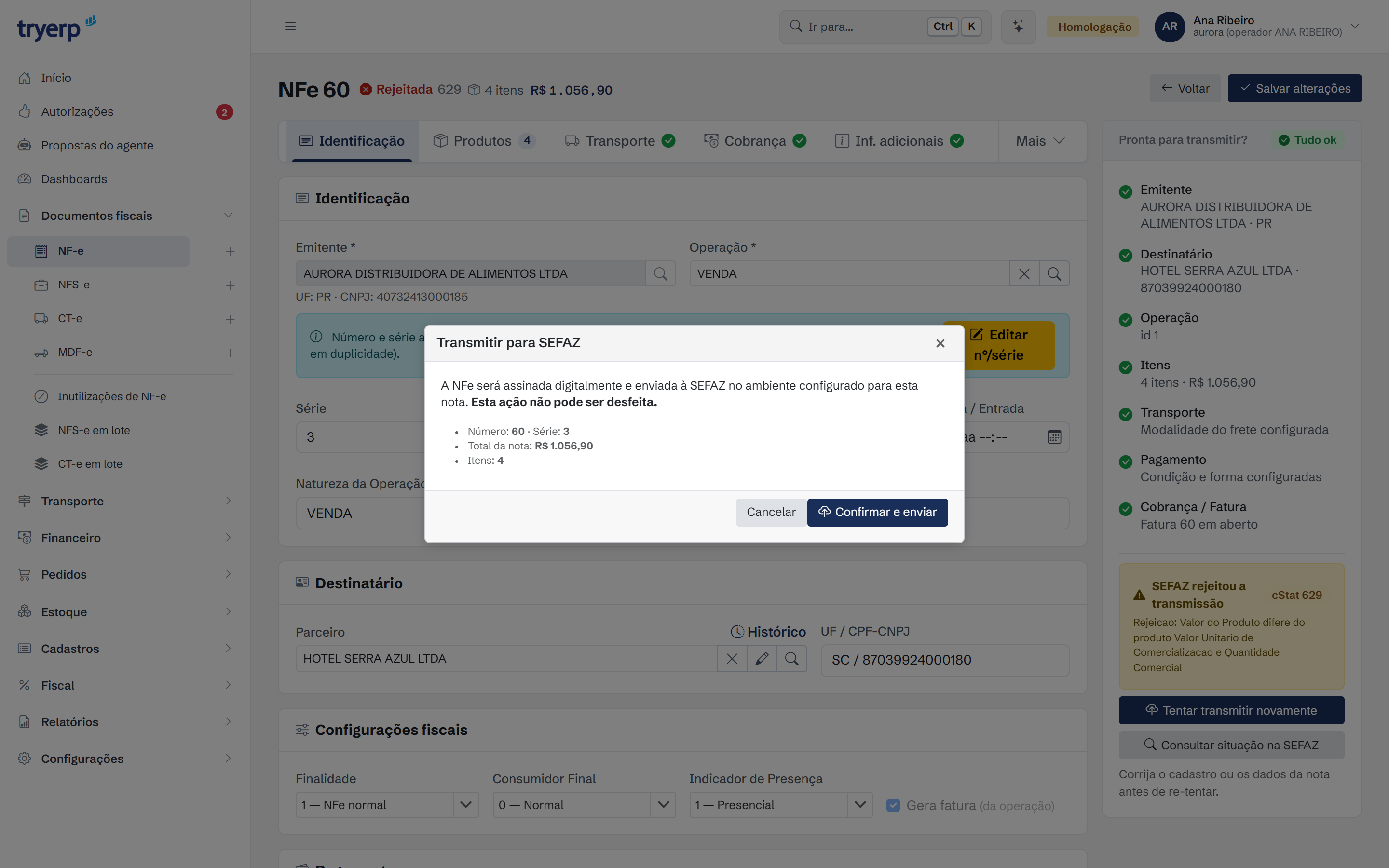
- Clique em Transmitir para SEFAZ (ou
Ctrl+Enter). - Confira o número, a série, o total e a quantidade de itens.
- Se a empresa emite boletos, a janela pode trazer Gerar os boletos ao autorizar, com a Conta e a opção Enviar ao cliente por e-mail.
- Clique em Confirmar e enviar.
Se a nota tem a data de outro dia (foi finalizada ontem, por exemplo), a janela pergunta como ela sai: Usar a data de hoje refaz a data e a chave para hoje; Manter envia com a data original.
A resposta da SEFAZ aparece na própria janela:
| Resultado | O que aparece | O que fazer |
|---|---|---|
| NFe autorizada | Protocolo, data e hora de recebimento e a chave. Botão Baixar XML. | Nada — a nota está valendo. Veja Baixar a DANFE e o XML e reenviar o e-mail. |
| SEFAZ rejeitou | O código e o motivo da rejeição. | Corrija o que o motivo indica (cadastro do cliente, do produto, valores) e transmita de novo. |
| Uso denegado | A explicação da denegação e as faturas baixadas automaticamente. | A nota não pode ser cancelada, inutilizada nem reemitida com a mesma chave. A contabilidade escritura o número como denegado. |
Quando a SEFAZ rejeita
A nota rejeitada mostra, no painel, SEFAZ rejeitou a transmissão com o código e o motivo. Os dados da nota voltam a poder ser corrigidos — ajuste e clique em Salvar alterações. Se o problema é um dado do cadastro do cliente ou da empresa (telefone, endereço, inscrição estadual…), basta corrigir o cadastro: a próxima transmissão já usa os dados atualizados.
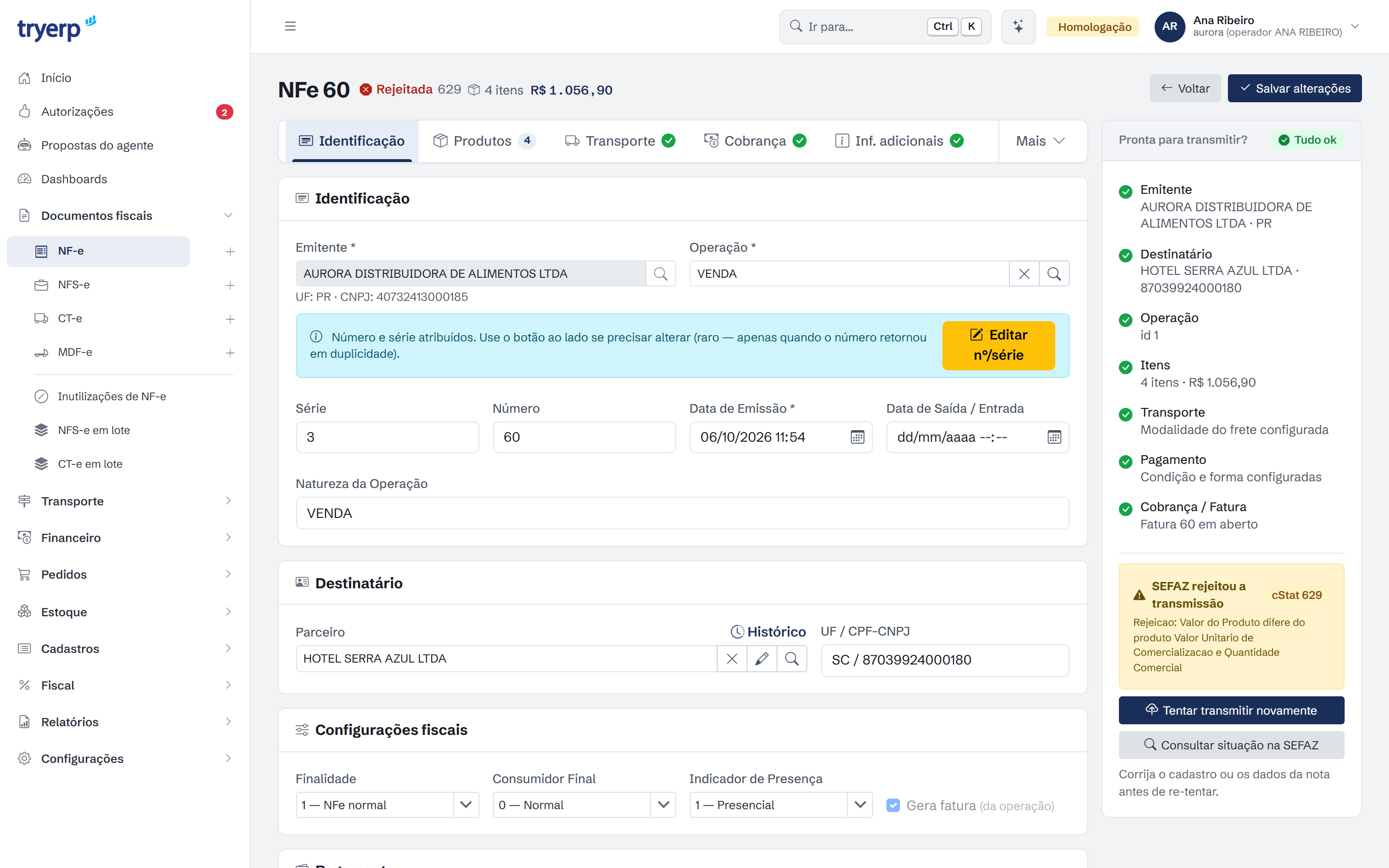
- Tentar transmitir novamente envia a nota corrigida.
- Consultar situação na SEFAZ pergunta à SEFAZ, pela chave, como a nota está. Use quando a transmissão não respondeu ou voltou com duplicidade: a nota pode já estar autorizada. A tela recarrega com o resultado (autorizada, cancelada ou número inutilizado).
- Editar n°/série (no quadro Identificação) troca o número ou a série de uma nota já finalizada — raro, só quando o número voltou em duplicidade. Informe o Número novo e/ou a Série nova e uma Justificativa de pelo menos 15 caracteres. A chave de acesso é refeita e a nota precisa ser transmitida de novo. Se o número já existir, a tela avisa e só grava com Forçar gravação mesmo com número duplicado marcado.
Dica: se você não vai mais usar o número de uma nota rejeitada, inutilize-o: Ações › Inutilizar numeração na lista de NF-e. Veja Documentos fiscais › Inutilizações de NF-e. Na NF-e de uma venda a faturar, Desistir da NF-e inutiliza o número e devolve a venda para Vendas a faturar.
Mensagens comuns
| Mensagem | O que fazer |
|---|---|
| Complete os itens obrigatórios antes de finalizar. | Veja as pendências do painel e use Ir para o campo. |
| Falha ao finalizar — verifique se todos os campos obrigatórios estão preenchidos. | Leia o detalhe na janela; em geral falta pagamento, duplicata ou modalidade do frete. |
| O CEP do destinatário … ("…") não tem 8 dígitos — corrija no cadastro do parceiro (a transmissão lê o CEP de lá) e transmita de novo. | Corrija o CEP no cadastro do parceiro e transmita de novo. A mesma conferência vale para o CEP do emitente (corrija em Configurações › Emitentes) e para o endereço de entrega ou de retirada da nota. Nada foi enviado à SEFAZ. |
| Falha na comunicação com a SEFAZ. | Espere um pouco e use Consultar situação na SEFAZ antes de transmitir de novo. |
| SEFAZ retornou cStat … | É o código e o motivo da SEFAZ. Corrija o que ele indica; na dúvida fiscal, fale com a contabilidade. |