

No menu: Fiscal › Classificações
Atalho: aperte
Ctrl+K, digite "classificações" e tecle Enter.
A classificação tributária é a regra que liga tudo: nesta operação, para este grupo fiscal, quando o destino, o tipo de pessoa, o NCM… forem estes, use esta tributação e este CFOP. Ao incluir um item na nota, o tryerp percorre as classificações da operação e do grupo fiscal do produto, na ordem da sequência, e usa a primeira que servir. Veja Entender como a tributação é escolhida.
O cadastro é o mesmo do ERP.
Encontrar as classificações
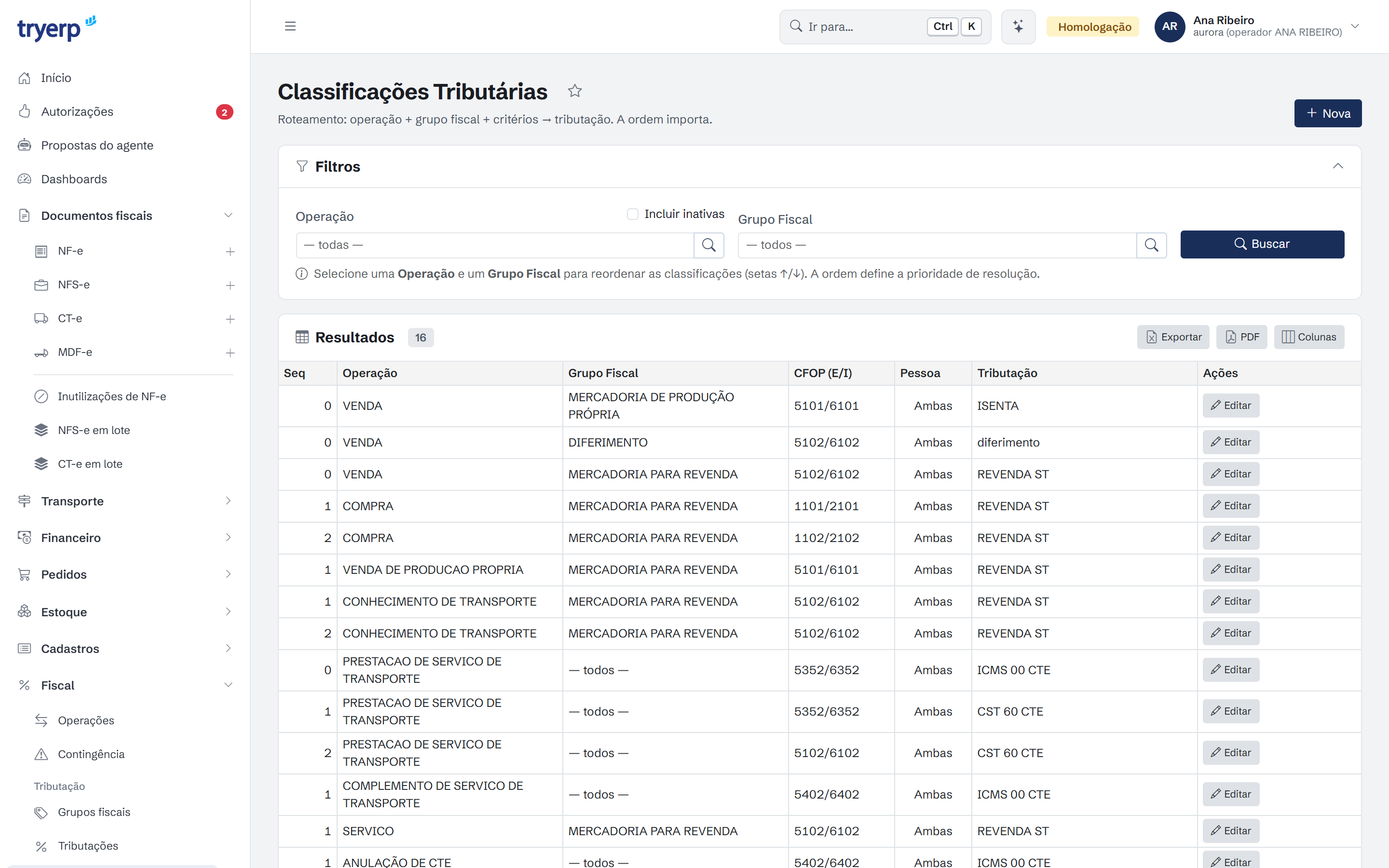
- Escolha a Operação e/ou o Grupo Fiscal. Vazios = todas as classificações.
- Clique em Buscar.
A lista mostra a Seq (a ordem de teste), a Operação, o Grupo Fiscal, o CFOP (E/I) (estadual/interestadual), a Pessoa (Física, Jurídica ou Ambas) e a Tributação aplicada. Clique em Editar para abrir. A lista traz todas as classificações do recorte, mesmo numa operação com centenas delas.
Na grade, o funil de cada coluna filtra aquela coluna (por exemplo, um CFOP ou uma tributação), o Filtro avançado combina condições e clicar no título da coluna ordena. Veja Filtrar, ordenar e exportar as consultas.
O filtro de Operação mostra só as operações ativas. Para ver as classificações de uma operação inativa, marque Incluir inativas.
Dica: os filtros ficam no endereço da página. Ao salvar uma classificação, você volta para a lista com o mesmo recorte.
Cadastrar uma classificação
Clique em Nova (ou Alt+N). O cadastro é uma página com seções; use a barra no alto para ir a cada uma. Ao terminar, clique em Salvar (ou Ctrl+S).
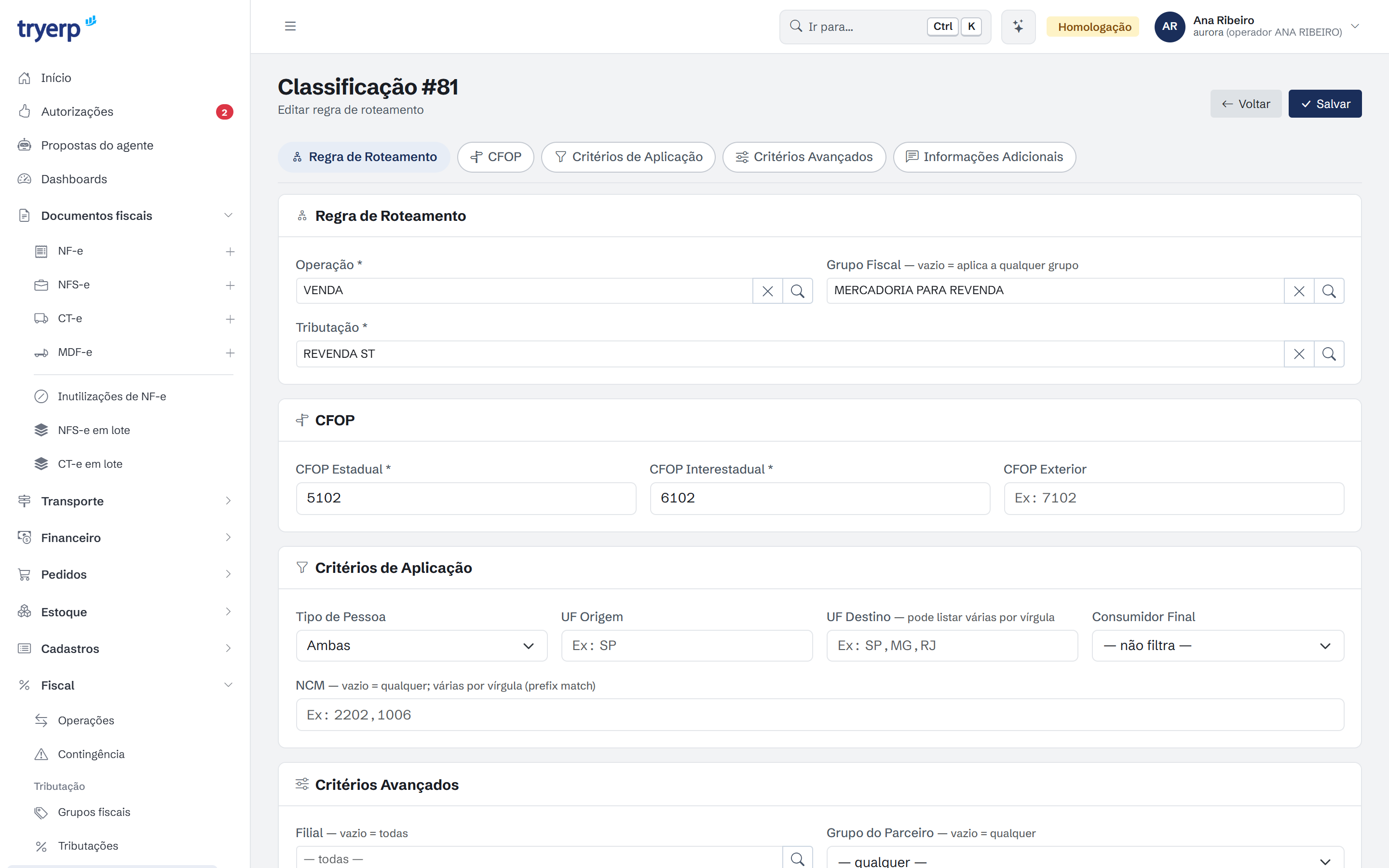
Regra de Roteamento
| Campo | O que é |
|---|---|
| Operação | A operação em que a classificação vale (obrigatório). Na classificação nova, só aparecem as operações ativas. |
| Grupo Fiscal | O grupo fiscal dos produtos a que ela se aplica. Na NF-e, a classificação só é usada para produtos desse grupo — em operações que movimentam produtos, o grupo é obrigatório. No CT-e e na NFS-e o grupo fiscal não é considerado; nessas operações ele costuma ficar vazio. |
| Tributação | A tributação (CSTs e alíquotas) que o item recebe (obrigatório). Veja Consultar e cadastrar tributações. |
CFOP
CFOP Estadual (destino no mesmo estado) e CFOP Interestadual são obrigatórios; o CFOP Exterior é opcional. É daqui que sai o CFOP do item. Se a classificação não tiver o CFOP do caso, vale o da operação.
Critérios de Aplicação e Critérios Avançados
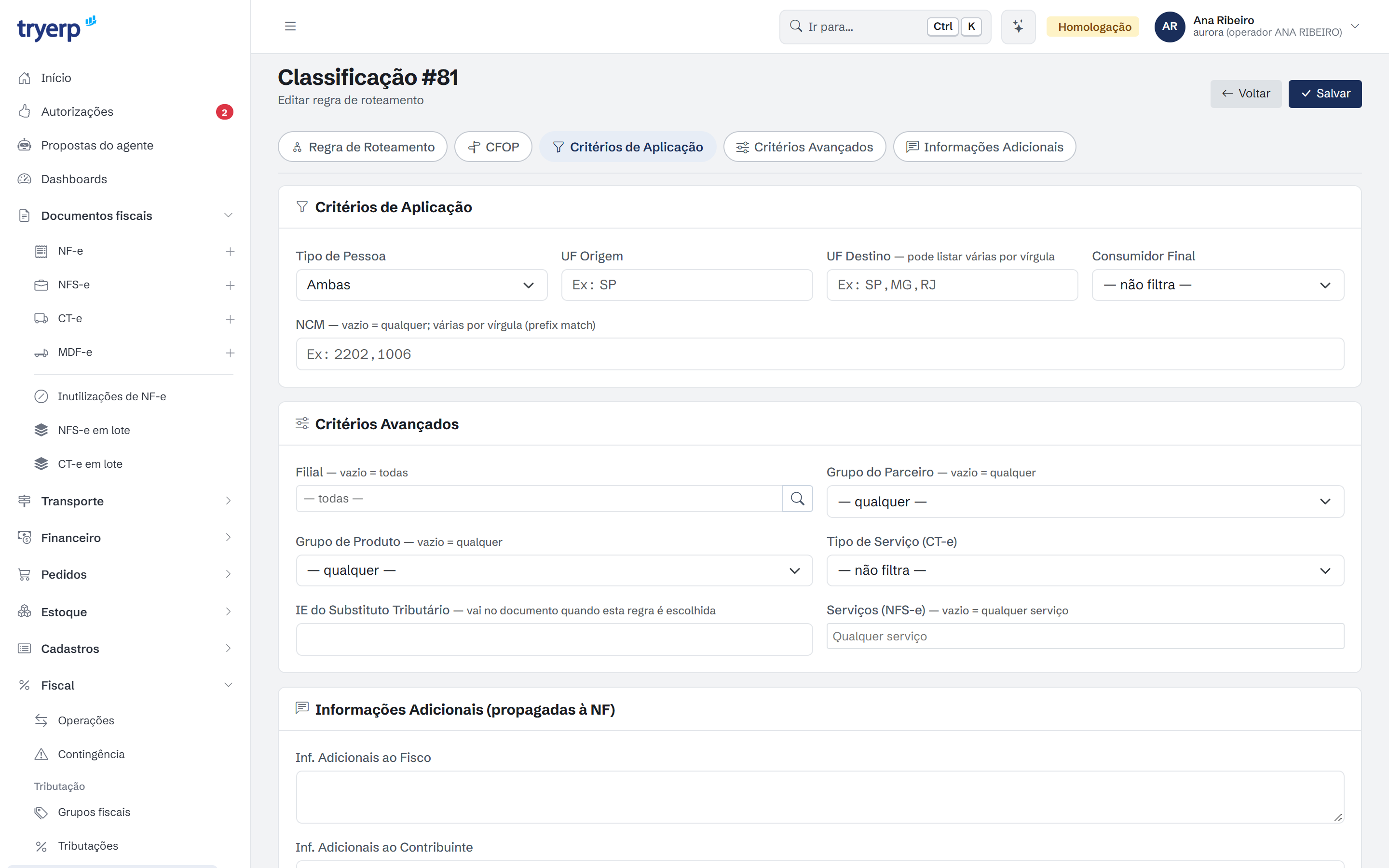
Todos os critérios são opcionais. Critério vazio vale para qualquer valor; preenchido, a classificação só serve quando a nota bate com ele.
| Critério | Como funciona |
|---|---|
| Tipo de Pessoa | Ambas, Física ou Jurídica (o destinatário). |
| UF Origem | A UF da filial emitente (ex.: SP). |
| UF Destino | A UF do destino — pode listar várias separadas por vírgula (ex.: SP,MG,RJ). Para destinatário no exterior, a UF considerada é EX. Quando a nota tem local de entrega considerado na tributação, vale a UF da entrega. |
| Consumidor Final | 0 - Normal ou 1 - Consumidor Final; "não filtra" vale para os dois. |
| NCM | Um ou mais NCMs separados por vírgula. Vale pelo começo do código: 2202 serve para todo NCM que começa com 2202. |
| Filial | Só para uma filial emitente. |
| Grupo do Parceiro | Só para destinatários desse grupo (veja Cadastros › Grupos de parceiro). |
| Grupo de Produto | Só para produtos desse grupo da árvore de grupos de produto. |
| Tipo de Serviço (CT-e) | Só para esse tipo de serviço do CT-e. |
| IE do Substituto Tributário | Inscrição estadual que vai no documento quando esta classificação é escolhida. |
| Serviços (NFS-e) | Só para os serviços escolhidos; vazio = qualquer serviço. |
Informações Adicionais
Inf. Adicionais ao Fisco e Inf. Adicionais ao Contribuinte são levadas para a nota quando esta classificação é a escolhida — útil para o texto legal de um benefício ou de uma ST.
Onde a classificação nova entra na ordem
A classificação nova entra no fim da sequência da operação e do grupo fiscal dela. Se você trocar o grupo fiscal de uma classificação existente, ela vai para o fim da sequência do grupo novo. Como a primeira que servir vence, confira a ordem depois de cadastrar: veja Ordenar as classificações.
Mensagens comuns
| Mensagem | O que fazer |
|---|---|
| Selecione a Operação. | Escolha a operação. |
| Informe o grupo fiscal | A operação movimenta produtos: escolha o Grupo Fiscal. |
| Informe o CFOP estadual. / Informe o CFOP interestadual. | Preencha os dois CFOPs. |
| Selecione a Tributação. | Escolha a tributação. |
| IE do substituto deve ter no máximo 50 caracteres. | Encurte a inscrição. |
| Na nota: Tributação não localizada para este produto com a operação/destinatário atuais. | Nenhuma classificação serviu: confira se existe classificação para a operação e o grupo fiscal do produto, e se os critérios (UF, pessoa, NCM…) batem com a nota. |
Importante: quais CFOPs e tributações usar em cada destino e tipo de cliente é decisão fiscal. Monte as classificações junto com a sua contabilidade.