

No menu: Financeiro › Contas a receber
Atalho:
Ctrl+Ke digite "receber", "vencido" ou "inadimplência".
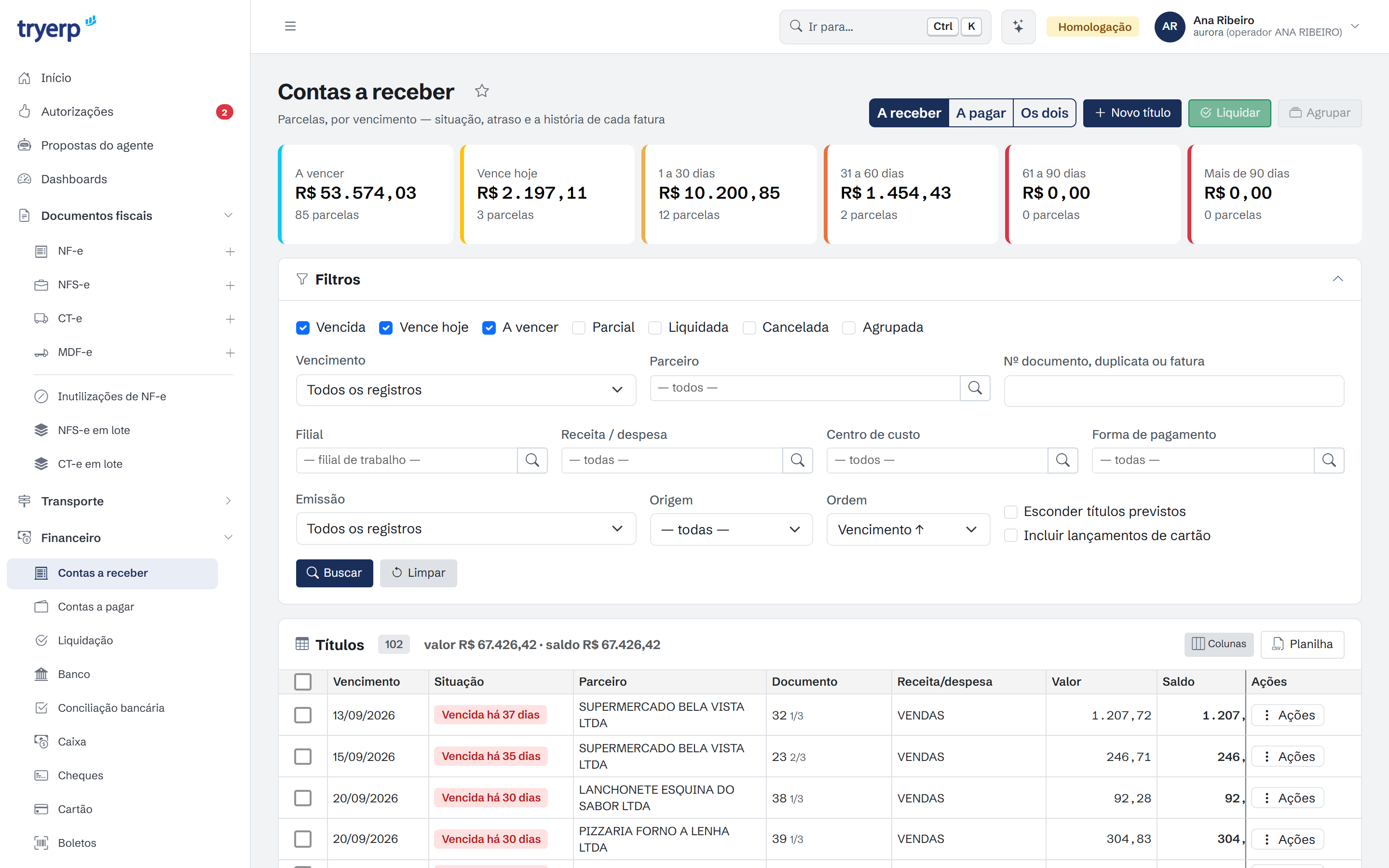
A tela Contas a receber mostra os títulos da empresa parcela por parcela, na ordem do vencimento: o que está vencido, o que vence hoje e o que ainda vai vencer. Cada parcela traz a situação, o atraso em dias, o parceiro, o documento e o saldo. Os títulos são os mesmos do ERP — os que nascem das notas fiscais, dos pedidos e os lançados à mão.
É daqui que você parte para liquidar (dar baixa no que foi pago), lançar um título novo, agrupar parcelas e abrir o título para alterar, prorrogar ou cancelar.
As faixas de atraso
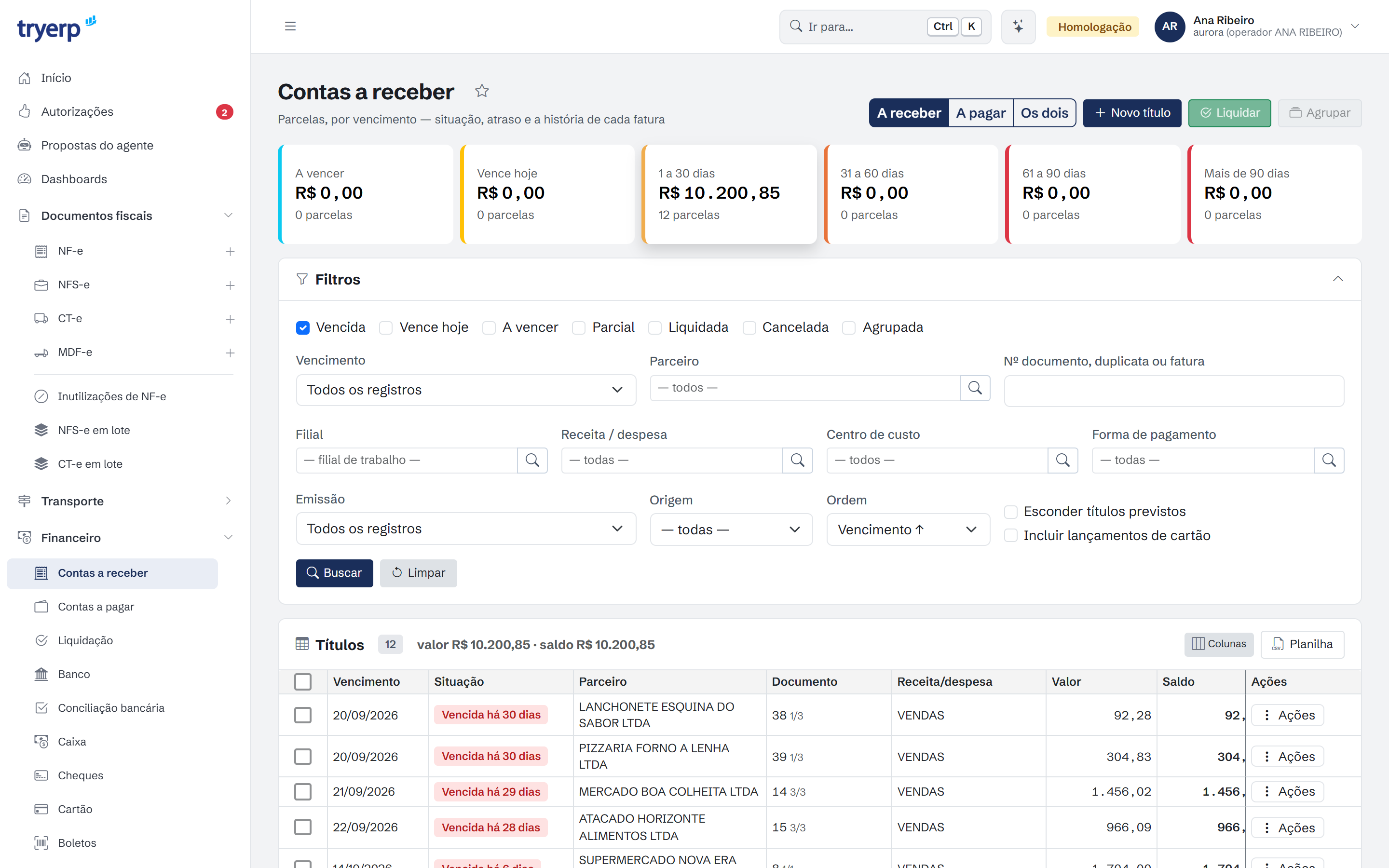
No alto da tela ficam seis quadros com o saldo em aberto de cada faixa: A vencer, Vence hoje, 1 a 30 dias, 31 a 60 dias, 61 a 90 dias e Mais de 90 dias. Embaixo do valor aparece quantas parcelas estão na faixa.
Clique num quadro para ver só as parcelas daquela faixa. Clique de novo no mesmo quadro para voltar a ver todas as em aberto.
Filtrar a lista
Por padrão, a lista mostra só as parcelas em aberto (situações Vencida, Vence hoje e A vencer). Abra Filtros para mudar:
| Filtro | Para que serve |
|---|---|
| Situação | Marque as situações que quer ver: Vencida, Vence hoje, A vencer, Parcial, Liquidada, Cancelada, Agrupada. Nenhuma marcada = todas. |
| Vencimento | Período do vencimento da parcela (Hoje, Esta semana, Próximos 30 dias, Este mês, Personalizado…). |
| Parceiro | Só os títulos de um cliente. |
| Nº documento, duplicata ou fatura | Procura pelo número do documento, da duplicata ou da fatura. |
| Filial, Receita / despesa, Centro de custo, Forma de pagamento | Recortes pela classificação do título. |
| Emissão | Período da emissão do título. |
| Origem | Nota fiscal, Pedido, Ordem de serviço, Lançamento manual, Agrupamento ou Adiantamento de pedido. |
| Ordem | Vencimento (crescente ou decrescente), Maior saldo, Parceiro, Emissão mais recente. |
| Esconder títulos previstos | Tira da lista os títulos marcados como previstos (ainda não confirmados). |
| Incluir lançamentos de cartão | Mostra também as parcelas das vendas no cartão, que normalmente ficam de fora. |
Clique em Buscar (ou tecle Enter) para aplicar; Limpar volta ao padrão.
Dica: os filtros principais ficam no endereço da página. Copie o endereço do navegador e mande para um colega: ele abre a mesma lista, com os mesmos filtros.
A lista de títulos
Cada linha é uma parcela. A coluna Situação mostra, por exemplo, Vencida há 12 dias, Vence hoje, A vencer, Prevista, Liquidada, e acrescenta · parcial quando parte da parcela já foi paga. Em Documento aparece o número e a parcela (ex.: 32 1/3). O topo da lista soma o valor e o saldo de todas as parcelas do filtro, não só as da página.
Na grade, o funil de cada coluna filtra aquela coluna (como no Excel) e o Filtro avançado monta filtros combinados — por exemplo, Situação = Vence hoje, ou Saldo maior que 1.000. Clicar no título da coluna ordena. Tudo vale para todos os títulos do filtro, não só para a página — veja Filtrar, ordenar e exportar as consultas.
Em Colunas você mostra as colunas escondidas (Emissão, Filial, Forma). A arrumação fica guardada para você.
No menu Ações de cada linha:
| Ação | O que faz |
|---|---|
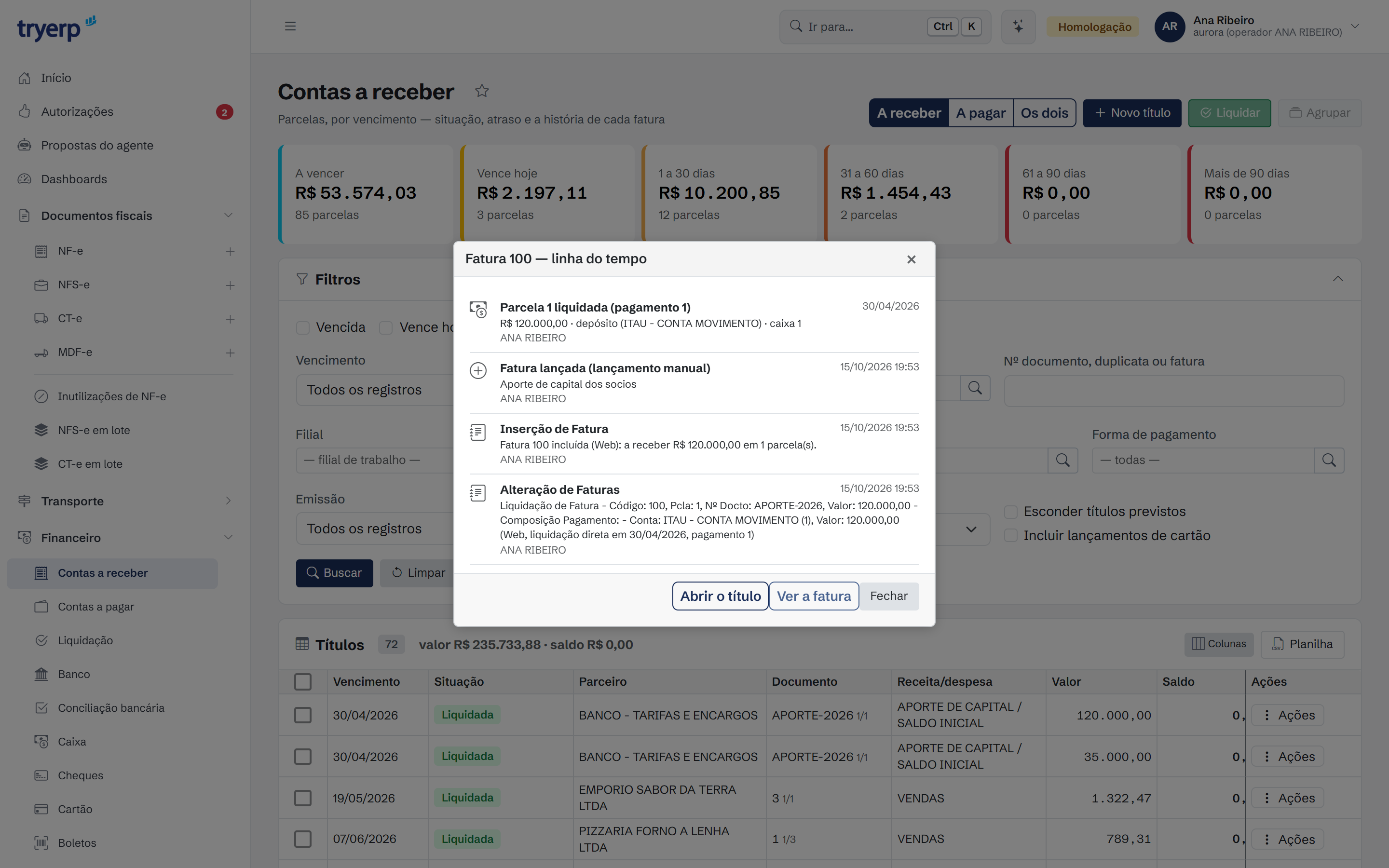
| Linha do tempo | Abre a história da fatura (veja abaixo). |
| Abrir o título | Abre o título para consultar ou alterar — veja Alterar, prorrogar, renegociar e cancelar parcelas. |
| Liquidar | Leva a parcela para a tela de liquidação (só para parcela em aberto). |
| Ver a fatura | Abre a fatura inteira, em Financeiro › Faturas. |
| Abrir a NF-e | Quando o título veio de uma nota fiscal, abre a nota. |
Importante: se o seu perfil não pode ver os valores de alguma receita/despesa (Categorias do financeiro do perfil), o valor aparece como
***e essa parcela fica fora das somas — e o filtro por valor não a revela. Ela também não pode ser liquidada por você.
A linha do tempo da fatura
A Linha do tempo mostra, em ordem, tudo o que aconteceu com a fatura: o lançamento, cada liquidação (com a data, o valor, o meio e a conta), os boletos, as cobranças enviadas, as baixas e as alterações — com quem fez. No rodapé, Abrir o título e Ver a fatura levam direto às telas.
Marcar vários títulos
Marque as caixas à esquerda das linhas para agir sobre várias parcelas de uma vez:
- Liquidar (n) leva as parcelas marcadas para a liquidação. Dá para marcar a receber e a pagar juntos.
- Agrupar (n) junta duas ou mais parcelas do mesmo parceiro numa fatura nova — veja Agrupar parcelas numa fatura nova.
Só entram parcelas em aberto (ou parciais) com o valor à vista.
Levar para a planilha
O botão Planilha baixa um arquivo CSV com todos os títulos do filtro (não só os da página), pronto para abrir no Excel.
A receber, a pagar ou os dois
Os botões A receber, A pagar e Os dois, no alto, trocam o lado da lista sem perder os filtros. Em Os dois, as faixas mostram o saldo líquido (a receber menos a pagar) — veja Consultar os títulos a pagar.
No celular
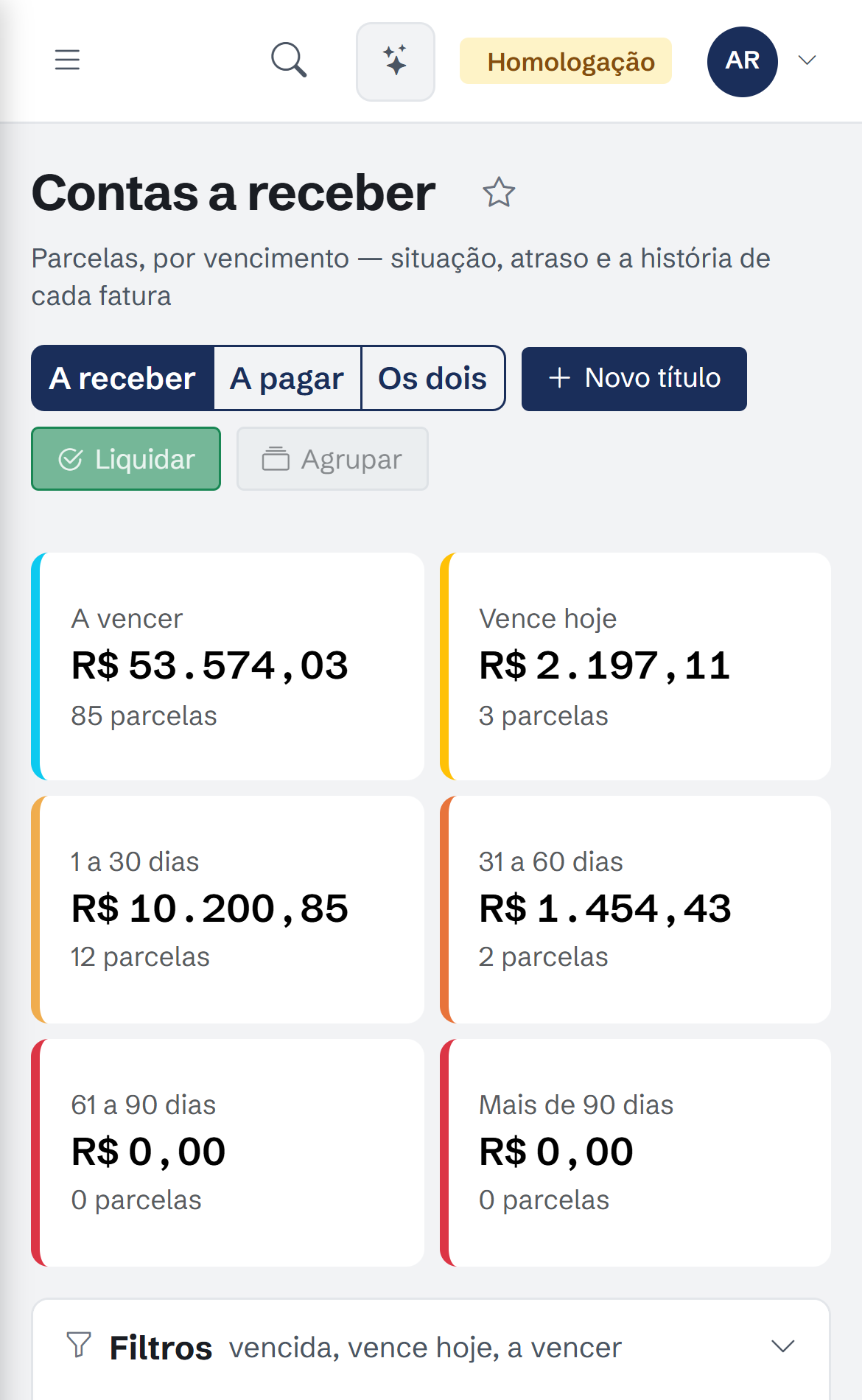
No celular, as faixas viram cartões e os filtros ficam recolhidos. Cada parcela aparece como um cartão com o parceiro, o saldo, o vencimento e a situação: toque no cartão para abrir a linha do tempo. A caixa de marcar, à esquerda do cartão, separa a parcela para Liquidar.
Não estou vendo os botões
Novo título, Liquidar, Agrupar e Planilha dependem do seu perfil de acesso (criar títulos, liquidar e exportar são permissões separadas). Peça a quem administra o sistema para conferir o seu perfil em Configurações › Perfis.