

No menu: Estoque › Consulta de estoque
Atalho:
Ctrl+Ke digite "estoque" ou "saldo".
A Consulta de estoque mostra quanto de cada produto a filial tem. O saldo é calculado sobre as notas, os ajustes, as ordens de serviço, a consignação e os pedidos do ERP — o mesmo cálculo que o ERP usa.
Os três números do saldo
| Número | O que é |
|---|---|
| Físico | O que estaria na prateleira: notas, ajustes, OS e consignação. |
| Comprometido | Pedidos e condicionais em aberto. Positivo = reservado por pedidos de saída (venda); negativo = a receber de pedidos de entrada (compra) ainda não recebidos. |
| Disponível | O físico menos o comprometido — o saldo que o ERP mostra. |
Consultar
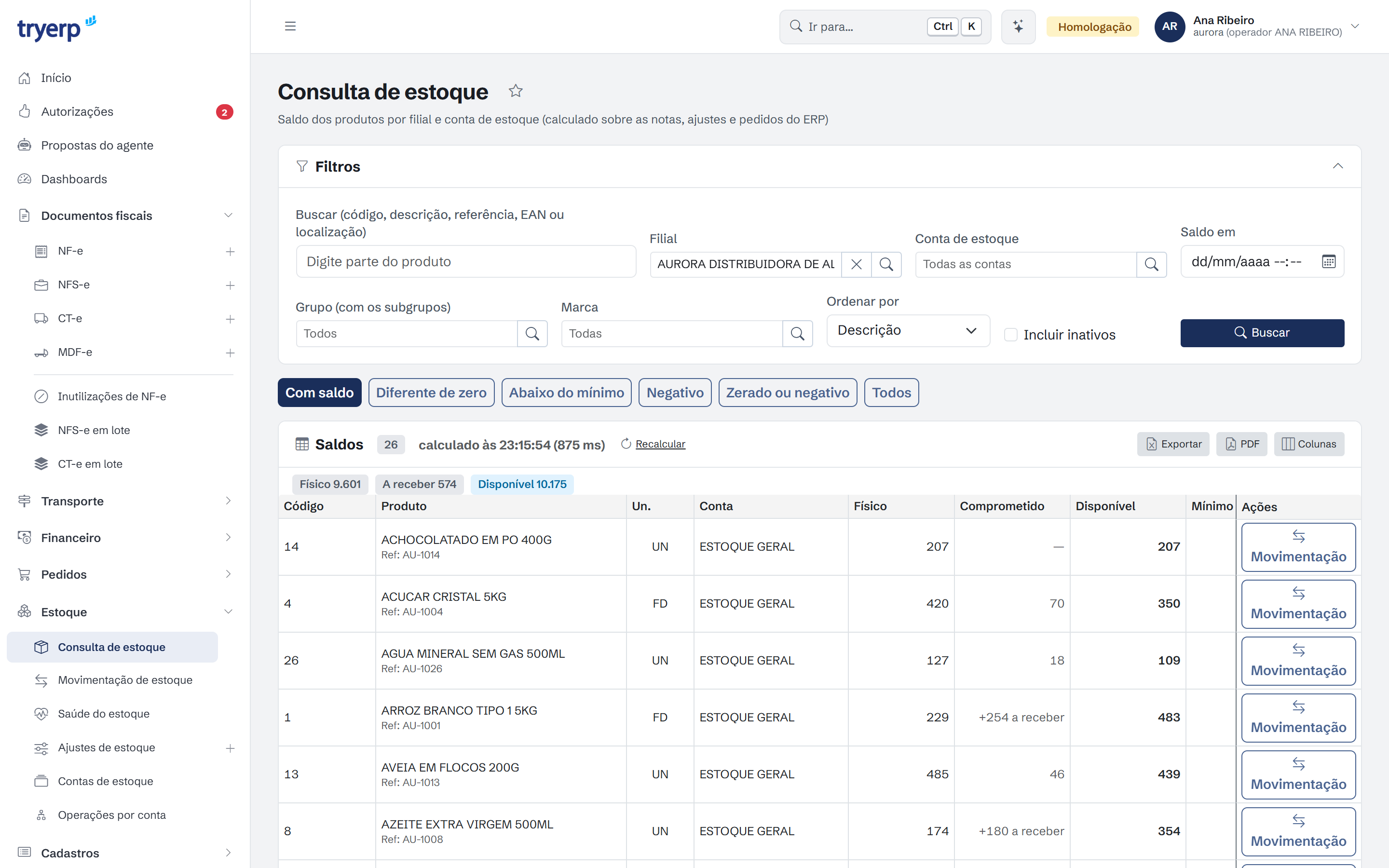
- Em Buscar, digite parte do código, da descrição, da referência, do EAN ou da localização (ou deixe vazio para todos).
- Confira a Filial. Sem a permissão Outras filiais no seu perfil, ela vem travada na filial do seu operador.
- Se quiser, escolha a Conta de estoque (vazio = Todas as contas), o Grupo (com os subgrupos), a Marca e a ordem em Ordenar por.
- Clique em Buscar.
Para ver o saldo de um dia passado, preencha Saldo em com a data e a hora (vazio = agora). Incluir inativos traz também os produtos inativos.
Dica: o saldo da filial é calculado uma vez e guardado por alguns minutos — paginar, filtrar e trocar a situação não recalculam. O cabeçalho mostra calculado às …; clique em Recalcular se acabou de lançar alguma coisa. O cálculo de menos de 1 minuto não se refaz: a tela avisa "O cálculo é de menos de 1 minuto atrás — os números são os mesmos."
Filtrar pela situação
Os botões acima da grade filtram na hora, sem recalcular: Com saldo, Diferente de zero, Abaixo do mínimo, Negativo, Zerado ou negativo e Todos.
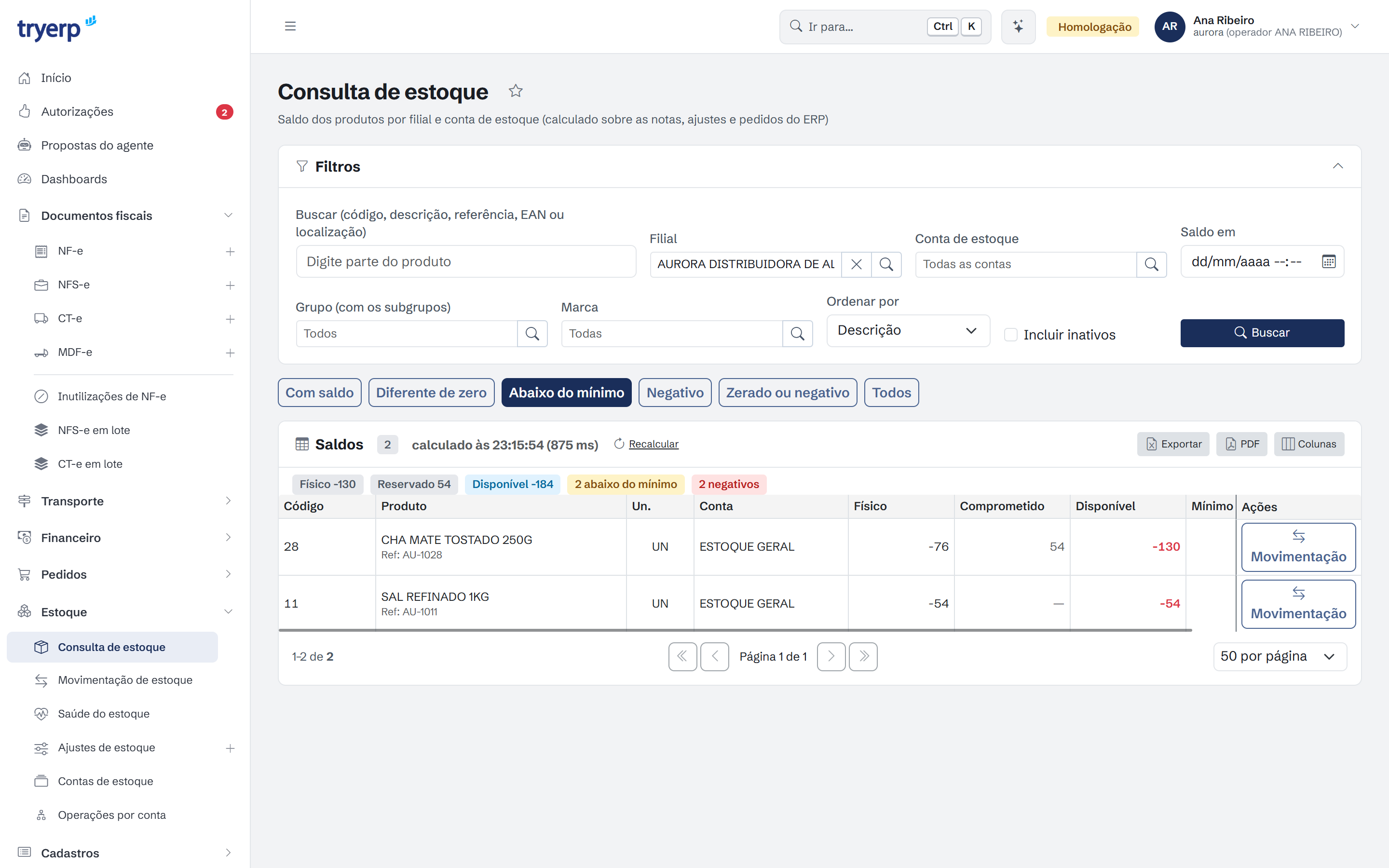
Acima da grade ficam os totais do filtro: Físico, Reservado ou A receber, Disponível e, quando houver, quantos produtos estão abaixo do mínimo e quantos estão negativos.
A grade
Cada linha é um produto numa conta: Código, Produto (com a referência e a localização), Un., Conta, Físico, Comprometido, Disponível, Mínimo e Grupo. As colunas Marca e EAN ligam pelo botão Colunas.
- O Disponível fica em vermelho quando está negativo e em amarelo quando está abaixo do estoque mínimo.
- Movimentação abre as entradas e saídas daquele produto na conta (o kardex) — veja Estoque › Movimentação de estoque.
- Exportar e PDF levam a lista para o Excel ou para um PDF.
- O funil de cada coluna filtra aquela coluna (por exemplo, um grupo ou uma marca), o Filtro avançado combina condições (Disponível menor que 10) e o título da coluna ordena — sobre todos os produtos do saldo calculado, não só a página. Veja Filtrar, ordenar e exportar as consultas.
Só aparecem os produtos que controlam estoque e têm algum movimento na filial.
No celular
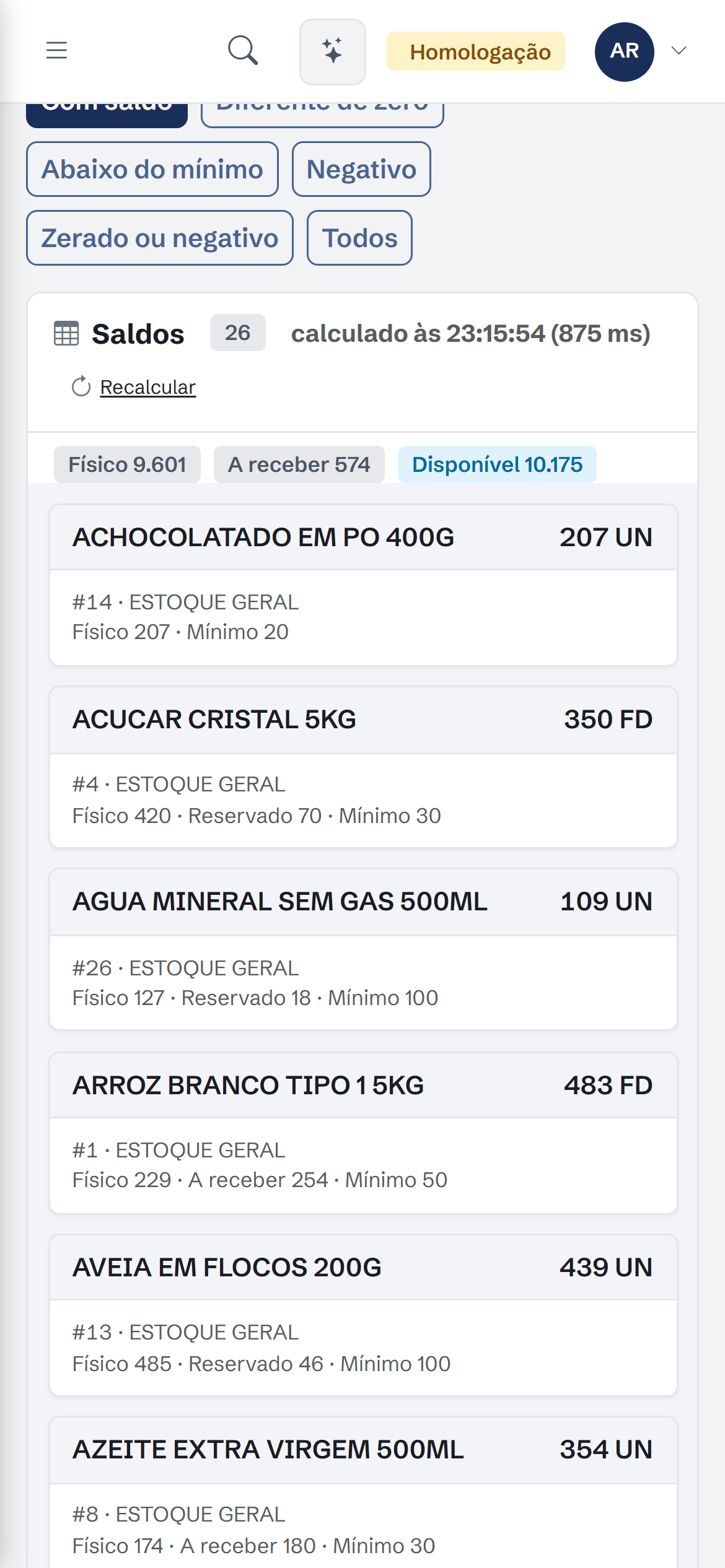
No celular a grade vira cartões, com o disponível em destaque e o físico, o reservado (ou a receber) e o mínimo embaixo. Toque no cartão para abrir a movimentação do produto.
Importante: saldo negativo ou estranho? Use Estoque › Saúde do estoque: ela aponta as causas mais comuns e leva ao kardex de cada produto.