

Se a sua empresa já importa os XML dos fornecedores pelo tryerp Desktop (o sistema para Windows), a Entrada de notas do tryerp web faz o mesmo trabalho de um jeito novo. A nota continua entrando no estoque, no custo, no preço e no contas a pagar, e as duas versões usam o mesmo banco de dados. Mudou o caminho: menos coisa para decidir, menos coisa para refazer em toda nota e mais conferências antes de lançar.
Este artigo resume o que muda para quem vem do Desktop. O passo a passo de cada tela está nos outros artigos deste capítulo.
Em resumo
| No Desktop | No tryerp web |
|---|---|
| Os impostos de entrada passam sempre pela regra tributária | Você escolhe por filial: simplificada (os impostos como vieram no XML) ou completa (pela regra, como no Desktop) |
| O fator de conversão mora só no cadastro do produto; a quantidade convertida digitada não é lembrada | O fator é lembrado por fornecedor e, na maioria das vezes, descoberto sozinho |
| Sem fator, a caixa entra no estoque como se fosse uma unidade, com um aviso amarelo | Sem fator, a nota não lança até alguém decidir |
| Uma grade com muitas colunas | Cartões (simples, também no celular) ou Grade completa (as colunas do Desktop) |
| "Atualizar status" para recalcular | Tudo se recalcula na hora |
| Importar por pasta, pela manifestação ou pelo e-mail, em telas diferentes | Uma tela só: enviar XML ou abrir pela caixa do DF-e, com a manifestação no mesmo lugar |
| A gravação em várias etapas | Tudo ou nada: ou a nota entra inteira, ou nada é gravado |
1. Impostos de entrada: simplificada ou completa
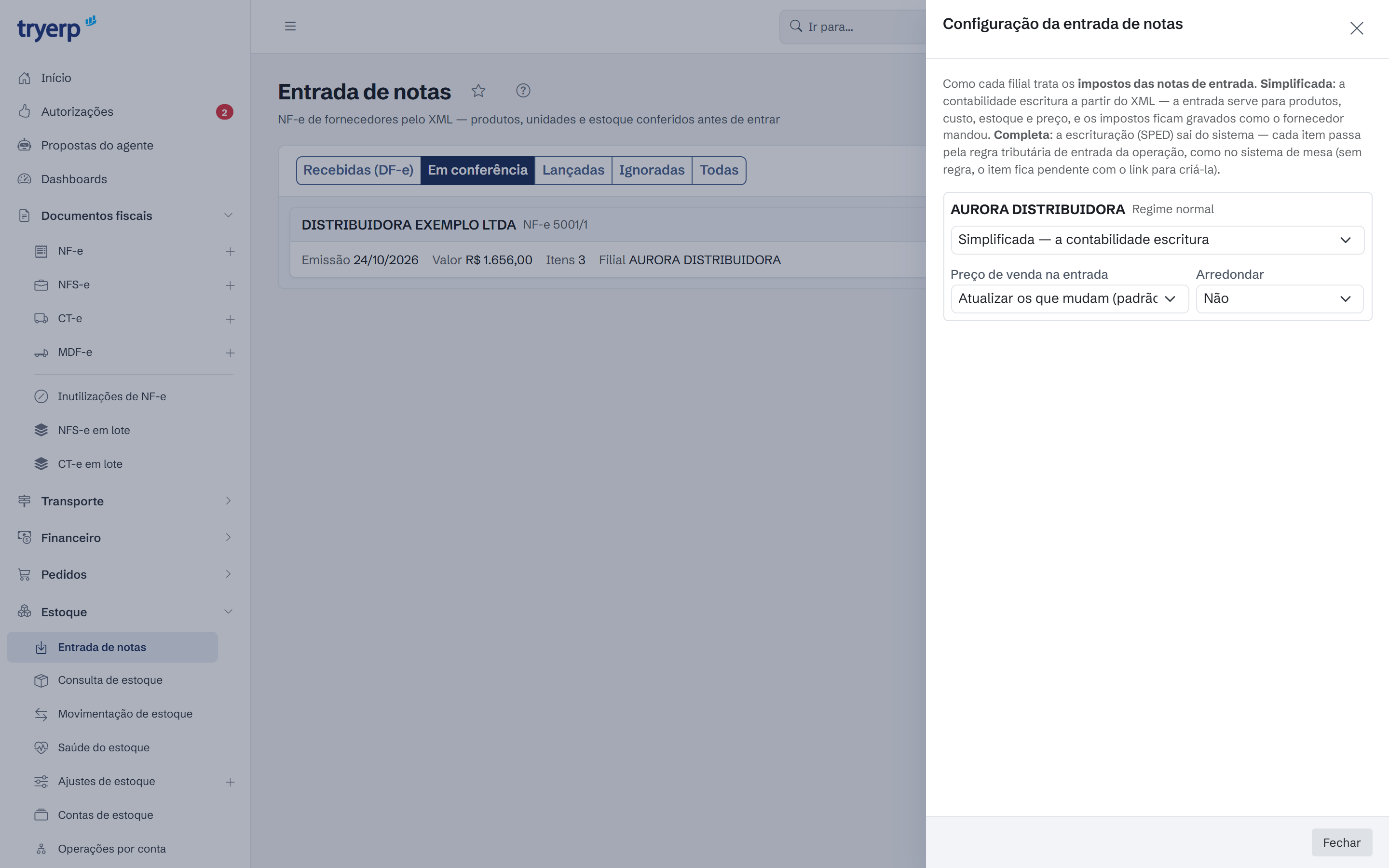
Muitas empresas não fazem a própria escrituração: mandam o XML para a contabilidade, que escritura e gera o SPED. Para elas, a entrada serve para estoque, custo, preço, contas a pagar e cadastro de produtos — e mesmo assim, no Desktop, todo item precisava de uma regra tributária de entrada, e a nota não gravava sem ela.
No tryerp web, cada filial escolhe:
| Modo | Para quem | Como funciona |
|---|---|---|
| Simplificada — a contabilidade escritura | Quem manda o XML para a contabilidade escriturar | Os impostos ficam gravados como o fornecedor mandou. Não há regra tributária para cadastrar nem pendência fiscal na conferência; o CFOP de entrada vem da operação. O custo usa o IPI, a ST e as despesas da nota. |
| Completa — escrituração pelo sistema | Quem gera o SPED e os livros pelo tryerp | Cada item passa pela regra tributária de entrada da operação, como no Desktop. Sem regra, o item fica pendente com o link para cadastrá-la — a nota não precisa ser enviada de novo. |
- Começou na simplificada e passou a escriturar pelo sistema? Reprocessar a tributação refaz só os impostos das notas já lançadas pelo tryerp web no período escolhido, pela regra de entrada, sem mexer em estoque, custo, preço ou fatura (primeiro mostra a prévia do que muda).
- O produto cadastrado pela entrada continua recebendo grupo fiscal, porque a venda precisa dele.
Importante: qual modo usar é decisão da sua contabilidade. Se a sua empresa já escritura pelo Desktop, escolha Completa para continuar como está.
Veja Configurar a entrada e as permissões.
2. A conversão de unidade
O fornecedor vende em caixa e você controla em unidade. No Desktop, o fator ficava só no cadastro do produto (a unidade auxiliar): valia para qualquer fornecedor, a "Qtd. Convertida" digitada valia só para aquela nota, e sem fator a caixa entrava no estoque como se fosse uma unidade.
No tryerp web, a conversão é decidida sozinha, nesta ordem, e o item mostra de onde ela veio:
- Mesma unidade ou unidade equivalente (UND, UNID, PC e UN são a mesma coisa).
- Lembrado do fornecedor: você informou uma vez que a caixa daquele fornecedor tem 12, e as próximas notas dele vêm convertidas. A caixa de 12 de um fornecedor e a de 24 de outro convivem.
- Unidade tributável da nota: quando o fornecedor manda a quantidade também na sua unidade, e o custo confere com o último.
- Fator do produto: o mesmo fator que o Desktop usa.
Sem nenhuma dessas, o item fica pendente e mostra sugestões para você conferir — pela descrição ("CX C/12", "12X1L") ou pela mesma caixa de outro fornecedor. Você informa uma vez, e Lembrar este fator para este fornecedor guarda para as próximas.
- Alerta de custo: quando o custo convertido fica muito longe do último ("O custo ficou 12× o último…"), o item avisa — quase sempre é uma conversão faltando ou errada.
- Gravar também no cadastro do produto leva o fator para o produto, para o Desktop também reconhecer a unidade.
- Os lotes e o pedido de compra também são conferidos depois da conversão, na unidade certa.
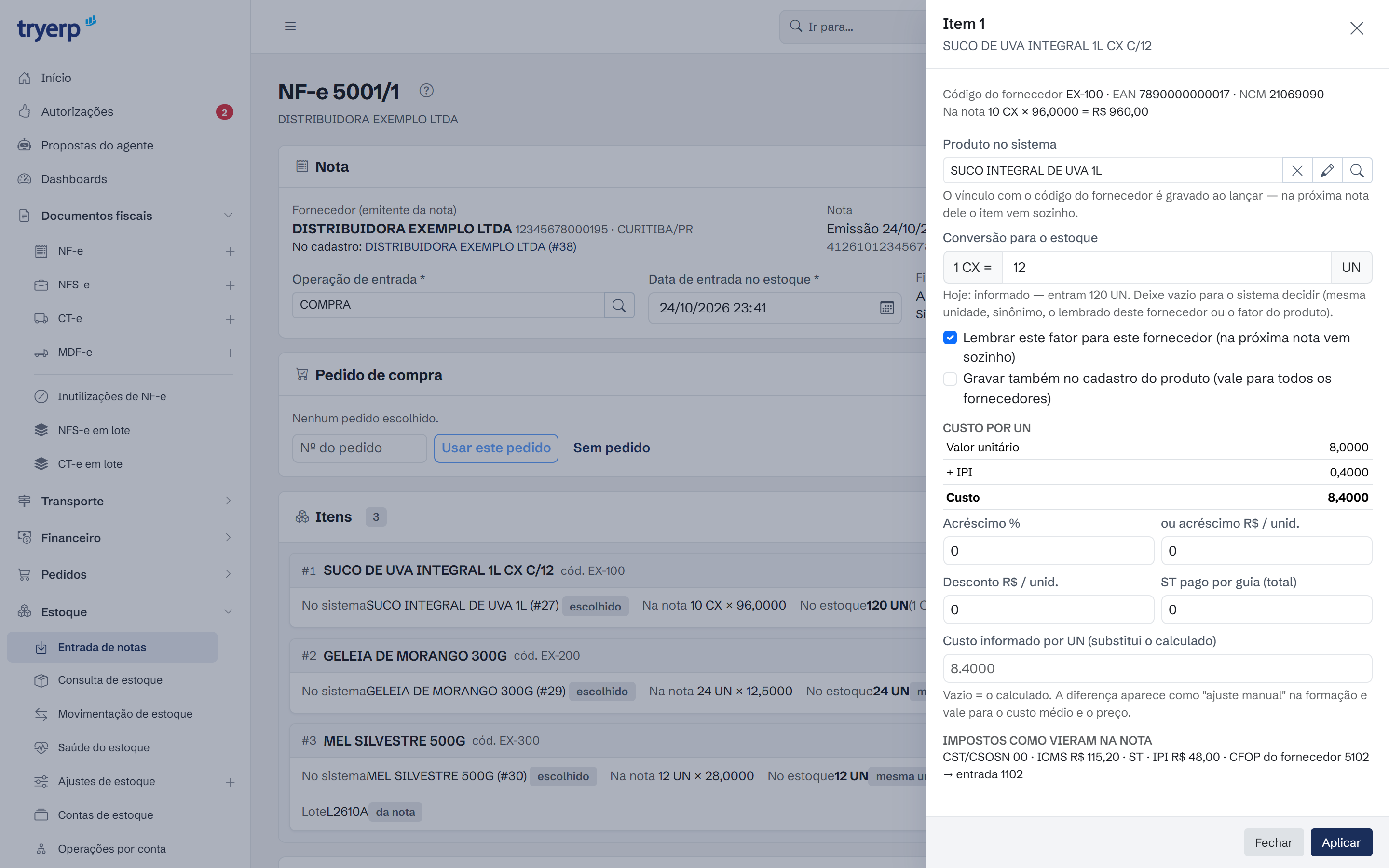
Veja Conferir os itens: produto e conversão de unidade.
3. Cartões ou grade completa
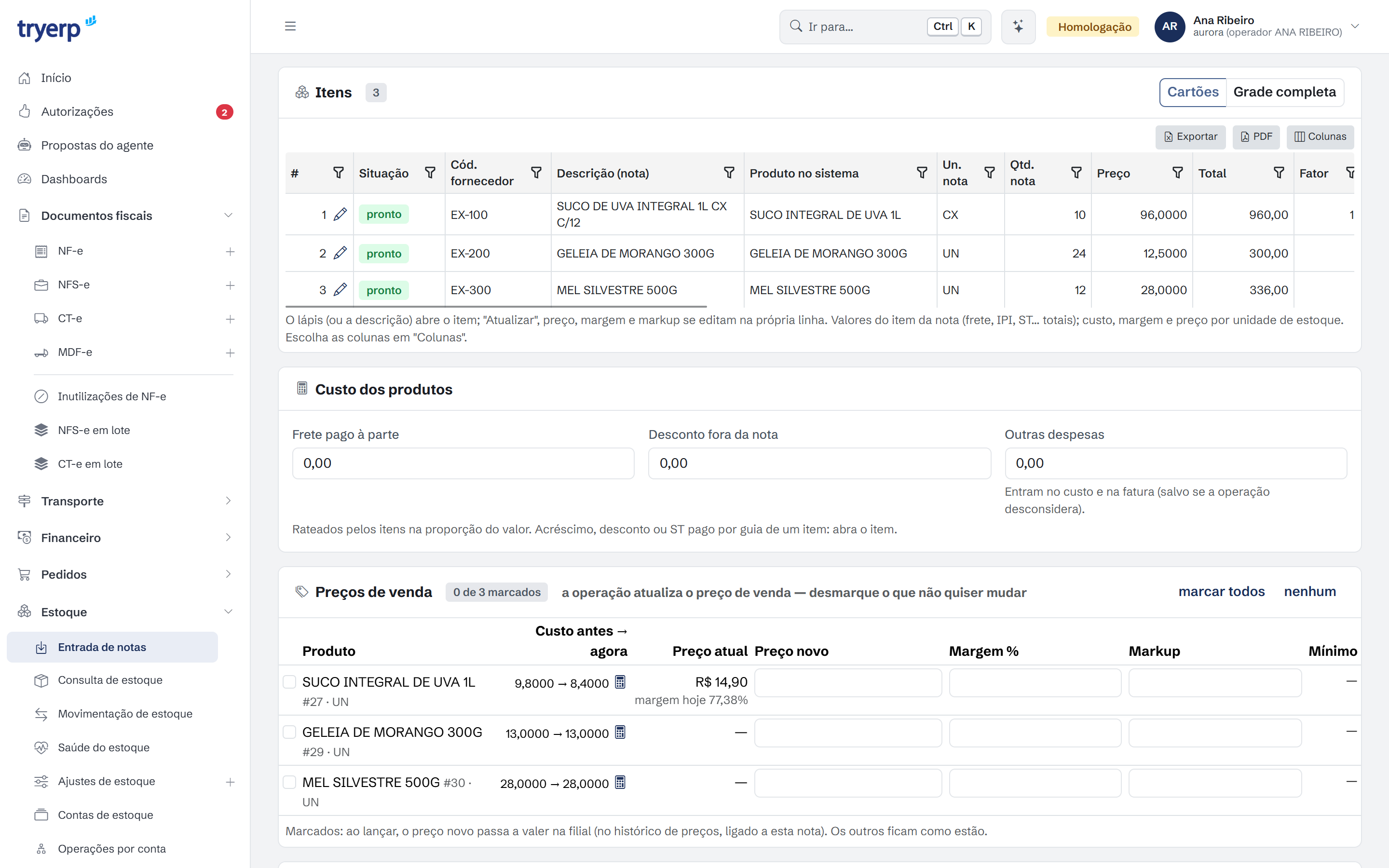
A conferência mostra os itens de dois jeitos, e você troca nos botões Cartões e Grade completa:
- Cartões (o padrão): cada item mostra o que importa — o que veio na nota (10 CX × 96,00), o que entra no estoque (120 UN), o custo e se está pronto ou pendente. As pendências ficam no próprio cartão, e Só o que precisa de mim esconde o resto. É o jeito usado no celular.
- Grade completa (no computador): as colunas da aba Produtos do Desktop — código e descrição do fornecedor, unidade, quantidade, fator, CFOP, CST, NCM, IPI, ICMS, ST, último custo, custo atual, preço de venda, margem, markup e lote. Escolha as colunas em Colunas. O preço, a margem, o markup e a marcação Atualizar se editam na própria linha.
4. Onde as notas chegam
- Enviar XML: vários arquivos de uma vez, todos com as mesmas conferências (no Desktop, o XML da pasta, o da manifestação e o do e-mail tinham validações diferentes).
- Recebidas (DF-e): as notas que a Receita aponta para a empresa aparecem sozinhas; com a ciência automática ligada na filial, a ciência e o download do XML são feitos pelo próprio tryerp. Ciência, confirmação, desconhecimento e operação não realizada se fazem ali mesmo.
- Confirmação da operação automática ao lançar, para quem usa (a tela não espera a SEFAZ responder).
- A mesma nota enviada de novo volta para a conferência que já existe; a nota já lançada é recusada, apontando a nota interna.
Veja Receber as notas.
5. A nota é conferida antes de entrar
O Desktop olhava se o XML tinha o protocolo de autorização; a situação na SEFAZ era consultada em segundo plano e só avisava — uma nota cancelada podia entrar com custo e preço. No tryerp web, antes de entrar:
- a chave, a assinatura digital e o certificado são conferidos: um XML alterado depois de assinado é recusado;
- a situação na SEFAZ vem da caixa do DF-e ou da consulta do protocolo (pelo botão Consultar na SEFAZ ou sozinha no Lançar). Nota cancelada, denegada, desconhecida da SEFAZ ou com o XML diferente do autorizado não entra. Se a SEFAZ estiver fora do ar, a tela só avisa;
- o Ver DANFE abre o DANFE gerado do XML, para conferir a nota como o fornecedor emitiu.
6. Fornecedor e produto
| No Desktop | No tryerp web | |
|---|---|---|
| Fornecedor novo | Cadastrado sozinho, sem perguntar | Cadastrar fornecedor pelo XML, com um clique e os dados do XML |
| Vários cadastros do mesmo CNPJ | A escolha passava para o arquivo seguinte | Você escolhe nesta nota |
| Operação | A padrão da importação | A da última nota deste fornecedor na filial (sem ela, a padrão) |
| Produto pela descrição ou referência | Relacionado sozinho, e o vínculo ficava gravado | Só sugestão (Parecidos no cadastro) — você confirma com um clique |
| Produto pelo código do fornecedor ou EAN | Relacionado sozinho | Igual: relacionado sozinho |
| Cadastrar produto pelo XML | Nascia na unidade e com o código de barras da caixa, com custo zero | Você escolhe a unidade de estoque e a conversão; NCM, CEST, EAN, referência e o custo desta compra vêm preenchidos |
7. Custo
- A formação do custo de cada item abre na calculadora, como no Desktop: frete, seguro, IPI, ST, despesas, descontos e créditos, por unidade de estoque.
- Ajustes da nota inteira (frete pago à parte, desconto fora da nota, outras despesas) e do item (acréscimo, desconto, ST pago por guia).
- O custo médio é calculado na unidade de estoque também quando a nota vem em caixa.
- Novo: o custo informado no lugar do calculado, para quem tem a permissão Alterar o custo calculado (no Desktop o custo atual era só leitura).
8. Preço de venda
- O quadro Preços de venda lista só os produtos cujo preço muda com o custo novo, com o preço atual, a margem e o sugerido (o Desktop gravava um preço novo para todo item, mesmo igual).
- A margem do produto vem antes da margem padrão da importação.
- Preço, margem e markup se recalculam entre si, como no Desktop; o mínimo e o cálculo pelos créditos seguem a configuração da filial.
- Cada filial escolhe o que vem marcado: os que mudam (padrão), só quando o custo sobe ou só sugerir — e o arredondamento opcional (,90, ,99 ou inteiro).
- Um preço sugerido abaixo do custo ou acima de 5 vezes o custo nunca vem marcado sozinho: a linha avisa.
- Mudar preço pela entrada pede a permissão Alterar o preço de venda.
Veja Custo e preço de venda na entrada.
9. Contas a pagar e pedido de compra
- A fatura vem montada antes de lançar — as duplicatas do XML, a despesa e a forma da última nota do fornecedor — e você confere as parcelas, o FunRural, o centro de custo e os adiantamentos a abater. No Desktop o adiantamento era perguntado no meio da gravação.
- Sem a despesa definida, a nota pede (não escolhe uma sozinha).
- O pedido de compra que já tem fatura não gera contas a pagar de novo.
- O pedido é conferido item a item já na unidade do pedido (a caixa do fornecedor contra as unidades pedidas); a divergência é autorizada ali, por quem tem a permissão, e a baixa do pedido vai junto com o lançamento.
Veja Contas a pagar e pedido de compra na entrada.
10. Lotes e nota avulsa
- Os lotes do XML chegam na unidade de estoque (no Desktop, a quantidade do lote ficava na unidade do fornecedor) e podem ser editados, ou use o lote avulso.
- A nota avulsa (produtor rural) entra com o órgão emissor cadastrado como parceiro.
Veja Lotes, série e nota avulsa.
11. Lançar e excluir
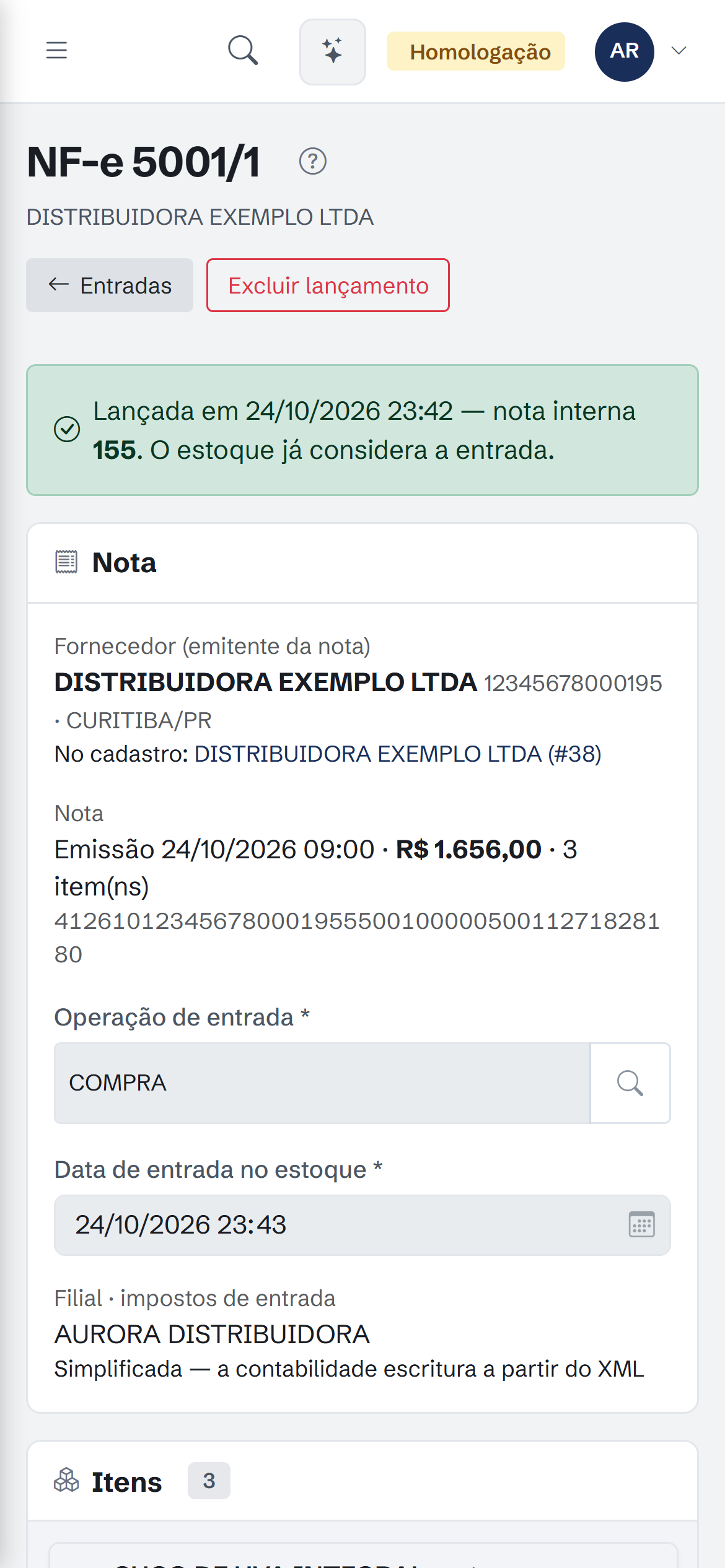
- O Lançar mostra o resumo do que vai acontecer e grava tudo de uma vez: a nota, o estoque, os lotes, a fatura, a baixa do pedido, o adiantamento, o custo, o preço e os vínculos com o fornecedor. Se algo falhar, nada fica gravado pela metade.
- O quadro Antes de lançar: lista o que falta; com pendência, o botão fica desligado.
- Excluir lançamento desfaz tudo isso, na própria entrada. A exclusão é recusada, com o motivo, quando a fatura já tem pagamento ou outro vínculo impede.
Veja Lançar e excluir o lançamento.
12. Trabalho em equipe, celular e agente de IA
- A conferência fica guardada: dá para começar, parar e outra pessoa continuar — inclusive pelo celular.
- Duas pessoas na mesma nota: a alteração de uma não grava por cima da outra, e a mesma nota não é lançada duas vezes.
- Um agente de IA conectado ao tryerp pode relacionar os produtos, as conversões e os lotes; os itens ficam com o selo proposto pelo agente, e quem lança é sempre uma pessoa.
O que continua igual
- O mesmo banco de dados. A nota lançada pelo tryerp web vai para as mesmas tabelas que o Desktop usa (nota, itens, estoque, custo, preço, fatura, pedido) e aparece no Desktop como qualquer nota de entrada — nas consultas e nos relatórios. No SPED, entra com os impostos do modo da filial: na simplificada, os do XML (por isso a escolha é da contabilidade).
- O XML fica onde o Desktop lê.
- As duas convivem. Dá para lançar num e consultar no outro, e o Desktop continua podendo importar. A mesma nota não entra pelas duas: as duas recusam a chave já lançada.
- Os parâmetros que você já configurou continuam valendo: a operação padrão da importação, o custo médio, a margem e o markup padrão, considerar a data de emissão e as configurações das operações de entrada.
- A conversão lembrada por fornecedor é só do tryerp web: o Desktop continua usando o fator do produto — a não ser que você marque Gravar também no cadastro do produto.
O que ainda é pelo Desktop
| Situação | Como fazer |
|---|---|
| Produto com número de série | Lance esta nota pelo Desktop por enquanto. |
| XML de nota emitida pela própria empresa | Não entra pela Entrada de notas; o tryerp web recusa com o motivo. |
| XML que chega por e-mail | Salve o arquivo e use Enviar XML (ou espere a nota aparecer em Recebidas (DF-e)). |
| Nota de fornecedor sem XML (digitada) | Pelo Desktop. |
| CT-e de frete sobre a compra no custo | Informe o valor em Frete pago à parte. |
| Importação (DI) completa e crédito de IBS/CBS | Ainda não estão na entrada do tryerp web. |
O DANFE do Ver DANFE sai sem o logotipo do fornecedor.
Por onde começar
- Em Configuração, escolha o modo dos impostos de cada filial (pergunte à sua contabilidade) e a política de preço.
- Confira no perfil quem pode Criar (lançar), Excluir, Configurar, Alterar o preço de venda e Alterar o custo calculado.
- Lance a primeira nota de um fornecedor frequente: informe as conversões uma vez e as próximas notas dele já vêm prontas.