

A tela Entrada de CT-e lança o CT-e do frete que a sua empresa contratou, aquele em que uma filial é a tomadora do serviço. O lançamento grava a nota de entrada e a fatura a pagar da transportadora, do mesmo jeito que a importação de CT-e do tryerp Desktop no modo "aquisição de frete".
No menu: Documentos fiscais › Entrada de CT-e.
De onde vêm os CT-e
Há dois caminhos, e os dois levam à mesma conferência:
- Da distribuição: os CT-e em que uma filial é a tomadora chegam sozinhos da SEFAZ (a busca é ligada pela equipe da tryideas). Não precisa baixar arquivo nenhum.
- Enviar XML: escolha um ou mais arquivos XML de CT-e, ou o .zip que a transportadora mandou com vários XML.
Em Documentos recebidos, o botão Lançar da linha também leva o CT-e direto para a conferência.
Nada é gravado antes de você lançar. Trazer e enviar só montam a conferência: nem a nota, nem a fatura, nem o cadastro da transportadora. Dá para conferir com calma, ou ignorar o que não é da empresa.
As abas
| Aba | O que mostra |
|---|---|
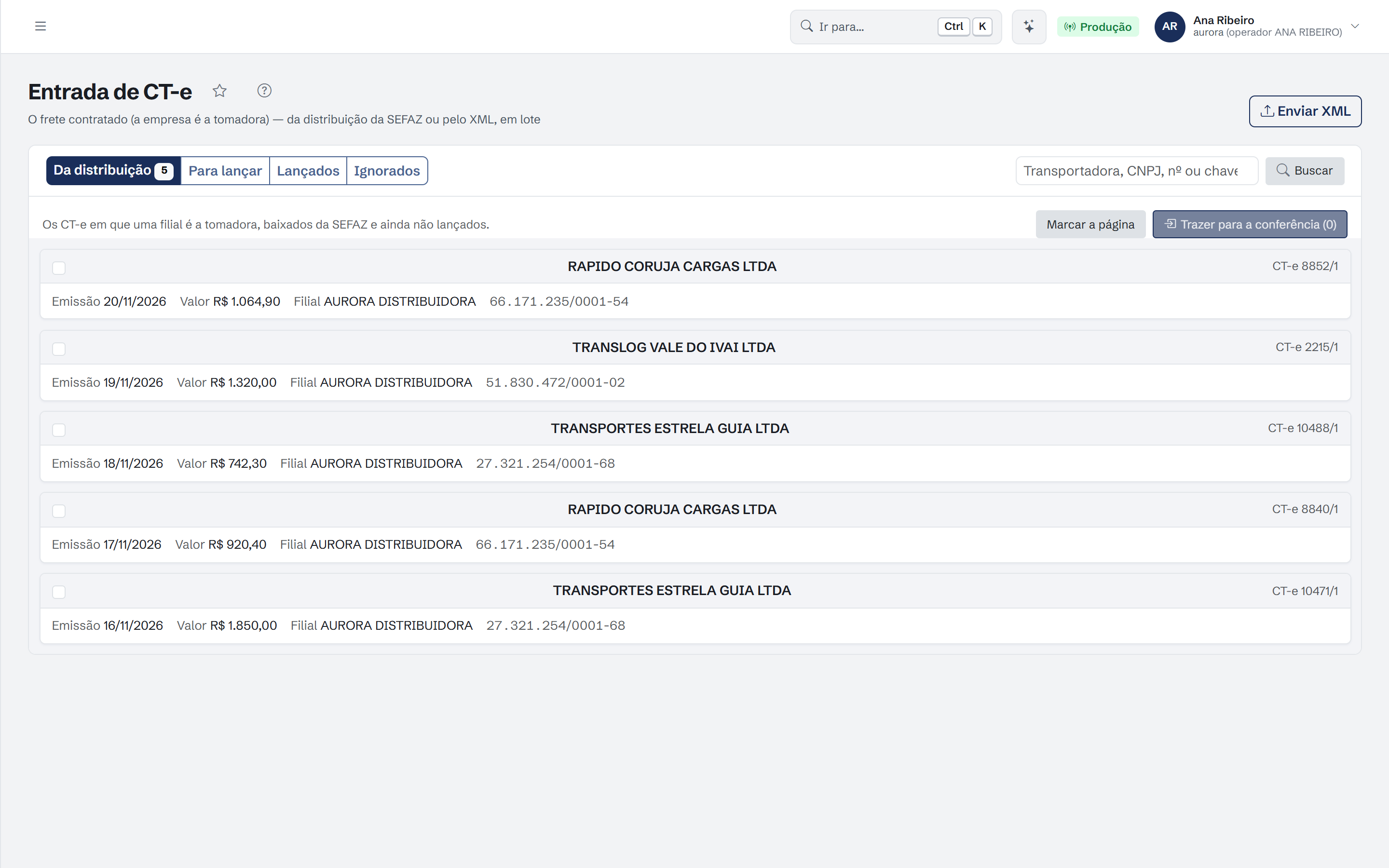
| Da distribuição | Os CT-e em que uma filial é a tomadora, baixados da SEFAZ e ainda não lançados. O que já está na conferência tem o selo já na conferência. |
| Para lançar | A conferência: cada CT-e com o selo pronto ou pendente e o motivo da pendência. |
| Lançados | O que já entrou, com a nota interna. |
| Ignorados | O que você marcou como não sendo da empresa. |
| Cancelados depois | Aparece só quando uma transportadora cancela um CT-e já lançado (veja abaixo). |
A busca acha pela transportadora, pelo CNPJ, pelo número ou pela chave.
1. Trazer para a conferência
Na aba Da distribuição, marque os CT-e (ou Marcar a página) e clique em Trazer para a conferência. Eles passam para a aba Para lançar.
Pelo Enviar XML, o que não pode entrar aparece num aviso no topo com o motivo de cada arquivo, por exemplo:
- o XML não é de um CT-e, ou é de um evento (cancelamento, carta de correção) e não do próprio CT-e;
- a chave ou a assinatura não conferem: o arquivo foi alterado;
- o CT-e é de homologação, a filial não é a tomadora, ou ele já foi lançado;
- o CT-e foi cancelado pela transportadora;
- CT-e Simplificado e GTV-e ainda não são lançados pelo tryerp web.
O .zip tem limites de quantidade e de tamanho. Zip dentro de zip ou com senha não é aberto: a tela diz o que fazer.
2. Conferir
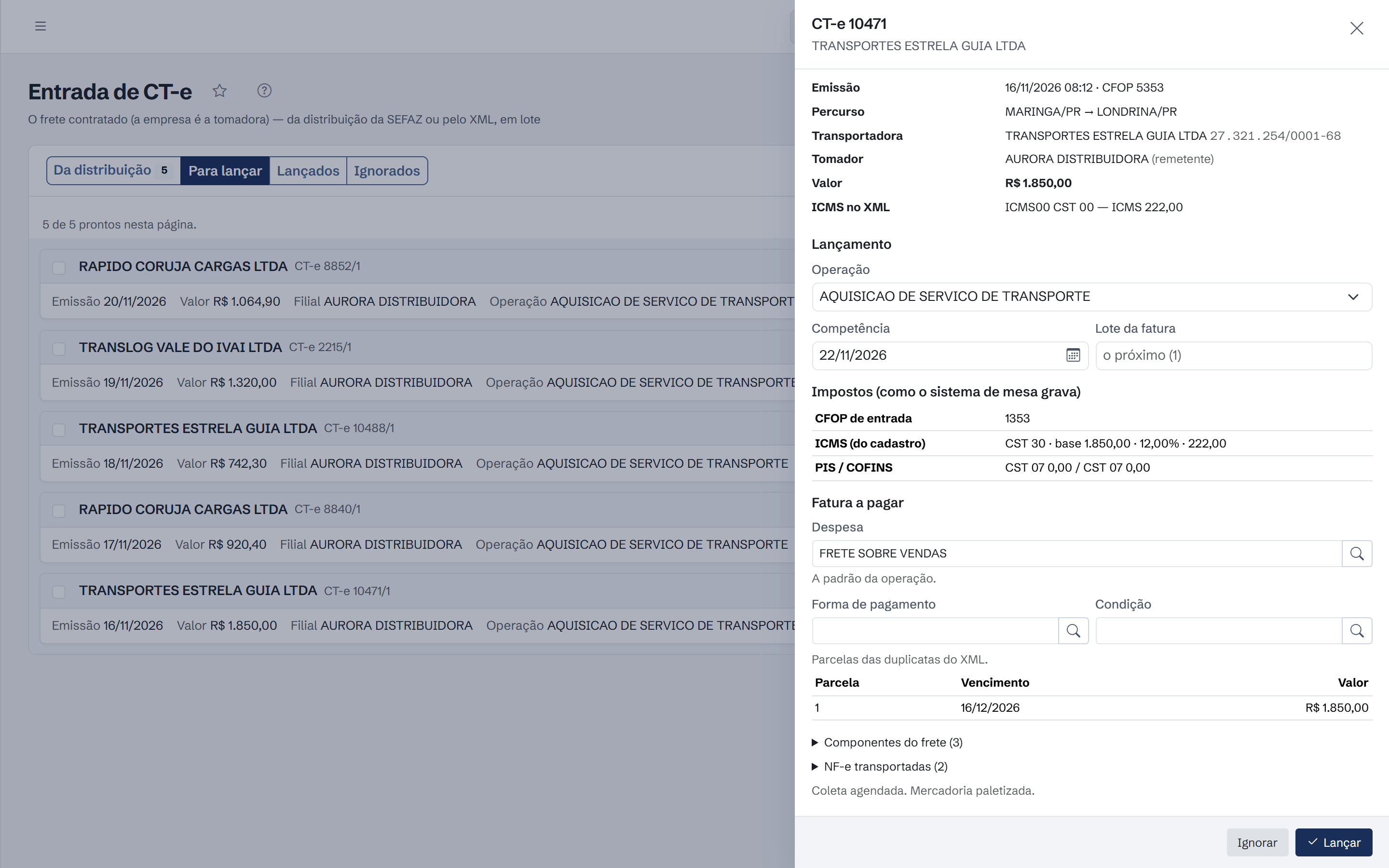
Clique num CT-e da aba Para lançar para abrir a conferência ao lado. Ela já vem pronta:
- O documento: a chave, a emissão com o CFOP, o percurso, a transportadora (com será cadastrada, quando ela ainda não tem cadastro), a filial tomadora, o valor e o ICMS do XML. O IBS/CBS aparece só para informação.
- Lançamento: a Operação, a Competência e o Lote da fatura. A operação vem sugerida: a escolhida no último lançamento desta transportadora, senão a da última entrada dela, senão a da última entrada de frete da filial.
- Impostos: o CFOP de entrada, o ICMS (do XML ou do cadastro, conforme a configuração da empresa) e o PIS/COFINS, como o tryerp Desktop grava.
- Fatura a pagar: a Despesa, a Forma de pagamento, a Condição e as parcelas. As parcelas vêm das duplicatas do XML, senão da condição de pagamento, senão numa parcela vencendo na emissão. Se a operação não gera fatura, ou o CT-e não tem valor, ele entra sem fatura e a tela avisa.
- Embaixo, os componentes do frete e as NF-e transportadas.
A operação, a despesa e a condição que você escolheu da última vez para aquela transportadora voltam sozinhas no próximo CT-e dela.
Se o CT-e tem pendência (falta a operação, a classificação tributária não foi encontrada…), o motivo aparece na linha e na conferência. Resolva ali mesmo e ele fica pronto.
3. Lançar
- Um: na conferência, clique em Lançar.
- Vários: na aba Para lançar, marque os CT-e e clique em Lançar selecionados. Marcar os prontos marca todos os prontos da página, menos os que têm as escolhas propostas pelo agente: esses você confere e marca um a um. No painel, escolha a Operação (ou deixe A de cada um para manter a sugerida), a Data de competência e o Lote da fatura, que valem para todos os marcados.
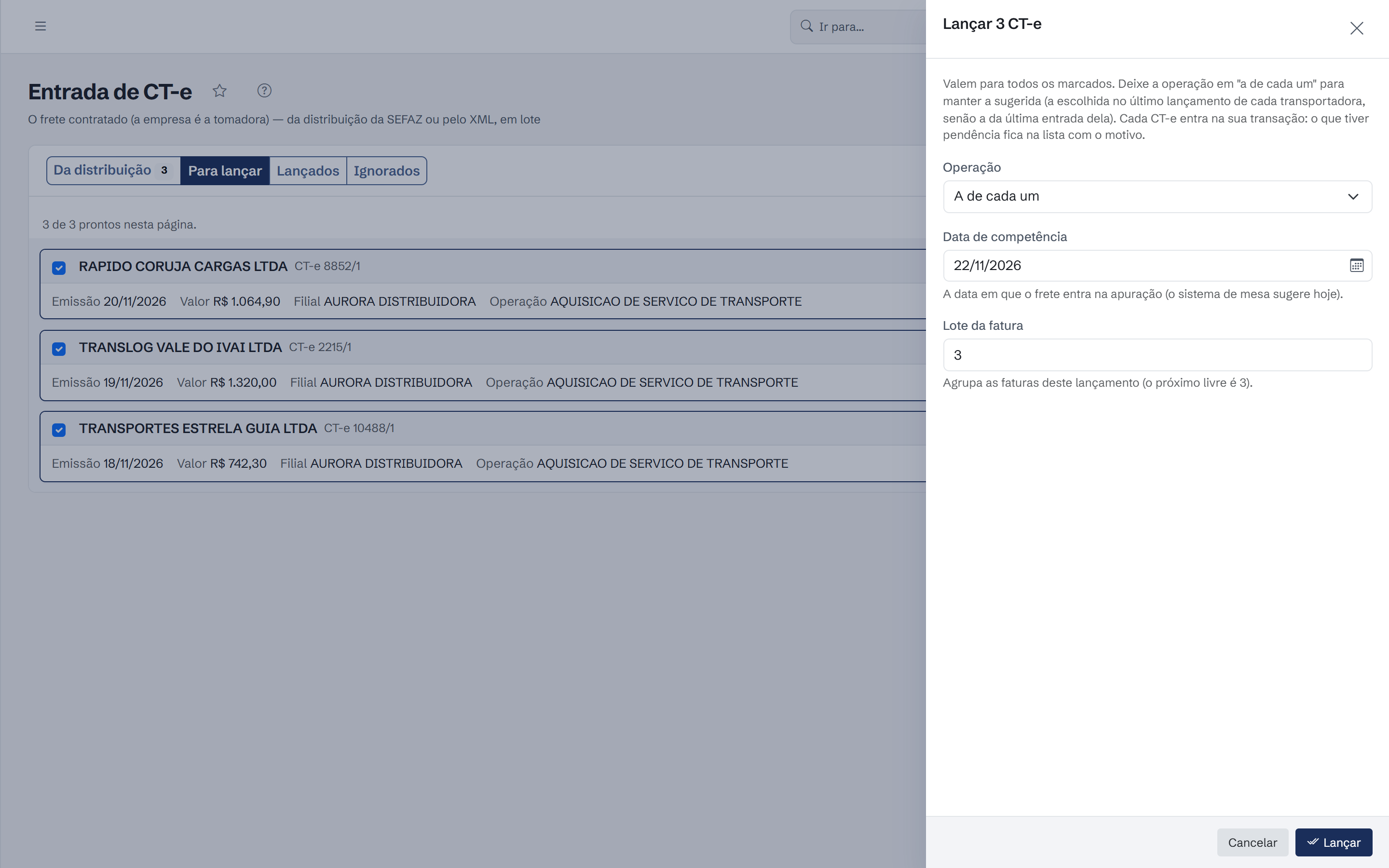
Cada CT-e entra na sua própria gravação: o que tiver pendência fica na lista com o motivo, e o resto entra. O aviso no topo diz quantos foram lançados.
A transportadora sem cadastro é cadastrada no lançamento, como fornecedor e transportadora. A fatura fica no Contas a pagar.
Ignorar
O que não é da empresa (um CT-e que a transportadora mandou por engano, por exemplo) pode ir para Ignorados: marque e clique em Ignorar, ou use Ignorar na conferência. Pela conferência dele, Voltar para a conferência o traz de volta.
O agente de IA
Um agente de IA conectado ao tryerp pode preparar os CT-e: ele abre a conferência e sugere a operação, a despesa, a forma de pagamento e a condição. A linha fica com o selo agente, e a conferência avisa que as escolhas foram propostas por ele.
- Ao mudar uma das escolhas do agente, a marca sai. Mudar só o lote ou a competência não tira a marca.
- Marcar os prontos deixa de fora os CT-e com a marca do agente, e o painel do lote diz quantos dos marcados têm escolhas dele.
- Quem lança é sempre uma pessoa.
Quem pode usar
Permissões de Documentos fiscais › Entrada de CT-e: Visualizar, Lançar e Desfazer. Para agrupar as faturas, também a permissão de criar em Contas a pagar.
Veja também Desfazer, agrupar as faturas e o CT-e cancelado depois.