

No menu: Pedidos › Condicionais › abra a sacola › Cobrar em NF-e ou Cobrar na frente de caixa
O que ficou com a cliente se cobra numa NF-e ou na frente de caixa (NFC-e ou venda a faturar), com o preço e o desconto de cada peça da sacola. Normalmente você registra o acerto primeiro (o que voltou) e depois cobra o resto — mas dá para cobrar antes, peça por peça.
Cobrar em NF-e
- Na sacola, clique em Cobrar em NF-e.
- A tela lista as peças com a cliente. Em Cobrar, ajuste quantas de cada uma (o padrão é tudo o que está com ela). O desconto da peça acompanha a quantidade.
- Confira o total embaixo e clique em Gerar a NF-e.
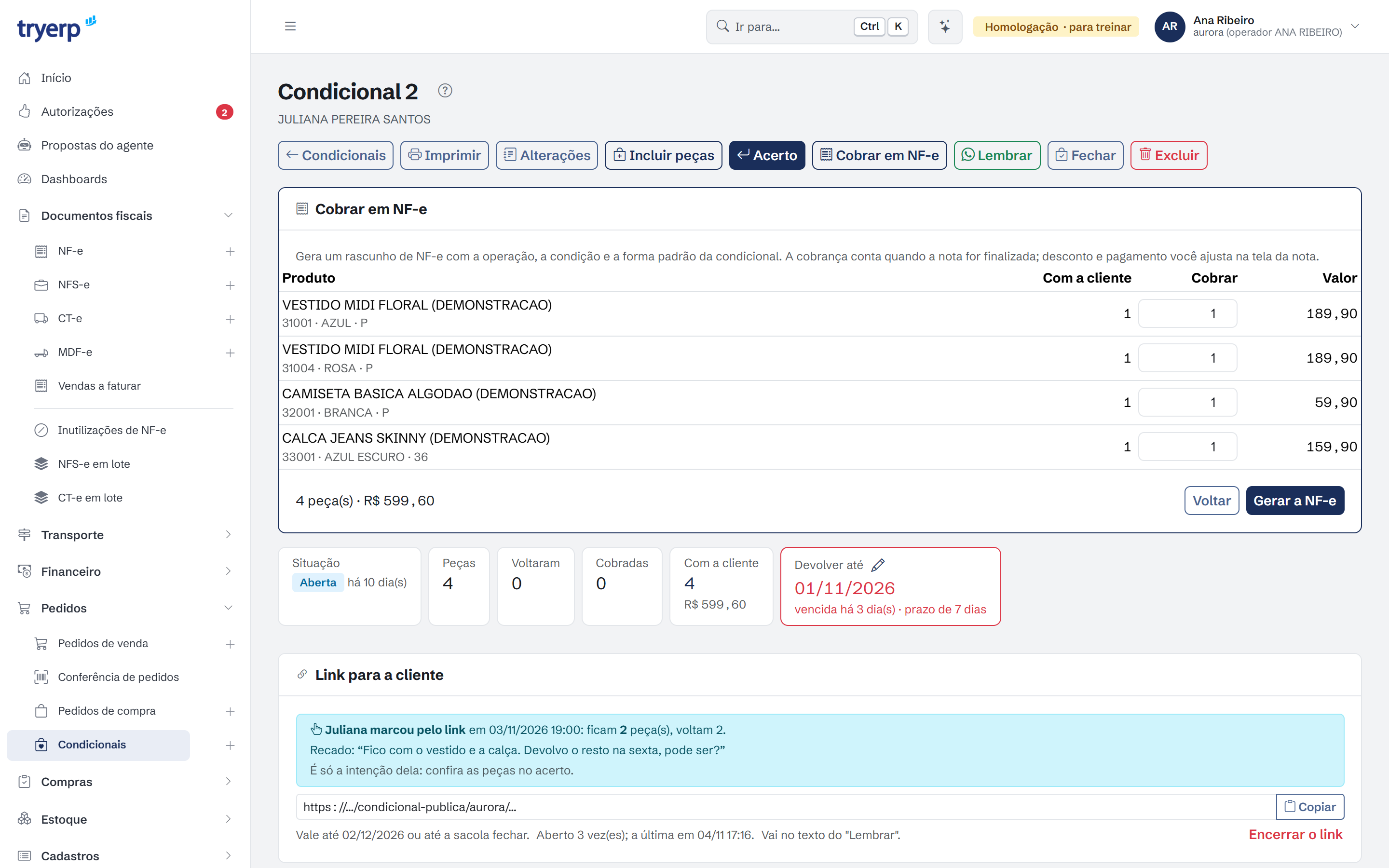
A nota abre como rascunho, com a cliente, o vendedor, a operação e a condição e a forma de pagamento padrão da condicional. Ajuste o desconto e o pagamento na tela da nota e siga como numa NF-e qualquer — veja Finalizar e transmitir a NF-e.
- Enquanto o rascunho existe, as peças dele ficam reservadas: outra nota não as cobra e o acerto não as devolve.
- Ao finalizar a nota, as peças contam como cobradas. Quando nada mais fica com a cliente, a sacola fecha sozinha.
- Se a nota for cancelada, inutilizada ou denegada — ou se a peça sair da nota antes da autorização —, as peças voltam para a sacola e ela reabre.
Cobrar na frente de caixa
Com o módulo da frente de caixa, o botão Cobrar na frente de caixa leva a sacola para a frente de caixa:
- As peças que estão com a cliente aparecem com o preço e o desconto da sacola; escolha quantas de cada uma cobrar.
- A venda sai em NFC-e ou como venda a faturar; uma sacola por venda.
- As peças contam como cobradas quando a venda é gravada, e a sacola fecha sozinha quando nada mais fica com a cliente.
- Se a NFC-e for cancelada ou denegada, as peças voltam para a sacola e ela reabre. Se a NFC-e rejeitada for corrigida, a cobrança é refeita sem contar duas vezes.
Onde ver o que foi cobrado
Na sacola, o quadro Notas que cobraram mostra cada NF-e, NFC-e ou venda a faturar, com a situação, as peças e o valor; o cartão Cobradas soma as peças. Veja Ver uma sacola.
Permissões
- Cobrar em NF-e: a permissão Cobrar da tela Condicionais e Criar na NF-e.
- Cobrar na frente de caixa: Cobrar na tela Condicionais, o módulo da frente de caixa e a permissão de transmitir NFC-e.
Sem a permissão ou o módulo, o botão não aparece.