

No menu: Configurações › Perfis
Atalho:
Ctrl+Ke digite "permissão" (ou "perfil").
Um perfil é um conjunto de permissões — o que um grupo de pessoas pode ver e fazer no sistema. Você cria o perfil uma vez (por exemplo Faturamento ou Expedição) e depois o dá a quantos usuários quiser, em Configurações › Usuários. Uma pessoa pode ter vários perfis: as permissões se somam.
No tryerp, tudo o que a pessoa pode vem dos perfis (e da marca de administrador do sistema). O cadastro do operador no ERP — inclusive a marca administrador do ERP — não dá nada aqui: o operador continua sendo quem aparece nos documentos, a filial dele e o vendedor dele, mas não decide o que a pessoa pode fazer.
A lista de perfis
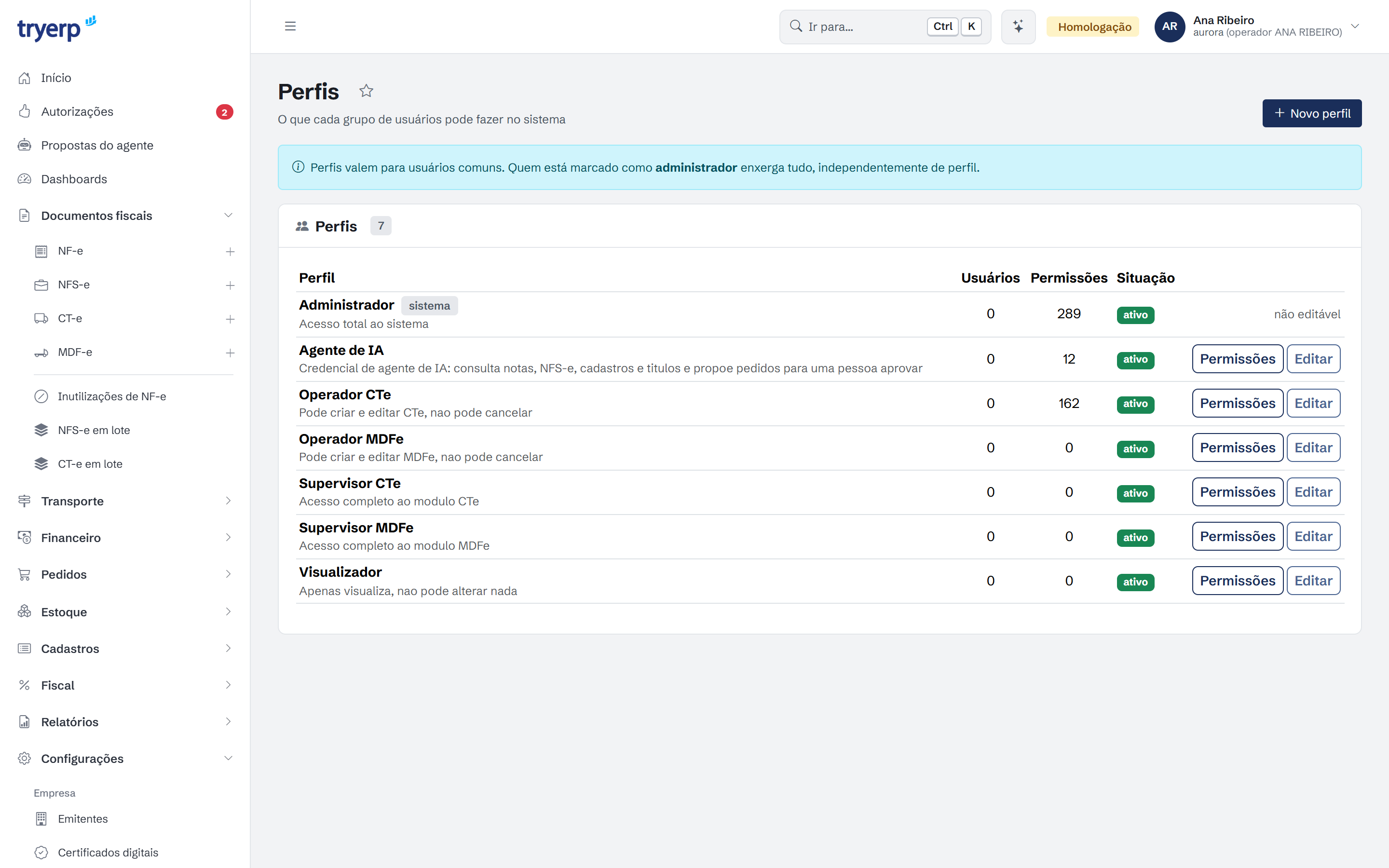
A lista mostra o Perfil (com a descrição), quantos Usuários o têm, quantas Permissões ele dá e a Situação (ativo ou inativo). Perfis com a etiqueta sistema, como o Administrador, vêm prontos e são não editáveis. Cada linha tem os botões Permissões, Categorias do financeiro, Operações e Editar.
Importante: perfis valem para usuários comuns. Quem está marcado como administrador do sistema enxerga tudo, independentemente de perfil. Para testar um perfil, use um usuário que não seja administrador.
Criar um perfil
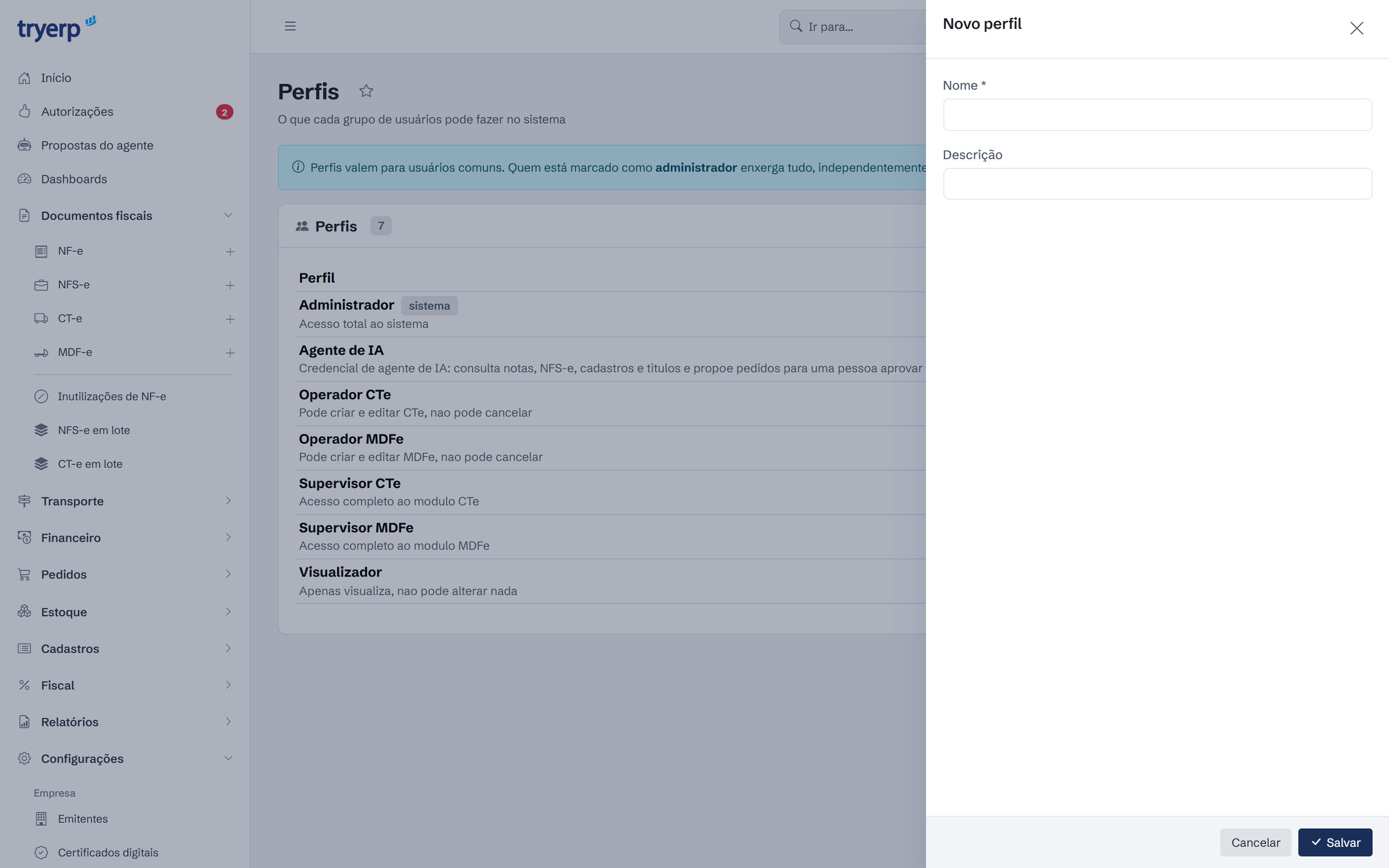
- Clique em Novo perfil (ou
Alt+N). - Preencha o Nome (obrigatório) e, se quiser, a Descrição — ela aparece na lista e no painel de perfis do usuário.
- Clique em Salvar.
O perfil nasce sem permissões. Em seguida, defina o que ele pode fazer.
Definir as permissões
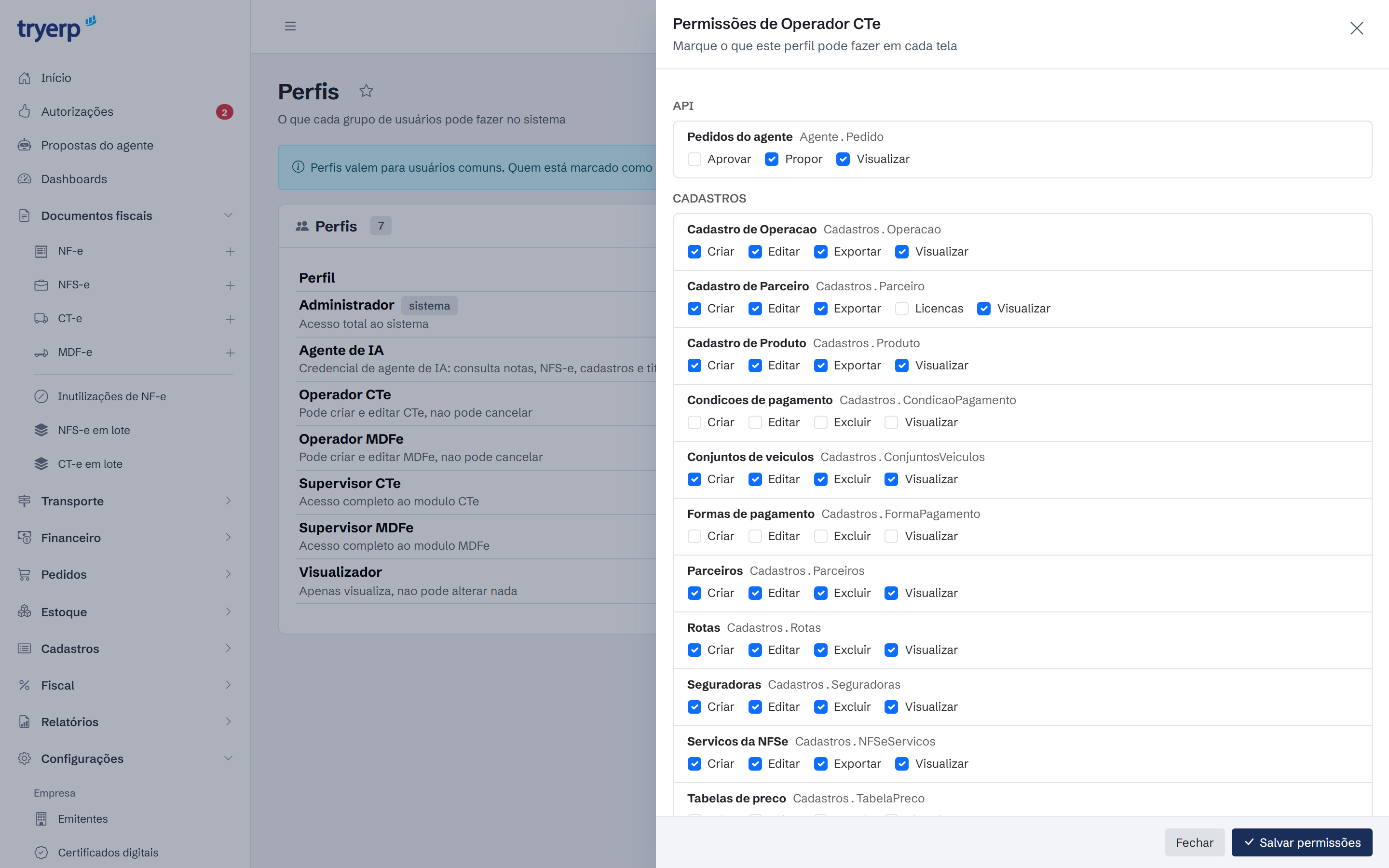
- Na linha do perfil, clique em Permissões.
- O painel lista as telas do sistema, agrupadas por módulo (Cadastros, Documentos fiscais, Financeiro…). Em cada tela, marque as ações que o perfil pode fazer — por exemplo Visualizar, Criar, Editar, Excluir e Exportar. Algumas telas têm ações próprias (como Aprovar ou Propor, nos pedidos do agente).
- Clique em Salvar permissões.
As permissões novas valem para os usuários do perfil.
Dica: comece pelo Visualizar de cada tela — sem ele a tela nem aparece no menu da pessoa. Depois libere criar, editar e excluir só onde for preciso.
As permissões que antes vinham do operador do ERP
O que no ERP é marca do cadastro do operador (ou do operador administrador) virou permissão do perfil:
| Onde fica | Permissão | O que libera |
|---|---|---|
| Acesso geral | Outras filiais | Trabalhar com outras filiais. Sem ela, só a filial do operador da pessoa. |
| Acesso geral | Todas as operações | Usar qualquer operação. Sem ela, só as da aba Operações dos perfis da pessoa. |
| Acesso geral | Painéis completos | Ver os dashboards com os dados de todos. |
| Autorizações supervisionadas | Analisar | Liberar ou recusar as vendas travadas, como supervisor. |
| Privacidade financeira | Ver categorias restritas | Ver os títulos das receitas/despesas marcadas "Apenas administradores têm acesso". |
| Plano de contas | Marcar categoria restrita | Mudar a opção "Apenas administradores têm acesso". |
| Formas de pagamento | Autorização supervisionada | Mudar o "Ignorar autorização supervisionada" da forma. |
| Contas a receber / a pagar | Editar bloqueado | Editar o título mesmo com a edição de faturas bloqueada pelo parâmetro. |
| Caixa | Reabrir caixa de outros | Reabrir o caixa fechado de outro operador. |
| Conciliação | Autonomia total do agente | Ligar o "aplicar sozinho" do agente de IA na conta. |
| Pedidos de venda | Ver outros vendedores / Editar outros vendedores | Ver e editar os pedidos dos outros vendedores (sem ver, só os do vendedor da pessoa). |
| Pedidos de venda | Duplicar de outros / Lotes de outros | Duplicar pedido e abrir o lote de faturamento de outro operador. |
| Pedidos de venda | Conferir parcial / Conferir em lote | Gravar a conferência com itens faltando; "Conferir todos" e conferir vários pedidos de uma vez. |
| NF-e | Editar impostos | Abrir o cadeado e digitar os impostos do item da nota. |
Importante: na atualização que trouxe essa mudança, cada marca do operador virou permissão do perfil só quando todos os usuários do perfil a tinham — ninguém ganhou acesso. Quem estava num perfil com pessoas diferentes pode ter perdido alguma coisa. Veja quem e o quê em Configurações › Usuários › Diferenças com o ERP (só o administrador) — em Gerenciar perfis, senha e acesso dos usuários.
Categorias do financeiro
Decide o que quem tem o perfil vê dos títulos, do banco e do caixa, por grupo ou por receita/despesa do plano de contas.
- Na linha do perfil, clique em Categorias do financeiro.
- Use Filtrar por grupo ou categoria para achar o que procura. Clique no grupo para abrir as categorias dele.
- Escolha a regra do grupo ou de cada categoria:
| Regra | O que a pessoa vê |
|---|---|
| Sem regra | A categoria fica visível (na categoria, "Como o grupo" segue a regra do grupo). |
| Permitir | Vê tudo. |
| Mascarar valor | Vê o título, mas o valor aparece como *** e fica fora das somas. |
| Bloquear | Os títulos da categoria não aparecem. |
- Clique em Salvar categorias. A regra vale para quem tem o perfil em até 5 minutos.
- A regra da categoria vence a do grupo.
- Quem tem vários perfis fica com a regra que mais libera entre eles — mas um perfil sem regra não libera o que outro bloqueia.
- As categorias com a etiqueta restrita ("Apenas administradores têm acesso") só aparecem para quem tem Ver categorias restritas.
- Você não dá a ninguém mais do que você mesmo vê: as opções acima do seu nível ficam desligadas.
Operações
Decide quais operações (naturezas de operação) quem tem o perfil pode usar nos documentos.
- Na linha do perfil, clique em Operações.
- Marque as operações (use Filtrar operações para achar). O total de marcadas aparece ao lado.
- Clique em Salvar operações.
- Quem tem vários perfis usa as operações de todos eles.
- Quem não tem Todas as operações nem operação marcada em perfil nenhum não escolhe operação.
- Se o perfil tem Todas as operações (em Permissões › Acesso geral), a lista não conta.
- Só libera uma operação quem a usa: as outras aparecem desligadas ("Você não usa esta operação — só quem a usa pode liberá-la").
Editar ou inativar um perfil
Clique em Editar na linha do perfil para mudar o nome, a descrição ou a chave Ativo. Um perfil inativo deixa de aparecer na lista de perfis que se dá aos usuários.
Mensagens comuns
| Mensagem | O que fazer |
|---|---|
| Informe o nome do perfil. | Preencha o Nome antes de salvar. |
| Não foi possível salvar as permissões. (ou as categorias, as operações) | Tente de novo; se continuar, confira se você tem permissão para editar perfis. |
Não estou vendo o botão Novo perfil (ou Permissões)
Criar e editar perfis são permissões separadas no seu próprio perfil. Quem administra o sistema pode liberar.