

No menu: Estoque › Entrada de notas › abra a nota › quadros Custo dos produtos e Preços de venda
Ao lançar, a entrada atualiza o custo dos produtos (o custo médio) e, quando a operação calcula o preço de venda, os preços de venda que você marcar. Tudo isso é mostrado antes, na conferência.
Como o custo é formado
Cada item mostra o Custo por unidade de estoque (já convertido: o custo da caixa dividido pelas unidades). A calculadora ao lado abre a Formação do preço de custo, como no sistema de mesa:
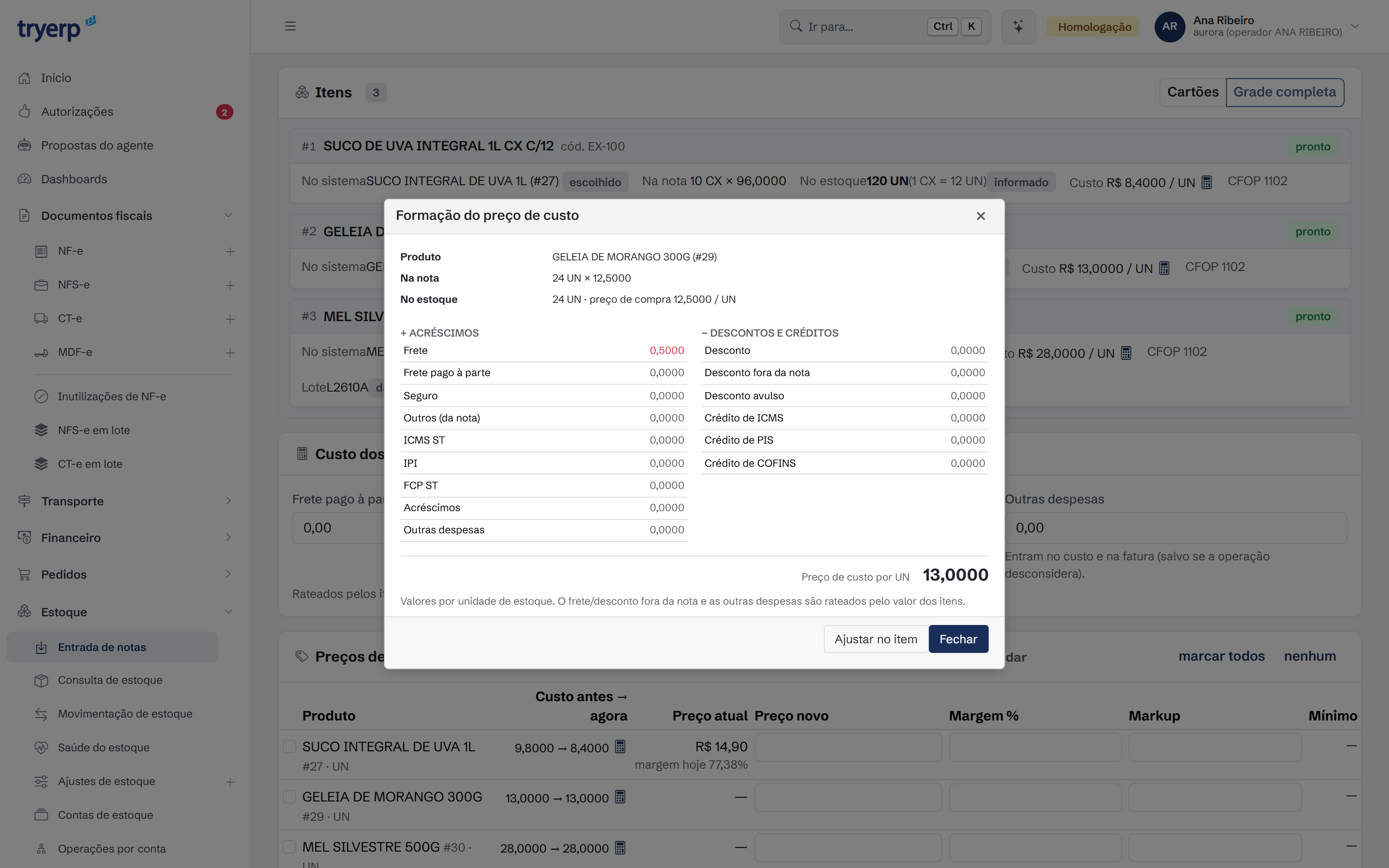
| Parte | O que entra |
|---|---|
| + Acréscimos | Frete, frete pago à parte, seguro, outros da nota, ICMS ST, IPI, FCP ST, acréscimos e outras despesas. |
| − Descontos e créditos | Desconto, desconto fora da nota, desconto avulso e os créditos de ICMS, PIS e COFINS (quando a filial recupera os créditos). |
Os valores são por unidade de estoque. O frete e o desconto fora da nota e as outras despesas são rateados pelo valor dos itens. O botão Ajustar no item leva ao painel do item.
Dica: o mesmo produto repetido na nota fica com um custo só, a média dos itens.
Ajustes da nota inteira
No quadro Custo dos produtos:
| Campo | Para quê |
|---|---|
| Frete pago à parte | O frete que você pagou à transportadora, fora da nota. |
| Desconto fora da nota | Um desconto que o fornecedor deu depois. |
| Outras despesas | Outros gastos da compra. Entram no custo e na fatura (salvo se a operação desconsidera). |
Os três são rateados pelos itens na proporção do valor.
Se a operação não atualiza o custo dos produtos (no cadastro dela: calcular o custo médio), o quadro avisa: o custo vai só para os itens da nota.
Ajustes de um item
No painel do item (clique no cartão), em Custo por …:
- Acréscimo % ou acréscimo R$ / unid.;
- Desconto R$ / unid.;
- ST pago por guia (total) — o ICMS-ST que você recolheu por guia, fora da nota.
Esses ajustes ficam livres para quem confere a nota.
Custo informado
Quem tem a permissão Alterar o custo calculado vê o campo Custo informado por … (substitui o calculado). Vazio = o calculado. A diferença aparece como ajuste manual na formação do custo e vale para o custo médio e para o preço de venda. A permissão vale só para esse campo — os acréscimos, descontos, ST por guia e ajustes da nota continuam livres.
Preços de venda
O quadro Preços de venda aparece quando a operação calcula o preço de venda, e lista só os produtos cujo preço muda com o custo novo:
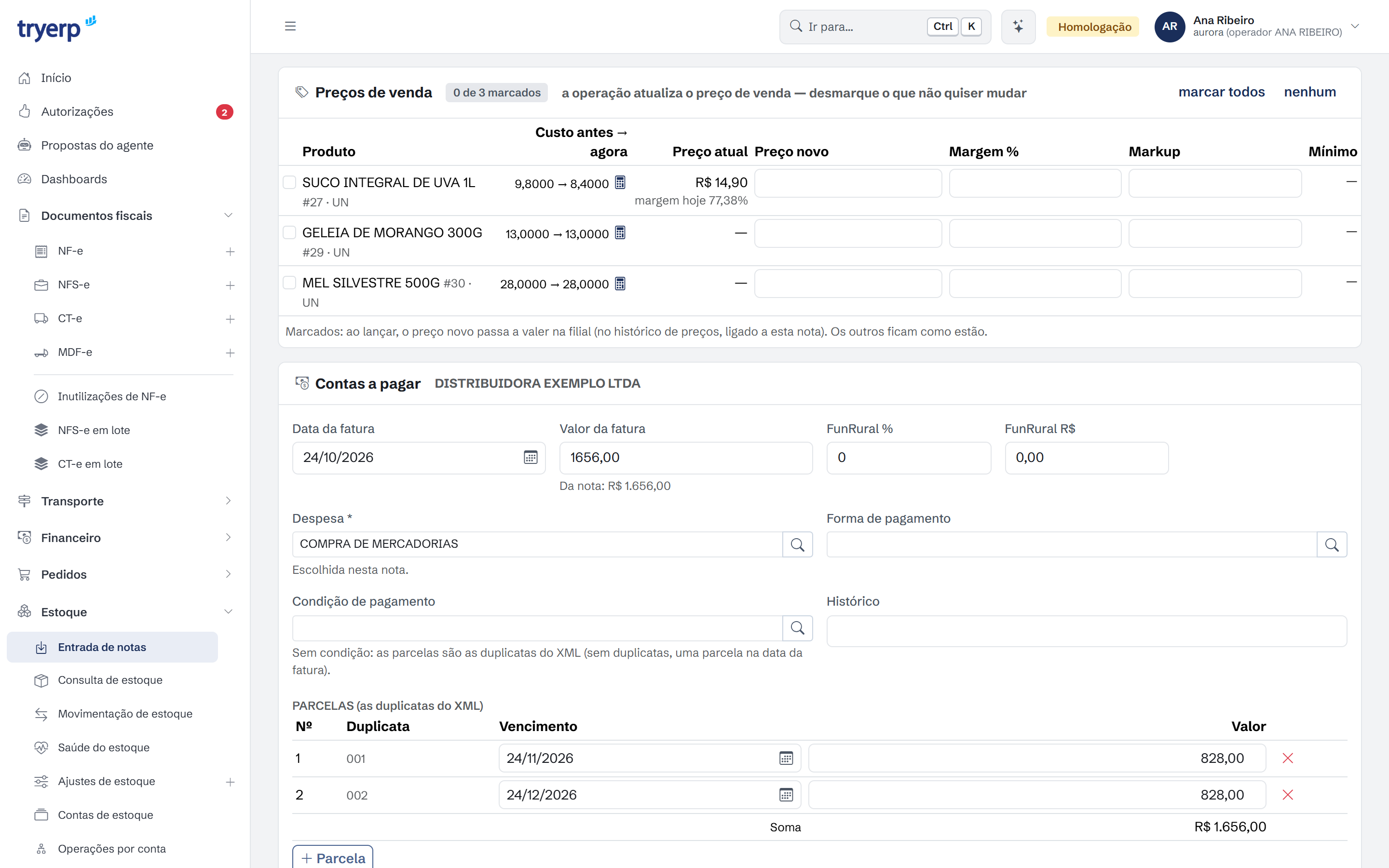
| Coluna | O que é |
|---|---|
| Caixa | Marcado = o preço novo passa a valer ao lançar. |
| Produto | O produto e a unidade. |
| Custo antes → agora | O custo atual e o desta nota (com a calculadora da formação). |
| Preço atual | O preço de venda de hoje e a margem que ele dá. |
| Preço novo | O sugerido: pela margem ou pelo markup (da classificação, do produto, o padrão da importação, ou com os créditos da filial). Sem margem nem markup cadastrados, fica em branco para você digitar — e nada vem marcado. Quando a operação desconta os créditos recuperáveis e a filial tem margem líquida configurada, o preço sai pelos créditos mesmo sem margem no produto. |
| Margem % e Markup | Digite qualquer um dos três — preço, margem ou markup — e os outros dois se recalculam. Margem ou markup zero ou negativo não gera preço: aparece "Esse valor não gera um preço (margem e markup têm de ser maiores que zero) — o preço continua o que estava." |
| Mínimo | O preço mínimo — pela margem mínima do produto ou, com os créditos, pela margem líquida mínima da filial. |
Quais vêm marcados depende da política da filial:
| Política | O que vem marcado |
|---|---|
| Atualizar os que mudam (padrão) | Todos os que mudam — desmarque o que não quiser mudar. |
| Atualizar só quando o custo subir | Só os produtos em que o custo subiu. |
| Só sugerir | Nada — marque os que quer atualizar. |
Atenção: um preço sugerido abaixo do custo ou acima de 5 vezes o custo nunca vem marcado sozinho. A linha avisa — "O preço sugerido (…) fica abaixo do custo (…) — confira a margem/markup antes de marcar." ou "… passa de 5 vezes o custo (…) — confira a margem/markup (e as despesas e o IR/CSLL da filial) antes de marcar." — e você marca se for isso mesmo.
Use marcar todos ou nenhum para marcar de uma vez. Um preço digitado aparece como digitado (o link ao lado volta ao sugerido) e já fica marcado. O sugerido pode ser arredondado para ,90, ,99 ou inteiro, conforme a configuração da filial.
Os marcados passam a valer na filial ao lançar, no histórico de preços, ligados a esta nota, e a margem/markup vão para o cadastro do produto. Os outros ficam como estão.
A permissão "Alterar o preço de venda"
Marcar e digitar o preço de venda pela entrada grava no cadastro do produto — por isso pede a permissão Alterar o preço de venda da entrada de notas. Sem ela:
- o quadro mostra o selo só consulta (cadeado) no lugar de marcar todos / nenhum, e as caixas, o preço, a margem e o markup ficam travados — também na grade completa;
- nada vem marcado, nem pela política da filial, e o lançamento não grava preço (mesmo que outra pessoa tenha marcado antes);
- o rodapé avisa "Mudar o preço de venda pela entrada exige a permissão "Alterar o preço de venda" — ao lançar, os preços ficam como estão."
Dica: na Grade completa (no computador), a coluna Atualizar e os campos Preço venda, Margem % e Markup também se editam na própria linha — veja Conferir os itens.
Ao excluir o lançamento
Excluir a entrada desfaz o custo (o custo médio das entradas seguintes é refeito sem ela) e os preços de venda que ela gravou.