

No menu: Financeiro › Banco › Lançar na conta ou Transferir
Nem todo movimento do banco vem de um título: tarifa de manutenção, IOF, rendimento da aplicação, juros do cheque especial. E às vezes o dinheiro só muda de conta. A tela Banco lança esses movimentos direto, sem precisar abrir o caixa.
Lançar direto na conta
- Clique em Lançar na conta. Abre o quadro Lançar direto na conta (tarifa, IOF, rendimento, juros…).
- Escolha a Conta.
- Em Lado, escolha Saída (despesa) ou Entrada (receita).
- Informe a Data e o Valor.
- Escolha a Despesa (ou a Receita) — por exemplo, Tarifas bancárias.
- O Parceiro pode ficar vazio: nesse caso vai o banco da conta.
- Escreva o Histórico (ex.: Tarifa de manutenção de conta) e, se tiver, o Nº do documento.
- Clique em Lançar.
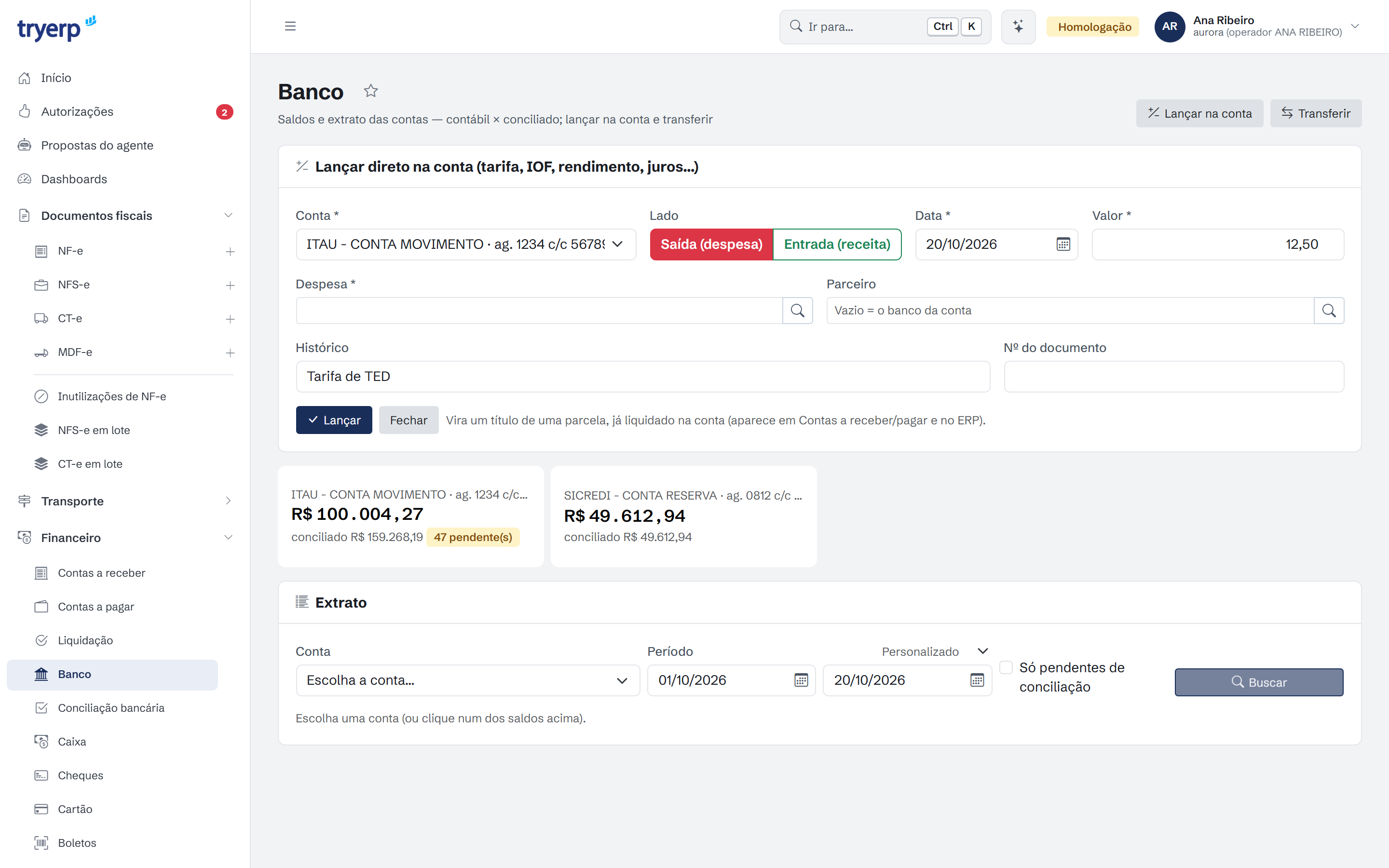
O lançamento vira um título de uma parcela, já liquidado na conta: ele aparece nas contas a receber/pagar (como liquidado), no extrato e no ERP. A tela confirma com Lançado na conta (título n).
Se aparecer um quadro amarelo com um aviso, leia: quando estiver certo, clique em Lançar mesmo assim.
Dica: tarifas que se repetem todo mês aparecem também no extrato OFX. Em vez de lançar aqui, você pode criá-las direto pela Financeiro › Conciliação bancária, com uma regra que as reconhece nas próximas vezes — veja Resolver as linhas sem sugestão.
Transferir entre contas
- Clique em Transferir. Abre o quadro Transferência entre contas.
- Escolha De (origem) e Para (destino).
- Informe a Data e o Valor.
- Confira a Despesa (saída da origem) e a Receita (entrada no destino) — elas já vêm com as classificações padrão da transferência.
- Se quiser, mude o Histórico (o padrão é Transferência entre Contas).
- Clique em Transferir e confirme.
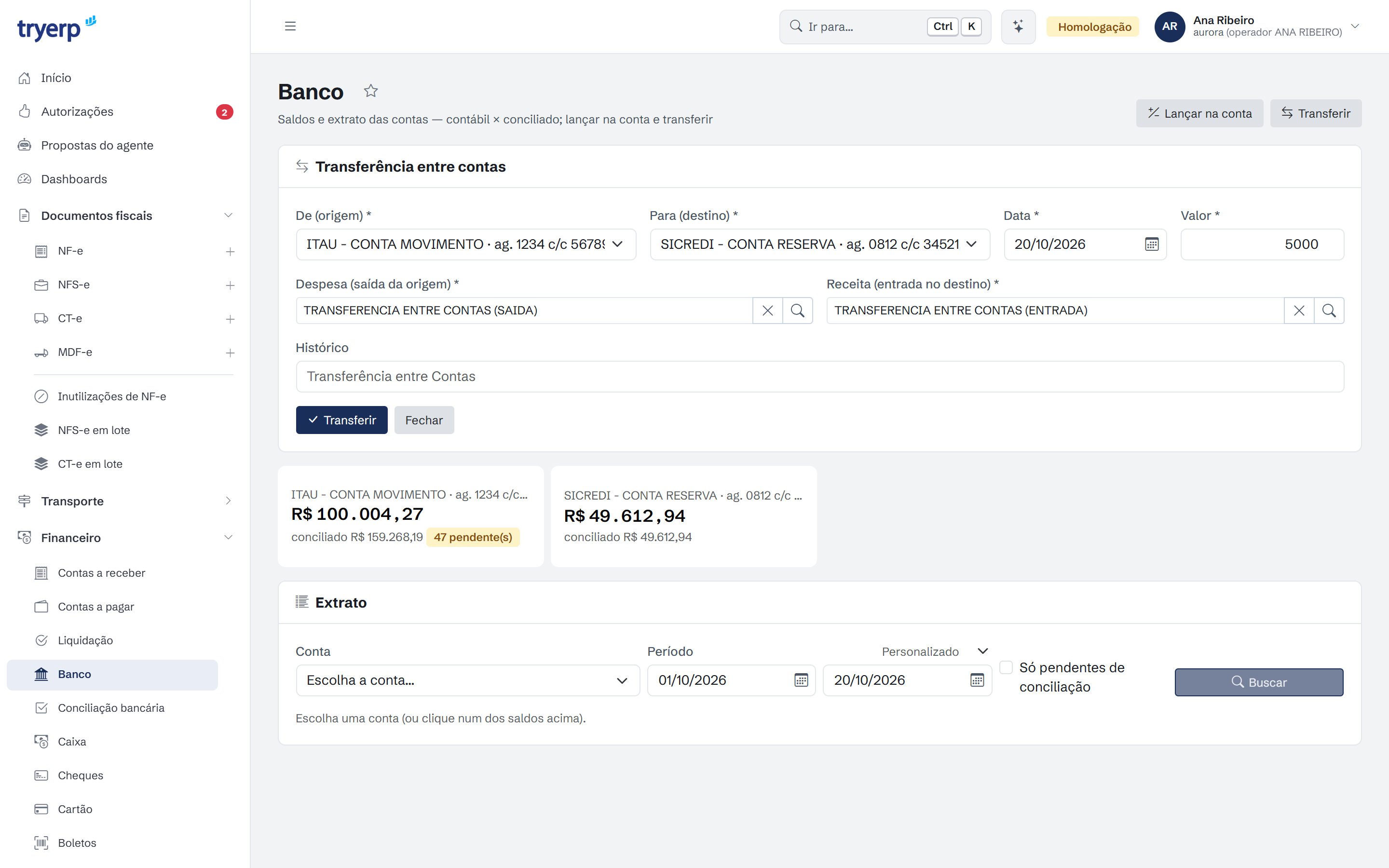
A transferência grava uma despesa na origem e uma receita no destino, as duas já liquidadas. No extrato, as duas linhas aparecem com a etiqueta Transferência.
Desfazer uma transferência
- No extrato de uma das contas, abra o menu Ações da linha da transferência e clique em Desfazer a transferência.
- Escreva o Motivo para desfazer a transferência (pelo menos 5 letras).
- Clique em Desfazer e confirme.
As duas liquidações são estornadas (com o motivo) e as duas faturas da transferência são excluídas. Se alguma das linhas já estava conciliada, a tela pergunta antes — confirme com Desfazer e desconciliar.
Mensagens comuns
| Mensagem | O que fazer |
|---|---|
| Escolha a conta. | Escolha a conta do lançamento. |
| Escolha as contas de origem e de destino. | Preencha De (origem) e Para (destino). |
| Transferência gravada. / Transferência desfeita. | Deu certo — o extrato e os saldos já foram atualizados. |