

No menu: Cadastros › Conferir cadastros
Esta tela é uma fila de trabalho: você abre o cadastro de cada parceiro, compara com os documentos anexados (contrato social, comprovantes, licenças) e diz se está conferido e até quando ele vale — ou registra a pendência (o que falta). Depois de gravar, o próximo da fila abre sozinho.
Por que isso importa:
- Com o cadastro vencido, a venda para esse cliente passa a pedir autorização do supervisor.
- Se a sua empresa exige cadastro conferido para faturar, o faturamento do pedido de um cliente não conferido fica pendente até a conferência.
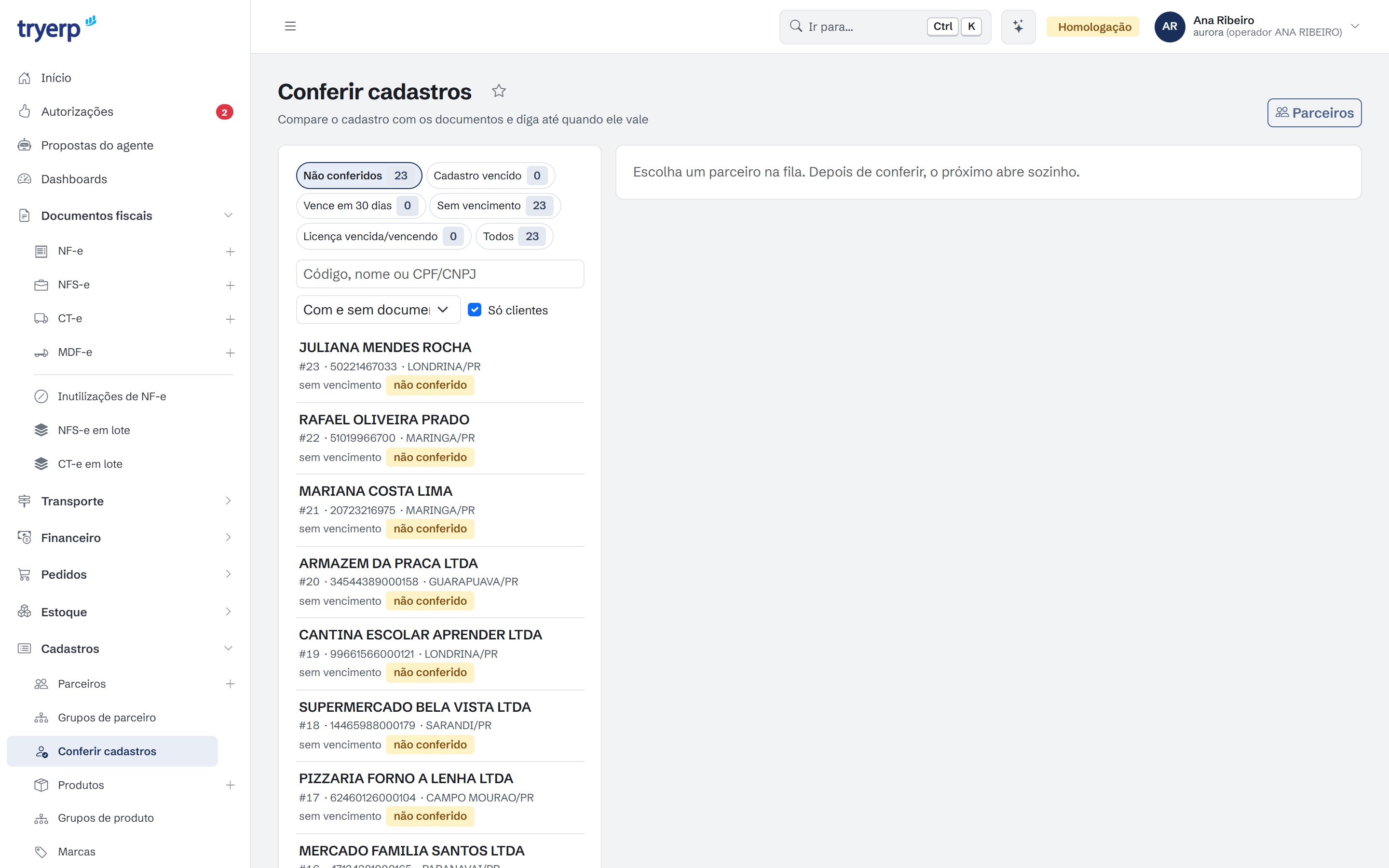
A fila
No alto da fila ficam os recortes, cada um com a quantidade de parceiros:
| Recorte | Quem aparece |
|---|---|
| Não conferidos (abre neste) | Cadastros que ainda ninguém conferiu. Os que estão com pendência ficam no recorte Pendências — para ver os dois juntos, marque Incluir os pendentes. |
| Pendências | Os clientes cuja última conferência foi uma pendência e que continuam não conferidos — a pendência mais antiga primeiro. Fica vermelho quando tem algum. |
| Cadastro vencido | Cadastros com a validade já passada — fica vermelho quando tem algum. |
| Vence em 30 dias | Cadastros que vencem no próximo mês. |
| Sem vencimento | Cadastros sem data de validade. |
| Licença vencida/vencendo | Parceiros com licença de produto controlado vencida ou perto de vencer. |
| Todos | Todos os parceiros ativos. |
Abaixo dos recortes você pode buscar (código, nome ou CPF/CNPJ), escolher Com e sem documentos / Só com documentos / Só sem documentos e marcar Só clientes (vem marcado). No recorte Não conferidos aparece também a caixa Incluir os pendentes. A fila mostra só parceiros ativos, 30 por página.
Cada item da fila mostra o nome, o código, o documento, a cidade, até quando o cadastro vale e os selos não conferido, pendência (em vermelho — passe o mouse para ver a data e o motivo), 📎 (quantos documentos tem) e licença.
Dica: o recorte Pendências é a lista de quem você está esperando — o cliente que ficou de mandar um documento. Quando ele mandar, confira e marque Conferido: ele sai do recorte.
Conferir um parceiro
- Clique no parceiro na fila. A ficha abre ao lado, com os dados do cadastro, o último contato com o cliente e, abaixo, os Arquivos e as Licenças.
- Compare os dados com os documentos.
- Em Cadastro vale até, informe a validade — ou use os atalhos +6 meses, +1 ano ou +2 anos (contados a partir de hoje).
- Se o documento mostrar outra validade do registro no conselho, ou outro responsável, corrija ali mesmo a Validade do CRT e o Responsável (o CRM ou conselho) — veja abaixo.
- Escolha:
- Conferido (
Ctrl+Enter): o cadastro fica conferido, com a validade informada. - Pendência: o cadastro fica como não conferido e entra no recorte Pendências. Nesse caso a Observação é obrigatória — escreva o que falta ou está errado.
- Conferido (
- O próximo parceiro da fila abre sozinho. Para pular sem gravar, use Próximo (
Alt+PageDown); para voltar,Alt+PageUp.
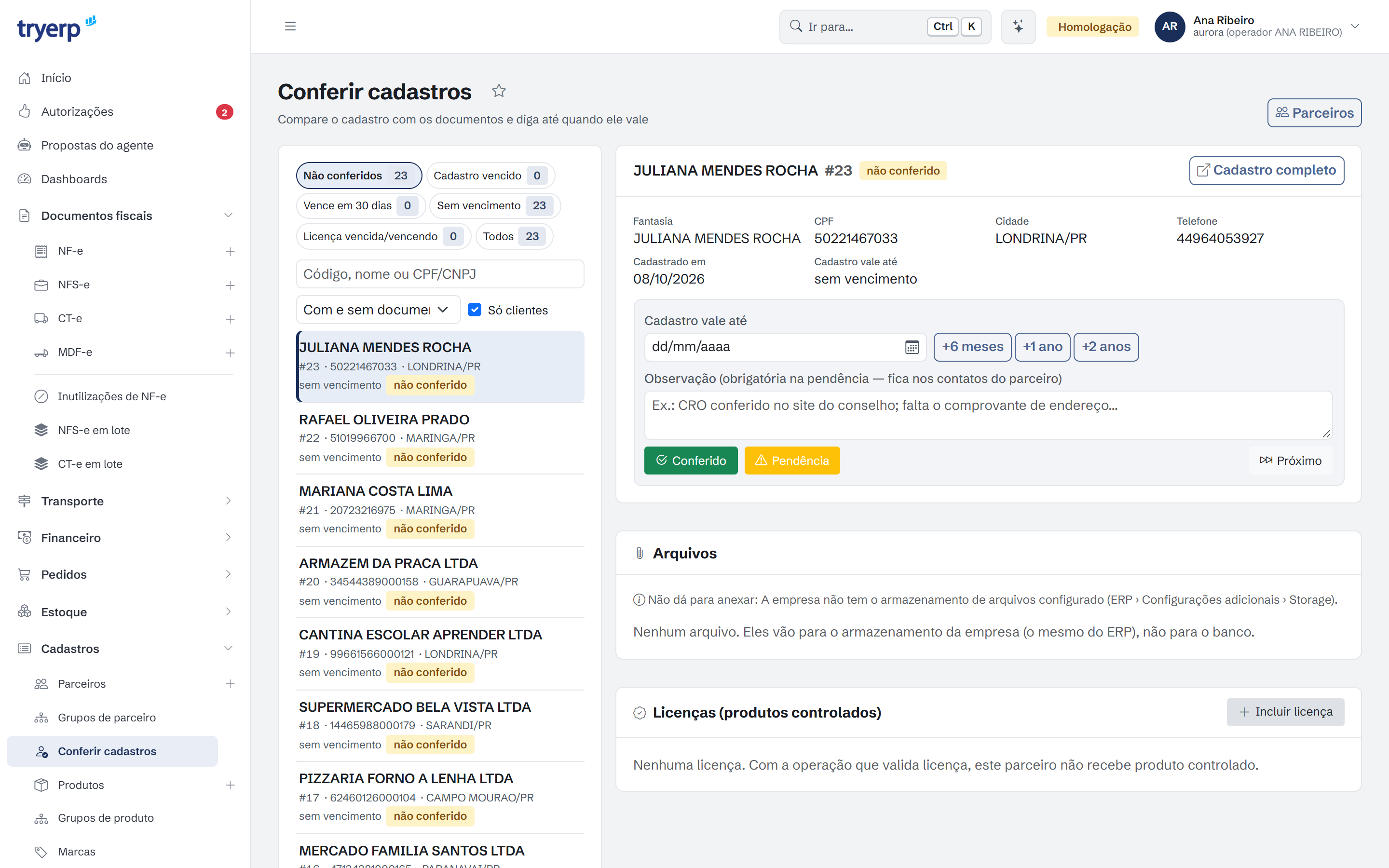
Os dados do resumo
O resumo da ficha mostra só os dados que se comparam com os documentos: fantasia, CPF/CNPJ, inscrição estadual, RG, nascimento, profissão, cidade, telefones, e-mail, a data do cadastro e até quando ele vale. Mostra também quem atende o cliente — o vendedor e o representante do cadastro, quando estão preenchidos. Dado vazio não aparece. Para trocar o vendedor ou o representante, use o Cadastro completo.
A Validade do CRT (o registro no conselho profissional) aparece sempre: a data, com (vencida) quando já passou, ou não informada.
Validade do CRT e responsável
Logo abaixo de Cadastro vale até, a ficha tem os campos Validade do CRT e Responsável (CRM / conselho), já com o que está no cadastro. Corrija-os pelo documento e clique em Conferido ou Pendência: os dois são gravados junto com a conferência. Cada mudança fica no histórico do parceiro, com o valor antigo, o novo, quem alterou e quando.
O último contato
Logo acima do formulário, a ficha mostra o último contato registrado com o cliente: a data e a hora, quem registrou (e se foi pelo app) e o que foi falado (até três linhas — passe o mouse para ler tudo). Vem da aba Contatos do cadastro — assim você sabe, sem abrir o cadastro completo, se alguém já cobrou o documento.
Toda conferência fica registrada em Conferências anteriores (as cinco últimas aparecem na ficha, com data, hora e quem conferiu). Quando você escreve uma observação, ela também vira um contato no cadastro do parceiro.
Na ficha, o selo pendência aparece ao lado de "não conferido" quando a última conferência foi uma pendência — passe o mouse para ver o motivo. Se o cadastro for marcado como conferido no ERP, a pendência some.
Atenção: se o cadastro já venceu, o campo Cadastro vale até vem vazio e precisa ser preenchido para marcar como conferido — senão a venda continua pedindo o supervisor. A nova data tem de ser hoje ou depois.
Para corrigir os outros dados, use o link Cadastro completo: ele abre o cadastro do parceiro em outra aba.
No celular
No celular a tela mostra a fila ou a ficha, uma de cada vez. O botão Fila volta para a lista.
Permissões
A ficha traz dados pessoais (RG, nascimento, documentos). Por isso a tela inteira exige a permissão de editar parceiros, e não só a de ver.