

No menu: Transporte › CIOT
Atalho: na consulta, escolha a plataforma Extratta e a filial e aperte
Alt+N.
Na Extratta, o CIOT nasce de uma viagem integrada à plataforma: você envia as partes, os veículos, a carga, os documentos fiscais e as parcelas do frete, e a Extratta declara o CIOT. Ela também pode comprar o vale-pedágio da viagem, que depois entra no MDF-e.
Antes do primeiro CIOT, a empresa precisa da URL e da credencial da Extratta — veja Configurar a Extratta.
O formulário mostra no alto o selo do ambiente da viagem: Produção (o CIOT é de verdade) ou Homologação (ambiente de teste da Extratta, sem valor legal). O mesmo formulário abre no Novo CIOT da consulta, no MDF-e e no Abrir e retificar / Abrir e enviar de uma viagem que ainda está aberta.
Um CIOT é sempre tratado no ambiente em que foi gerado: retificar, enviar de novo, baixar a declaração e baixar o recibo do vale-pedágio só acontecem se a Extratta configurada for desse mesmo ambiente. Se não for, a tela recusa e diz em qual ambiente o CIOT nasceu.
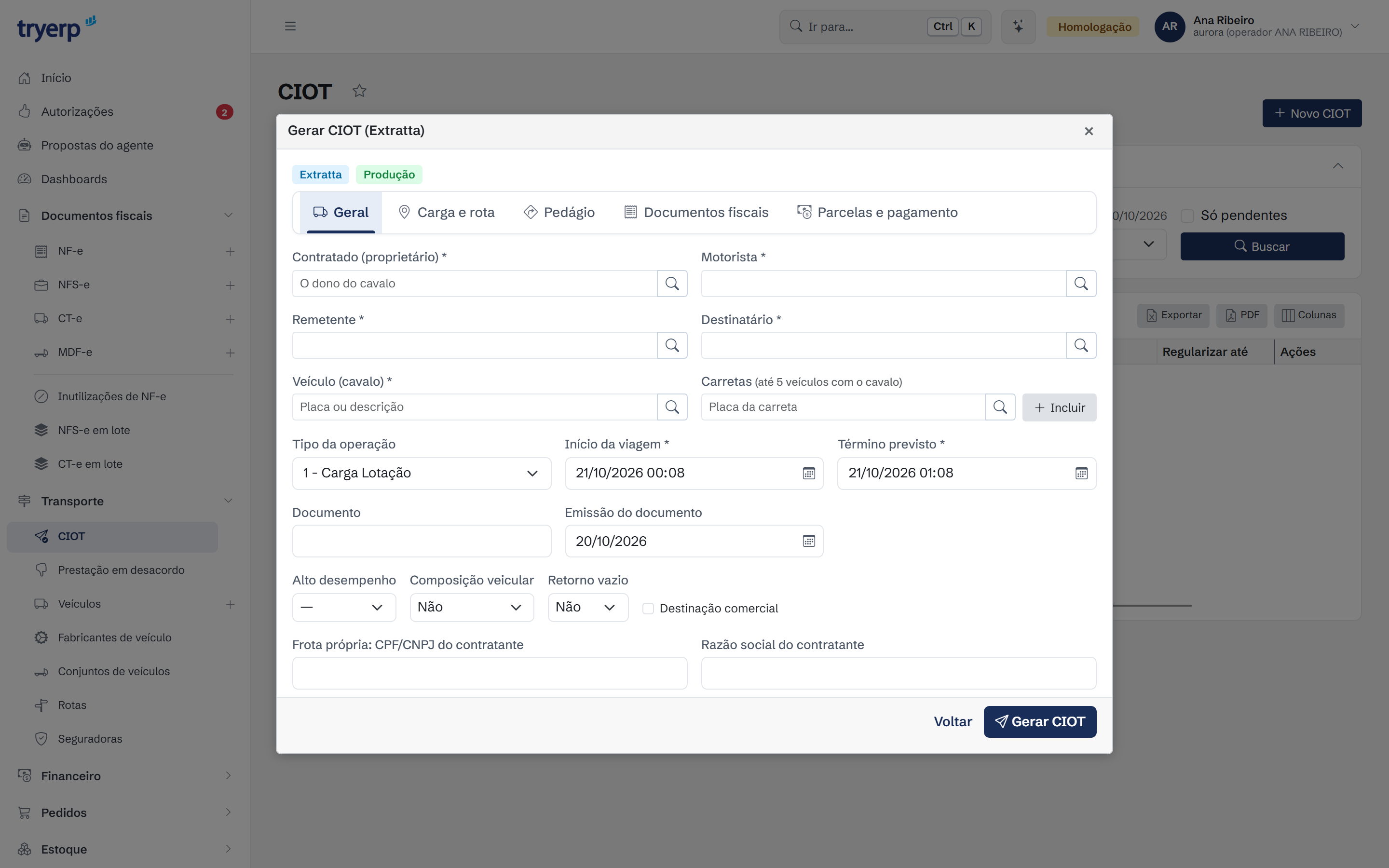
Aba Geral
| Campo | O que informar |
|---|---|
| Contratado (proprietário) | O dono do cavalo. Obrigatório. Se estiver vazio, escolher o cavalo traz o proprietário do cadastro do veículo. |
| Motorista, Remetente, Destinatário | Obrigatórios. |
| Veículo (cavalo) | Obrigatório. O veículo precisa ter o fabricante no cadastro. |
| Carretas | Escolha cada carreta: ela entra na lista assim que é escolhida — até 5 veículos com o cavalo. |
| Tipo da operação | 1 - Carga Lotação, 2 - Carga Fracionada (aparece a aba Fracionado), 3 - TAC-Agregado ou — sem declarar o CIOT — (a viagem vai sem CIOT). |
| Início da viagem / Término previsto | Data e hora. |
| Documento / Emissão do documento | O documento de referência da viagem. |
| Alto desempenho, Composição veicular, Retorno vazio | Sim, Não ou em branco. |
| Destinação comercial | Marque quando for o caso. |
| Frota própria: CPF/CNPJ do contratante e Razão social do contratante | Para viagem de frota própria. |
Aba Carga e rota
Informe o Tipo da carga, a Natureza da carga, a Unidade (Peso ou Saca) e o Produto. Depois, a localização de origem e destino: CEP origem, CEP destino e Distância (km).
O tryerp preenche sozinho a latitude e a longitude de cada CEP e, se estiver em branco, a distância rodoviária — ao abrir o formulário pelo MDF-e ou pela carga, e ao digitar um CEP. A ANTT recusa o CEP que ainda não conhece sem as coordenadas, e o CIOT cairia em contingência.
- Ao abrir o formulário, a origem e o destino são buscados ao mesmo tempo, com no máximo alguns segundos de espera. O que não chegar a tempo fica em branco: busque pelos botões abaixo. Um CEP já usado vem na hora.
- O botão de mapa ao lado de cada CEP busca as coordenadas de novo (e avisa se não achou).
- O botão de régua ao lado da distância recalcula a distância pelas coordenadas.
- Enquanto a busca acontece, aparece Buscando… e o botão Gerar CIOT espera terminar, para o CIOT não sair sem latitude e longitude.
- O que você digitou nunca é trocado: as coordenadas só entram nos campos vazios.
Importante: nas operações 1 e 2, tipo da carga, natureza e distância são obrigatórios.
Marque Frete de retorno para informar o CEP do retorno e a Distância do retorno (km).
Aba Pedágio: roteirizar e comprar o vale-pedágio
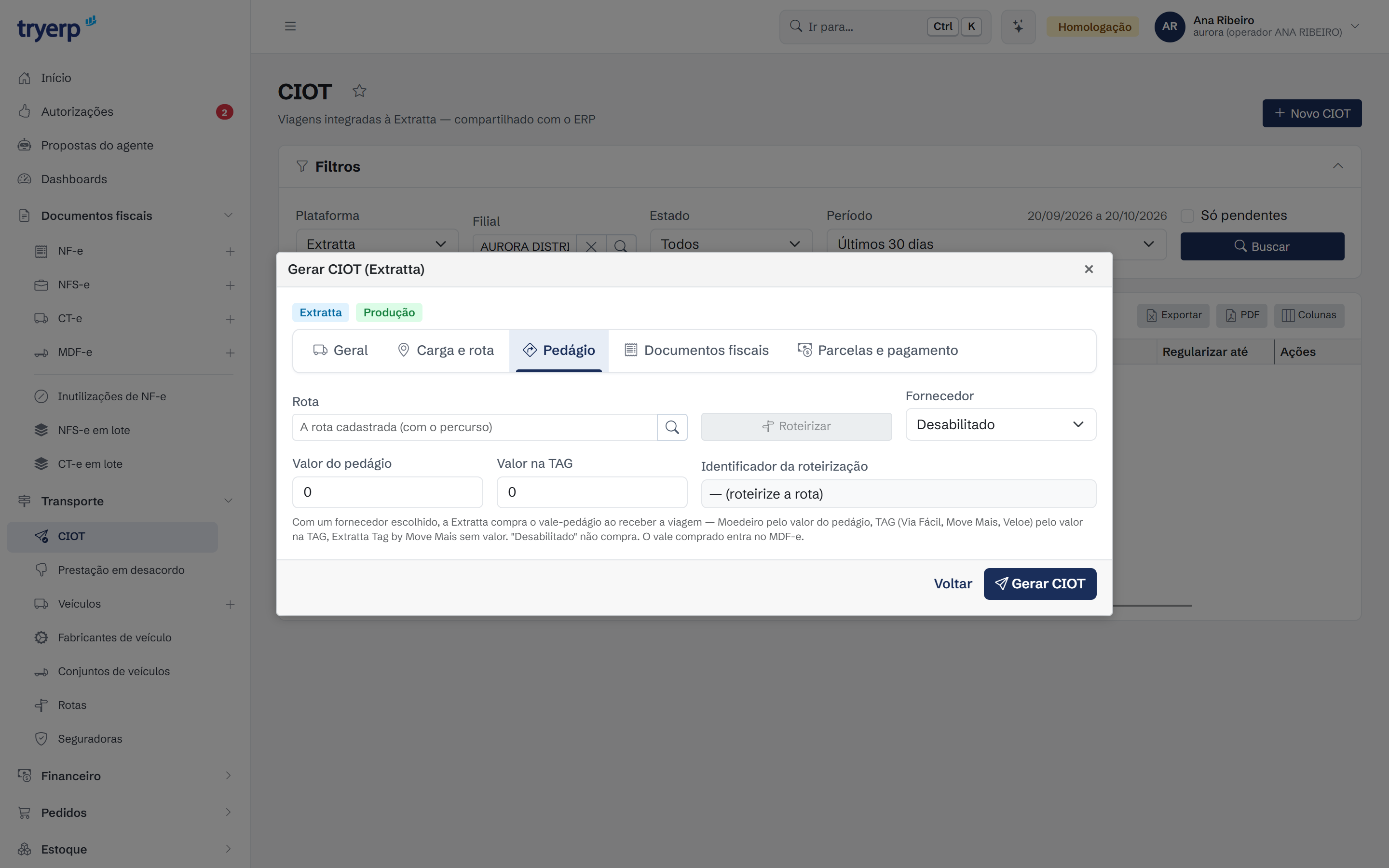
- Escolha a Rota cadastrada (em Transporte › Rotas, com o percurso). A busca mostra a origem e o destino de cada rota.
- Clique em Roteirizar. A Extratta calcula o custo do pedágio da rota para o veículo e preenche o Valor do pedágio, o Valor na TAG, o Identificador da roteirização e, se estiver zerada, a distância. Uma tabela mostra as praças de pedágio com os valores. Roteirizar é só uma consulta — não compra nada.
- Escolha o Fornecedor do vale-pedágio.
Trocar (ou tirar) a rota limpa o valor do pedágio, o valor na TAG, o identificador e as praças da rota anterior: roteirize de novo.
| Fornecedor | O que acontece |
|---|---|
| Desabilitado | Não compra vale-pedágio. |
| Moedeiro | Compra pelo valor do pedágio. |
| Via Fácil (Sem parar), Move Mais, Veloe | Compra pela TAG, pelo valor na TAG. |
| Extratta Tag by Move Mais | Compra sem valor. |
Com um fornecedor escolhido, a compra acontece junto com o envio da viagem. O vale comprado entra no MDF-e.
Atenção: qualquer fornecedor diferente de Desabilitado exige a roteirização ("Para este Fornecedor, será necessário realizar a Roteirização!"). Numa viagem já gravada, a rota não troca mais — o pedágio foi calculado para ela. Se o pedágio já foi comprado, a tela avisa: reenviar a viagem manda os dados do pedágio de novo; confira na Extratta se ela não compra outra vez.
Aba Documentos fiscais
Clique em Documento fiscal para cada CT-e da viagem (ou, sem CT-e, as NF-e) e informe Tipo, Número, Série, Valor e Peso (kg). O peso de saída é a soma deles.
Aba Parcelas e pagamento
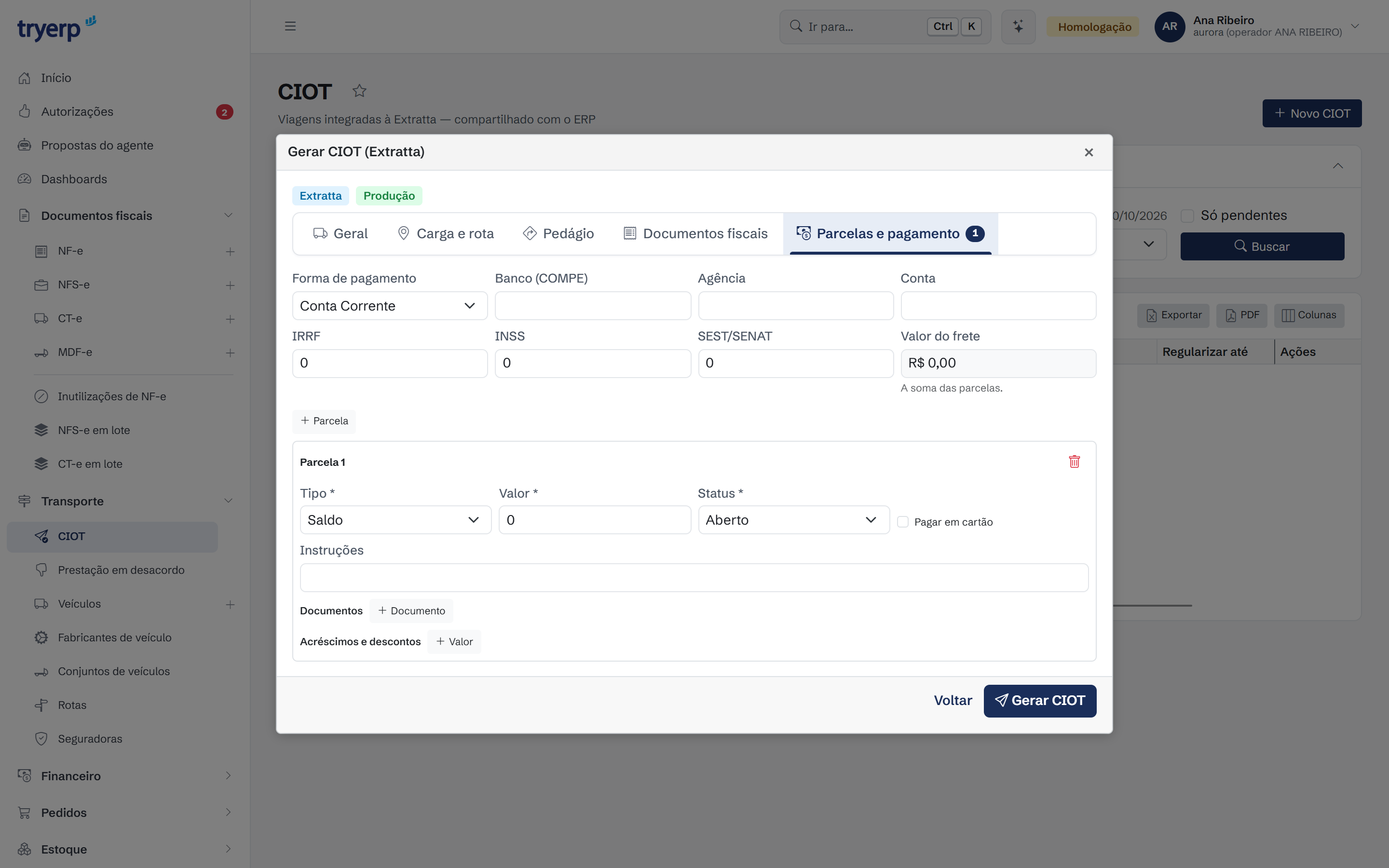
- Escolha a Forma de pagamento (Cartão, Conta Corrente, Conta Poupança, Conta Pagamento ou Outros). Para conta, informe Banco (COMPE), Agência e Conta.
- Informe, se houver, IRRF, INSS e SEST/SENAT.
- Clique em Parcela para cada parte do frete: Tipo (Adiantamento, Saldo, Abastecimento, RPA, Tarifa ANTT, Estadia), Valor, Status (Aberto, Bloqueado, Baixado, Cancelado), Pagar em cartão e Instruções.
- Em cada parcela, você pode incluir Documentos (com Obriga anexo) e Acréscimos e descontos.
O Valor do frete não é digitado: é a soma das parcelas.
Aberto pelo MDF-e, o formulário já traz uma parcela Saldo com o frete do MDF-e — o valor do contrato do pagamento ou, sem ele, a soma das prestações dos CT-e —, com os CT-e como documentos. Confira com o valor contratado com o transportador.
Aba Fracionado
Só no tipo 2 - Carga Fracionada. Digite o CPF/CNPJ de cada contratante adicional e clique em Incluir.
Enviar à Extratta
Clique em Gerar CIOT (ou Enviar de novo à Extratta, numa viagem já gravada). A tela confere os dados antes; o que faltar aparece no alto e nada é enviado.
Na produção, a tela pergunta antes de enviar ("Gerar o CIOT na PRODUÇÃO?"): a Extratta declara a operação na ANTT, e a pergunta mostra o valor do frete e, com um fornecedor de pedágio escolhido, a compra do vale-pedágio com o valor. Gerar na produção (ou Enviar na produção) envia; Voltar ao formulário não envia nada. Na homologação não há pergunta.
- Aceita a viagem, aparece "CIOT gerado pela Extratta: …" e o formulário fecha.
- Se o vale-pedágio foi comprado, aparece também "Vale-pedágio comprado: comprovante …" com o valor.
- Se a Extratta aceitou o CIOT mas não comprou o vale-pedágio pedido (por exemplo, sem saldo), a tela avisa: "O vale-pedágio NÃO foi comprado", com o motivo da Extratta. Sem o vale, o MDF-e sai sem o vale-pedágio: resolva com a Extratta e use Abrir e retificar.
- Se a ANTT ainda não confirmou a declaração, o CIOT fica em contingência. No painel do CIOT, Consultar na Extratta confere de novo — veja Consultar os CIOT.
- Se a Extratta não respondeu a um envio, a viagem pode ter sido criada lá mesmo assim. No envio seguinte, o tryerp procura antes a viagem na Extratta e, se achar, usa a mesma. Se a Extratta também não responder a essa procura, nada é reenviado, para não criar um segundo CIOT: tente de novo em instantes.
Fechar o formulário com o que foi preenchido e ainda não enviado (Esc, X ou Voltar) pergunta "Descartar o preenchido?": Continuar preenchendo volta ao formulário.
Dica: reabrir uma viagem aberta (Abrir e retificar) e enviar de novo é como a Extratta corrige a viagem. Depois de Baixar viagem, ela não pode mais ser retificada nem cancelada — veja Encerrar, cancelar e retificar um CIOT.
Mensagens comuns
| Mensagem | O que fazer |
|---|---|
| Selecione o Contratado! / Selecione o Motorista! / Selecione o Veículo! | Preencha na aba Geral. |
| Informe a Natureza da Carga! | Preencha na aba Carga e rota. |
| Para este Fornecedor, será necessário realizar a Roteirização! | Na aba Pedágio, escolha a rota e clique em Roteirizar, ou mude o fornecedor para Desabilitado. |
| Insira as Parcelas! | Na aba Parcelas e pagamento, clique em Parcela. |
| A Data/Hora de Início da Viagem não pode ser anterior ao momento atual… | Ajuste o início da viagem. |
| …o período entre Início e Término da viagem não pode ultrapassar 90 dias. | Encurte o período (Carga Lotação ou Fracionada). |
| O CIOT permite no máximo 5 veículos por operação de transporte… | Tire carretas. |
| Viagem N já cadastrada | O número já foi usado na Extratta por outro sistema com o mesmo CNPJ. Esse registro não pode ser reenviado: pule a numeração em Configurações › Extratta (ou peça ao administrador) e gere um CIOT novo. Se a tentativa anterior ficou sem resposta, não pule a numeração: a viagem pode ser esta mesma — tente de novo e confira no portal da Extratta. |
| A Extratta não respondeu à consulta da tentativa anterior… a viagem NÃO foi reenviada | Tente de novo em instantes: o tryerp procura a viagem antes de reenviar. |
| O CEP … ainda não está cadastrado… reenvie com as coordenadas | Na aba Carga e rota, clique no botão de mapa do CEP para buscar as coordenadas (ou digite a latitude e a longitude) e envie de novo. |