

No menu: Cadastros › Parceiros › botão Importar
Com a importação você cadastra de uma vez muitos clientes, fornecedores e transportadoras que estão numa planilha. É útil quando você começa a usar o tryerp e traz a carteira de outro sistema, ou quando recebe uma lista de clientes para cadastrar.
Nada é gravado antes de você conferir. Primeiro a tela lê a planilha e mostra o que vai fazer com cada linha. Os parceiros só são cadastrados quando você clica em Cadastrar.
1. Envie a planilha (ou cole do Excel)
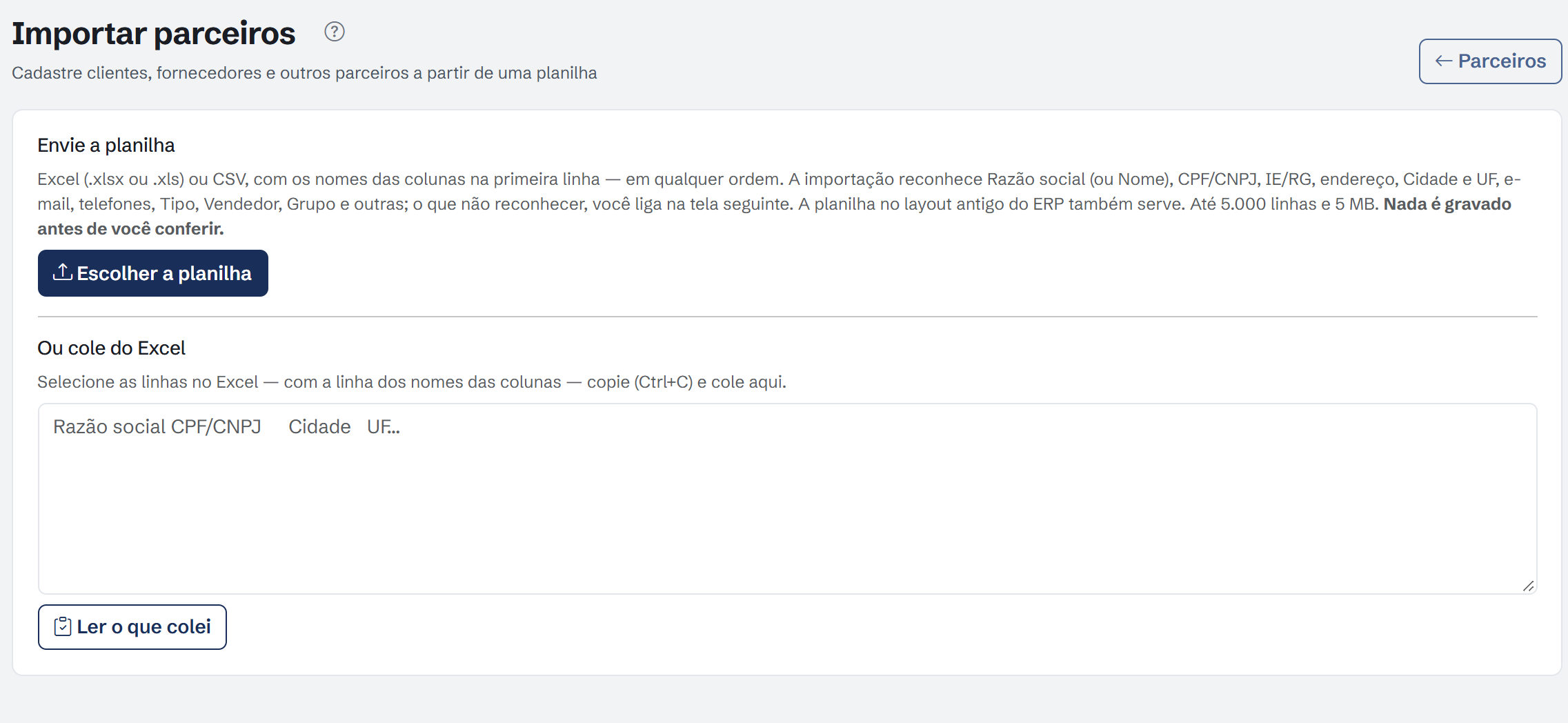
Na lista de Parceiros, clique em Importar. A tela oferece dois caminhos:
- Escolher a planilha: um arquivo do Excel (.xlsx ou .xls) ou um CSV. A primeira linha precisa ter os nomes das colunas.
- Colar do Excel: no Excel, selecione as linhas junto com a linha dos nomes das colunas, copie (
Ctrl+C), cole no campo e clique em Ler o que colei.
São aceitas até 5.000 linhas, 100 colunas e 5 MB por vez, com até 4.000 caracteres em cada célula. Se a planilha passar das 5.000 linhas, as linhas do fim ficam de fora e a tela avisa quantas foram. Importe o resto em outra planilha. Um valor depois da 100ª coluna, ou uma célula com texto demais, faz a planilha ser recusada, e a mensagem diz a linha e a coluna.
Abaixo aparecem Suas importações recentes, para voltar a uma importação que você não terminou.
Dica: o CSV pode ser separado por ponto e vírgula ou por vírgula. A tela descobre sozinha qual é.
Se a planilha for recusada por ser grande demais
Duas mensagens indicam que a planilha tem conteúdo demais para uma importação só:
- "A planilha tem texto demais para importar de uma vez": divida em arquivos menores.
- "A planilha é grande demais para importar (muitas células, ou formatação arrastada até o fim da folha)": isso costuma acontecer quando uma formatação (cor, borda, formato de número) foi arrastada até o fim da folha do Excel. A planilha parece pequena, mas o arquivo guarda milhares de células vazias formatadas. Apague as linhas e as colunas vazias depois dos seus dados, salve e envie de novo. Se continuar, divida em arquivos menores.
Se aparecer "Não consegui ler a planilha na ordem das linhas", abra a planilha no Excel, salve de novo e envie (ou exporte como CSV).
2. Confira as colunas
As colunas são reconhecidas pelo nome, em qualquer ordem. Não precisa seguir um modelo fixo: a importação entende os nomes mais comuns e ignora maiúsculas e acentos.
| Campo | Nomes de coluna aceitos | Como preencher |
|---|---|---|
| Razão social (obrigatória) | Razão social, Nome, Nome completo, Razão, Nome/Razão social | Nome completo ou razão social. Se faltar, vale a fantasia. Mais de 60 caracteres: grava os 60 primeiros, com aviso. |
| Fantasia | Fantasia, Nome fantasia, Apelido, Nome curto | |
| CPF/CNPJ | CPF/CNPJ, CNPJ, CPF, CNPJ/CPF, Documento, CPF ou CNPJ, Doc | Com ou sem pontuação. É por ele que a importação acha quem já está cadastrado. |
| IE/RG | IE/RG, IE, Inscrição estadual, Insc. estadual, RG, RG/IE, Identidade, Inscrição | Para CNPJ é a inscrição estadual (ISENTO é aceito). Para CPF é o RG. |
| Inscrição municipal | Inscrição municipal, IM, Insc. municipal | |
| Indicador da IE | Indicador da IE, Contribuinte, Indicador IE, Contribuinte ICMS, indIEDest | Veja os valores aceitos abaixo. |
| Consumidor final | Consumidor final, Consumidor | Sim ou Não. |
| CEP | CEP | |
| Endereço | Endereço, Logradouro, Rua | |
| Número | Número, Nº, No, Num | |
| Complemento | Complemento, Compl | |
| Bairro | Bairro | |
| Cidade | Cidade, Município | Pelo nome, com a UF na coluna UF, ou pelo código IBGE. |
| UF | UF, Estado, Sigla UF | |
| Código IBGE | Código IBGE, IBGE, Cód. IBGE, Código do município, cMun | |
| E-mail, Email, E-mails, Emails, Correio eletrônico | Vários e-mails separados por ponto e vírgula. | |
| Telefone | Telefone, Fone, Tel, Telefone 1, Telefone fixo | |
| Celular | Celular, Telefone 2, WhatsApp, Whats, Cel | |
| Responsável | Responsável, Contato, Pessoa de contato | |
| Tipo | Tipo, Tipos, Tipo de parceiro, Categoria | Veja os valores aceitos abaixo. Vazio = Cliente. |
| Vendedor | Vendedor, Código do vendedor, Cód. vendedor | Código, CPF/CNPJ ou nome de um vendedor já cadastrado. |
| Grupo | Grupo, Grupo de parceiro, Grupo do parceiro | Código ou nome de um grupo de parceiro já cadastrado. |
| Data de nascimento | Data de nascimento, Nascimento, Data nasc, Aniversário | dd/mm/aaaa. |
| Observações | Observações, Obs, Observação, Informações adicionais | |
| Inscrição SUFRAMA | Inscrição SUFRAMA, SUFRAMA | |
| Código | Código, Cód, Cod, Id, Código do parceiro | Só serve para achar quem já está cadastrado. O parceiro novo ganha o próximo número do sistema. |
Se alguma coluna não for reconhecida, ou se faltar a Razão social, a tela abre a lista Colunas. Para cada coluna da planilha ela mostra um exemplo do conteúdo e um campo É o campo, onde você escolhe o que a coluna é ou deixa em — ignorar —. Depois clique em Aplicar e conferir de novo e a prévia é refeita. Mesmo quando tudo foi reconhecido, Conferir as colunas mostra como a tela leu cada uma.
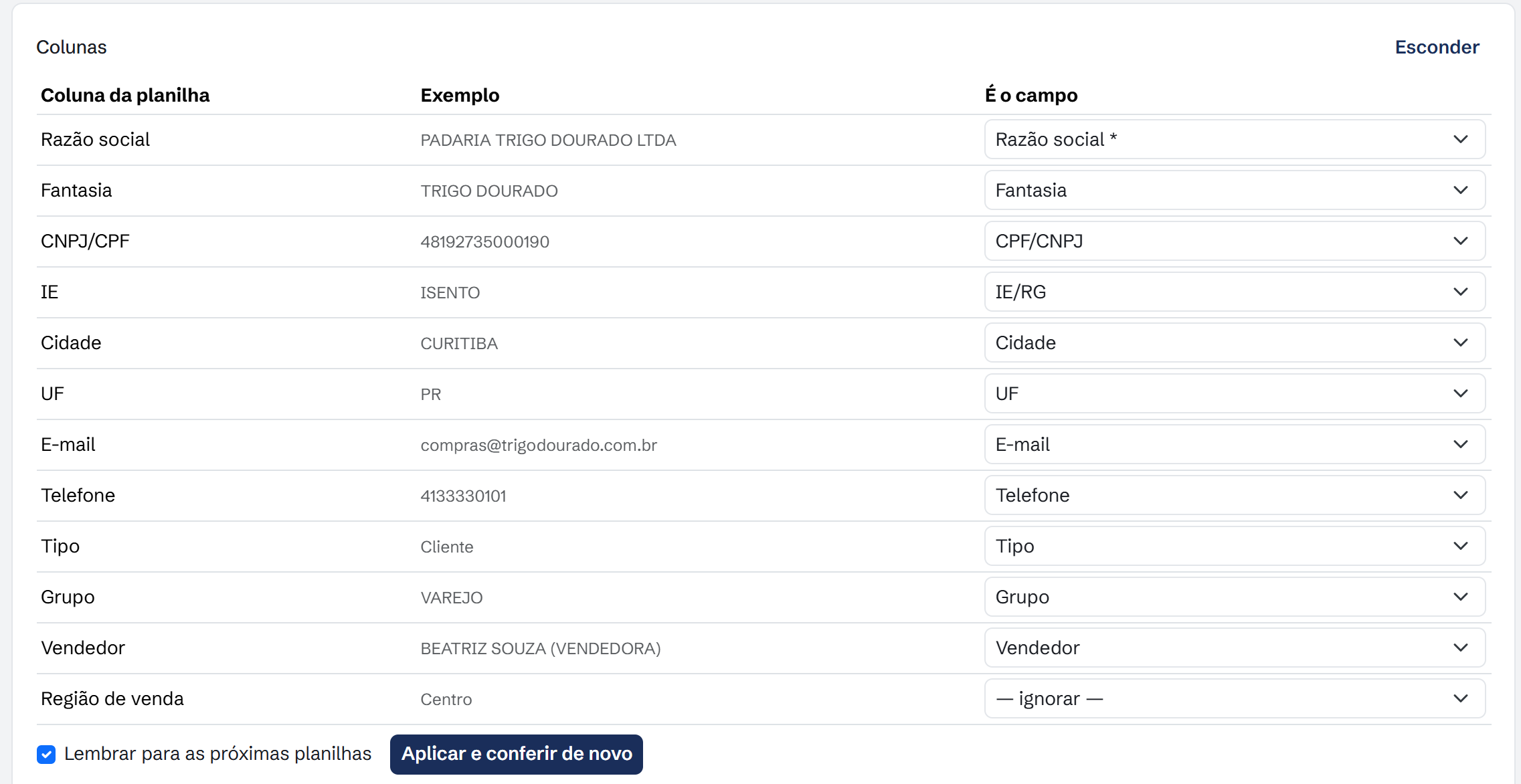
- Com Lembrar para as próximas planilhas marcado, a ligação que você fez fica guardada para a empresa: a próxima planilha com o mesmo nome de coluna já vem ligada.
- Mandar ignorar uma coluna vale só para esta planilha e nunca fica guardado. Ignorar uma coluna ou voltar ao padrão também apaga a lembrança que havia para ela.
A planilha no layout antigo do sistema
A planilha de importação do tryerp Desktop tinha 26 colunas em ordem fixa. Se os nomes das colunas não forem reconhecidos mas a planilha tiver essas 26 colunas, a tela oferece o botão Ler no layout do ERP. Passaporte, validade do passaporte, representante e data de cadastro, que existem nesse layout, não são importados.
Valores aceitos
- Tipo: Cliente, Fornecedor, Transportadora, Vendedor, Motorista, Representante, Técnico. Para marcar mais de um, separe com vírgula (ex.:
Cliente, Fornecedor). Valem também os apelidos do Desktop, como Transp, Forn e Repres. Com a coluna vazia, o parceiro entra como Cliente. Os tipos que só o Desktop marca (garçom, posto de combustível, centro de distribuição e outros) viram aviso na linha: marque-os depois pelo Desktop. - Indicador da IE:
1ou Contribuinte;2ou Isento;9ou Não contribuinte. - Consumidor final: Sim, S, 1, X ou Verdadeiro para sim; Não, N, 0 ou Falso para não.
3. Confira a prévia
Cada linha da planilha aparece com o número da linha, o nome, o CPF/CNPJ, a cidade e uma situação:
- pronta: vai ser cadastrada.
- com erro: não vai ser cadastrada. A coluna Observações diz o motivo em vermelho.
- já cadastrado: fica de fora, com um link para o cadastro que já existe.
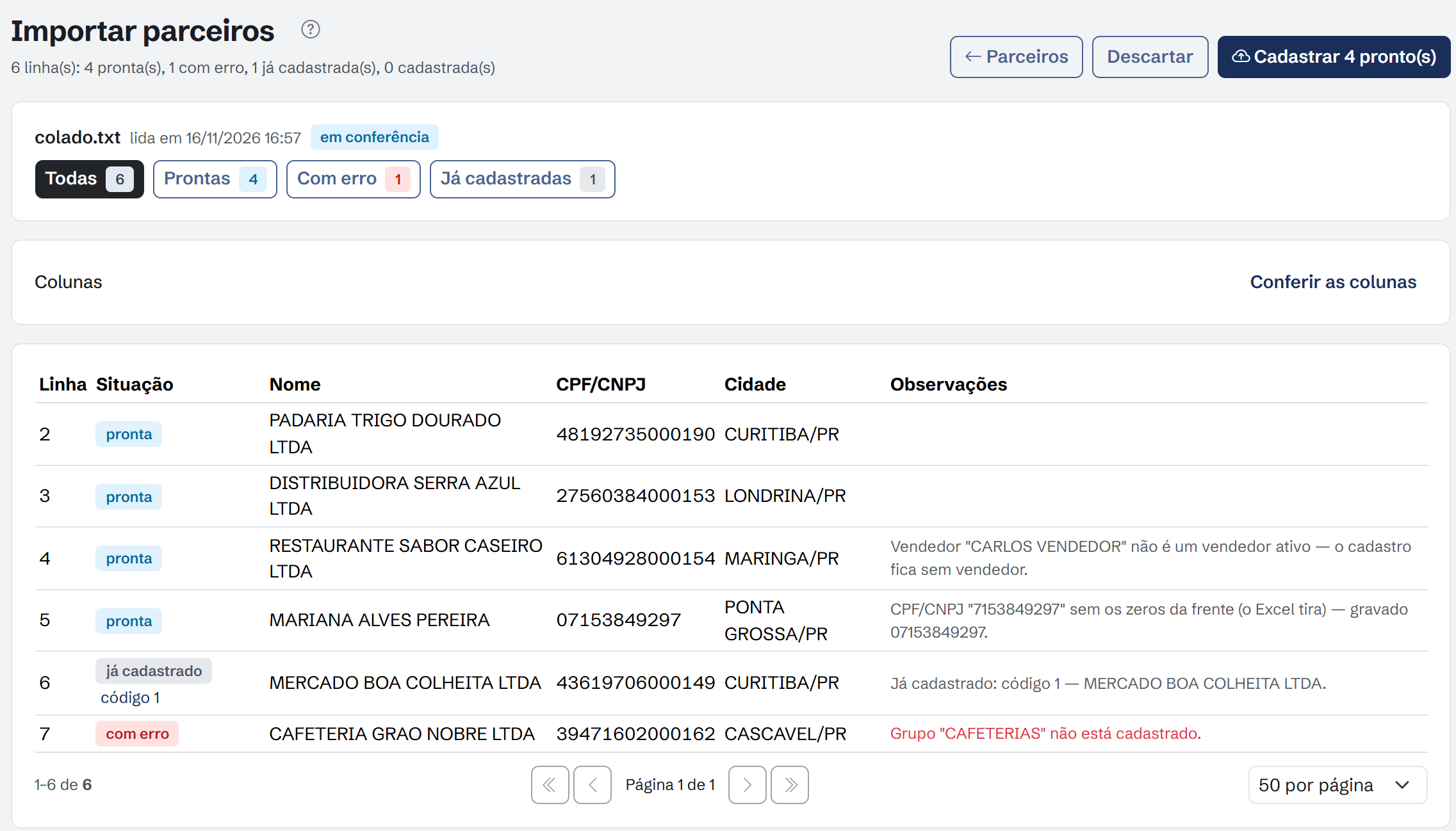
Os botões no alto (Todas, Prontas, Com erro, Já cadastradas) filtram as linhas e mostram quantas há em cada situação. Os avisos em cinza não impedem o cadastro, mas valem a leitura (por exemplo, "Cidade não encontrada — o cadastro fica sem cidade (a NF-e não sai)").
Para corrigir uma linha com erro, ajuste a planilha e envie de novo. Os que já foram cadastrados aparecem como já cadastrado, então reenviar não duplica nada.
Como a importação sabe quem já está cadastrado
- Pelo CPF/CNPJ e pela inscrição estadual, quando a planilha traz a IE. Uma filial com outra IE é outro cadastro.
- Só pelo CPF/CNPJ, quando a planilha não traz a IE. Se houver mais de um cadastro com aquele CPF/CNPJ (com IEs diferentes), a linha dá erro e pede a IE na planilha para saber qual é.
- Pelo código, quando a planilha tem a coluna Código de um parceiro que existe.
Por isso, importar a mesma planilha duas vezes não duplica ninguém. Se você enviar exatamente o mesmo arquivo de novo, a tela avisa a data em que ele já foi importado.
Atenção: a linha sem CPF/CNPJ é cadastrada, com aviso. Mas não sai NF-e para esse parceiro até alguém completar o documento, e reimportar a planilha o cadastraria de novo.
O que a prévia confere
- Zero da frente: quando a coluna está como número, o Excel apaga o zero do começo do CPF/CNPJ. A importação devolve os zeros e grava o número completo, com um aviso na linha.
- CPF/CNPJ válido: os dígitos verificadores são conferidos, como no cadastro pela tela.
- Repetidos na própria planilha: se duas linhas têm o mesmo CPF/CNPJ (e a mesma IE), a segunda dá erro, porque só uma delas pode ser cadastrada.
- Cidade: procurada pelo nome e pela UF, ou pelo código IBGE. Se não for encontrada, ou se o nome existir em mais de um estado e a planilha não trouxer a UF, o parceiro é cadastrado sem cidade, com aviso.
- Vendedor não encontrado: o parceiro é cadastrado sem vendedor, com aviso. Isso também vale para quem não é vendedor ativo e para nomes com mais de um vendedor, quando o melhor é usar o código.
- Grupo não encontrado: a linha dá erro. Cadastre o grupo antes ou corrija o nome na planilha. Se houver dois grupos com o mesmo nome, use o código.
- Tamanho dos campos: texto maior que o campo é erro, para não gravar endereço ou inscrição cortados. Só a razão social e a fantasia são cortadas em 60 caracteres, com aviso, como no Desktop.
- Caracteres invisíveis: os caracteres de controle e os invisíveis que mudam a direção do texto, que às vezes vêm junto quando o texto é copiado de outro sistema, são retirados. Eles fariam o nome aparecer embaralhado na tela e na DANFE.
4. Cadastre
Clique em Cadastrar N prontos e confirme. Só as linhas prontas entram. As linhas com erro e as já cadastradas ficam de fora.
O cadastro anda em passos de até 20 parceiros, e o andamento aparece numa barra. No momento da gravação, cada parceiro é conferido de novo: se alguém o cadastrou depois da prévia, a linha passa a já cadastrado. Se o cadastro recusar algum dado, a linha fica recusada, com o motivo.
- Parar interrompe ao fim do passo em andamento. Continuar segue de onde parou.
- Você pode fechar a aba no meio da gravação. Volte em Importar › Suas importações recentes, abra a importação e clique em Continuar. Nenhum parceiro é cadastrado duas vezes.
- Descartar encerra uma importação que você não quer terminar e apaga do sistema o conteúdo da planilha que foi lido. O que já foi cadastrado continua cadastrado.
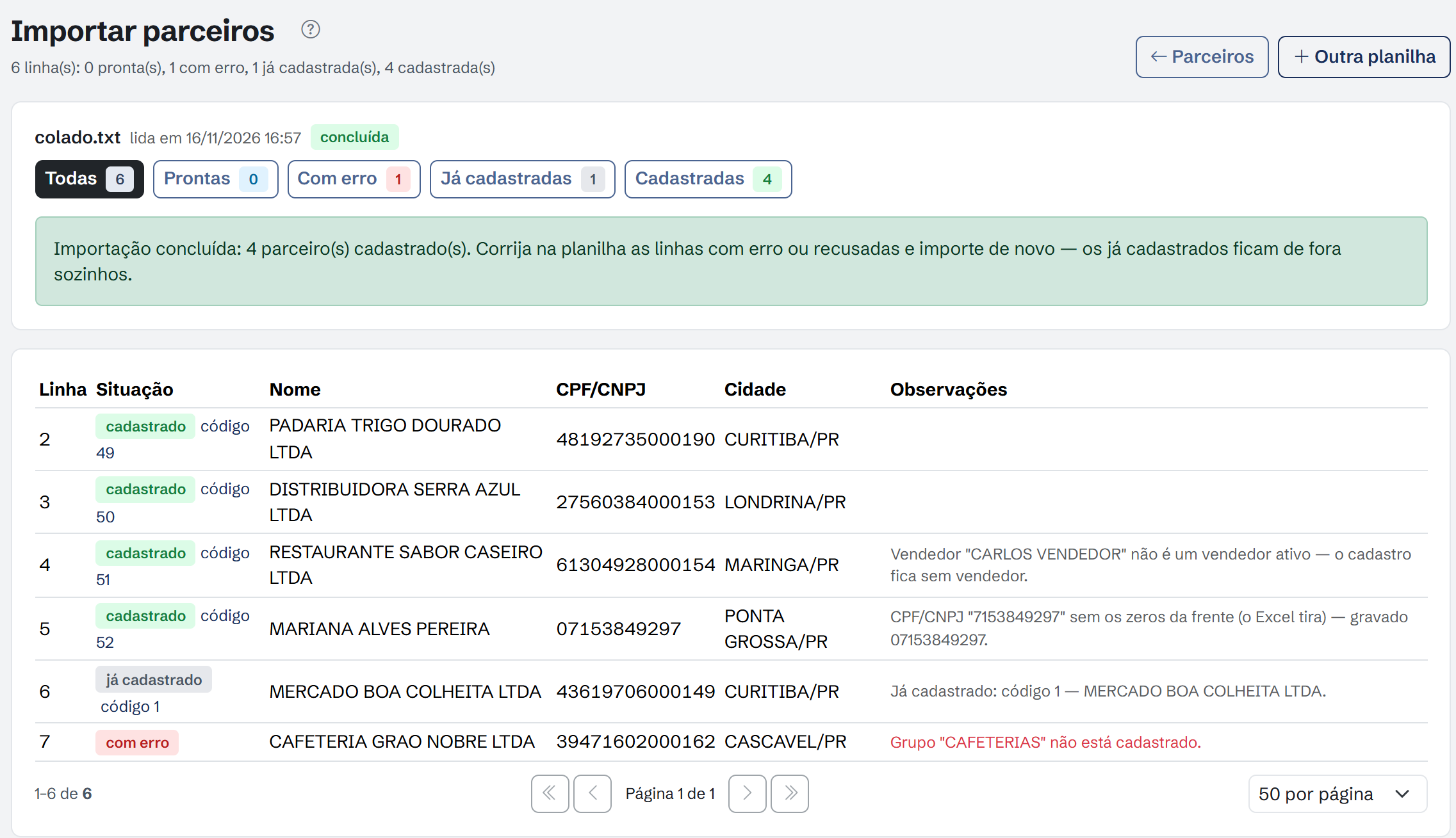
Ao final, a tela mostra quantos parceiros foram cadastrados, cada linha com o código do cadastro novo. No histórico de alterações do parceiro, o cadastro aparece como feito pela importação de planilha, com o número dela.
Quem pode importar
- Para abrir a importação e ver a prévia é preciso a permissão Importar de Parceiros. O perfil Administrador já a recebe. Para os outros perfis, conceda em Configurações › Perfis.
- Para cadastrar é preciso também a permissão Criar de Parceiros. Sem ela, a pessoa vê a prévia, mas o botão Cadastrar não aparece.
O que a importação ainda não faz
- Atualizar cadastros que já existem. Por enquanto ela só inclui parceiros novos: quem já está cadastrado fica de fora, mesmo que a planilha traga um telefone ou endereço diferente.
- Importar produtos. Vem numa próxima etapa.
- Guardar o arquivo enviado. A importação guarda as linhas lidas para a prévia e o resultado, mas não o arquivo em si. Mantenha a sua cópia da planilha.
Esses recursos estão previstos nas próximas versões.